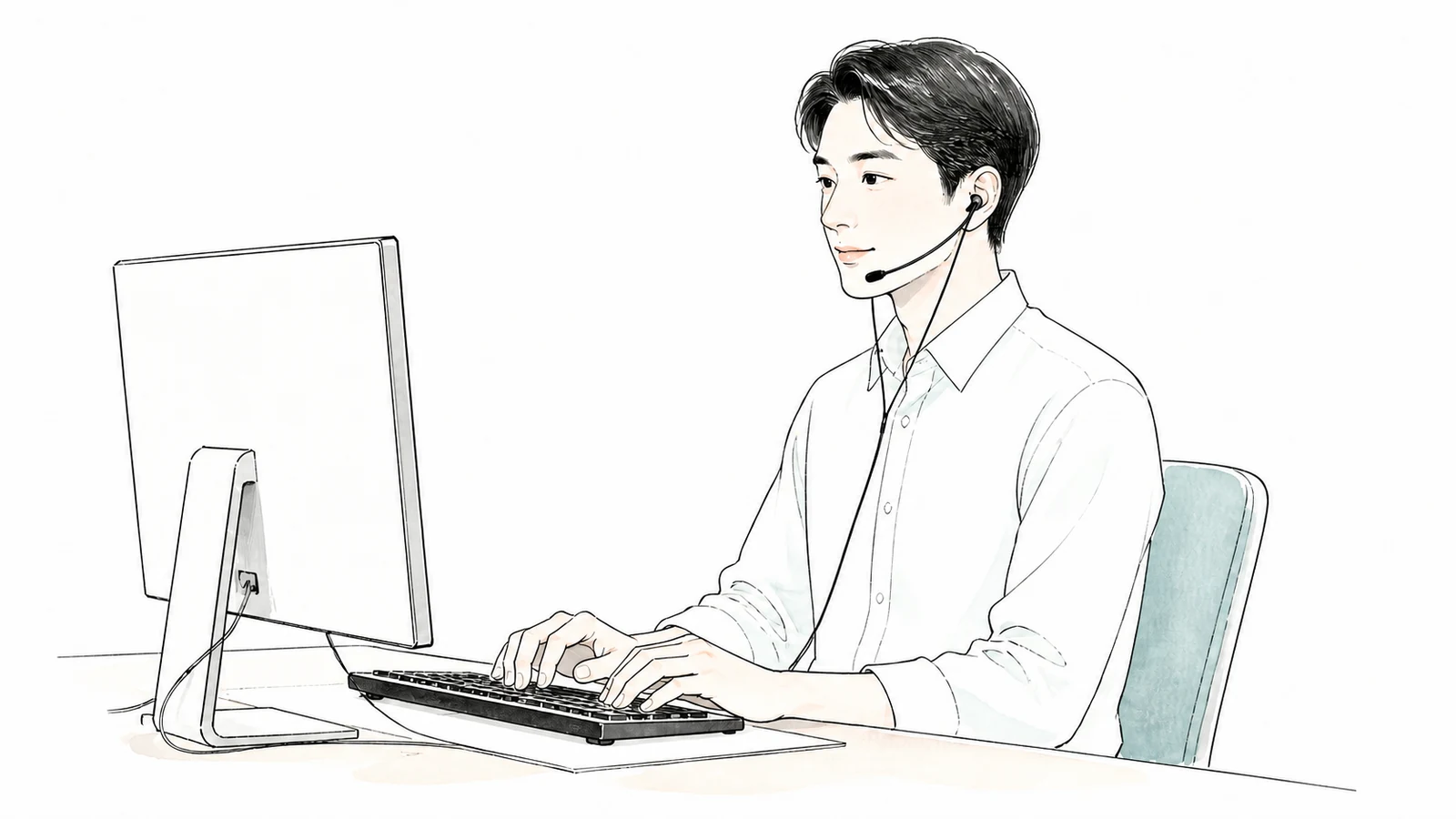
問い合わせを聞きながら記録を入力するとき、受話機を持った手が空かず、文字を打つたびに持ち替えてしまうことがあります。肩に受話機を挟んで入力する代わりに、耳へ装着するヘッドセットを使えば、通話機器を手で支えずに作業できます。
ただし、選ぶ前に確かめたいのは、電話がどの機器へ着信しているかです。ここではWindows PC上の通話アプリで応対し、同じPCへ記録を入力する場面を扱います。エレコムHS-ARMA50Eシリーズの着脱式マイクを備えた有線ヘッドセット
 を例に、接続できる端子と、両手で入力したまま通話できる条件を整理します。
固定電話への着信は、PCに挿すだけでは受けられない
机に電話機とパソコンが並んでいても、両者が音声を共有しているとは限りません。固定電話機の受話機へ着信する仕組みなら、ヘッドセットをPCへ挿しただけでは、その電話の音は聞こえません。電話機の専用端子や対応機器を調べる必要があります。
今回の使い方に合うのは、パソコン上のソフトフォン、つまり専用アプリやブラウザーで電話を受ける仕組みを使っている席です。いま受話機のような形のPC用機器を使っている場合も、着信先と音声の接続先を確認すれば、ヘッドセットへ替えられるか考えられます。
社内の電話設備が分からないときは、普段どの画面で応答・保留・終話しているかを手がかりにします。PCの画面を操作していることだけでは音声もPC経由と断定できないため、使用アプリ名と機器の型番を確認してください。ここが決まれば、電話機用かPC用かを取り違えずに比較できます。
4極の共用端子か、入力と出力が別の端子かを見る
HS-ARMA50Eシリーズの接続は、CTIA規格の3.5mm・4極ミニプラグです。イヤホンへ音を出す働きと、マイクから声を取り込む働きを一本にまとめた端子です。PC側にもCTIA規格に対応するヘッドセット端子があれば、そこへ接続する方式になります。
音を聞くためのヘッドホン端子だけでは、マイク入力まで使えるとは限りません。丸い穴の大きさが合うかだけでなく、PCの仕様にヘッドセット対応やマイク入力の説明があるかを見ます。端子の横の記号で判断しづらい場合は、PCの取扱説明書でその端子の用途を調べます。
ヘッドホン出力とマイク入力が別々のPCには、付属の変換ケーブルを使えます。ヘッドセットの一本のプラグを、音声出力用とマイク入力用の二本の3極プラグへ分けるものです。二つの接続先を取り違えないよう、それぞれの端子へ挿します。
この変換ケーブルはUSBへ変換するものではありません。USB端子しかないPCや、音声端子を持たないドックでは、付属品だけで接続は完了しません。別途変換機器を使うなら、その機器がマイク入力にも対応するかまで確認が必要です。会社でUSB接続へ統一している場合は、その方針に合う方式も比較します。
音が聞こえることと、マイクが使えることを分けて試す
接続後は、まずOSの音声設定で出力と入力を確認します。続いて、業務で使う通話アプリ側にも別の設定がないかを見ます。パソコンのスピーカーで相手の声が聞こえているだけなのか、ヘッドセットへ出力されているのかを分けて確かめます。
この製品はアナログの音声端子へつなぐため、設定画面に必ず「HS-ARMA50E」という製品名が出るとは限りません。PC側のオーディオ機器名やヘッドホン、外部マイクなどの表示になる場合があります。製品名を探すことだけに集中せず、選択した入出力で実際に音と声が通るかを試します。
ノートPCでは内蔵マイクが選ばれたままでも通話できることがあり、ヘッドセットのマイクが働いていない状態を見落としがちです。通話相手に聞いてもらいながら手元のマイクミュートを操作し、送る声が止まるかを確認すると、使っている入力先を確かめる手がかりになります。
メーカーにはZoomアプリでの動作確認の案内がありますが、それだけで会社のソフトフォンやすべてのPC構成に対応するとはいえません。購入判断では、使うアプリと端末の組み合わせを確定し、その環境で送受話できることを重視します。
イヤーキャップとイヤーアームを、役割ごとに合わせる
本体はケーブルを除いて約12gの耳栓型で、頭をまたぐヘッドバンドはありません。軽さの数字だけで装着感を決めず、通話中にイヤホンを手で押さえたり、何度も入れ直したりせずに使えるかを見ます。両手を空けたい用途では、装着が安定することも操作の条件です。
付属のイヤーキャップはXS・S・M・Lの四サイズです。耳に入る部分の大きさを変える部品で、取り付け位置も奥行き方向に調整できると案内されています。左右で同じサイズに固定せず、自分の耳に合わせて試します。強く押し込まないと保持できない場合は、そのまま使い続ける前提で選ばないようにします。
別に付属する3DイヤーアームはM・Lの二サイズで、耳へ掛かる部分を合わせる部品です。イヤーキャップだけを交換しても落ち着かない場合に、こちらも確認します。似た名称ですが、耳に入る部分と支える部分の調整を分けると、何を替えて試したかが分かります。
両耳をふさぐ形なので、周囲の同僚からの呼びかけや対面応対が多い席では、装着したまま仕事が進むかも考えます。頻繁に外す必要があるなら、両手が空く利点と付け外しの手間を比べ、片耳型などの方式も検討する余地があります。
マイクを支えず話せる位置を作る
着脱式のマイクアームは約130mmで、曲げて位置を調整できる構造です。口元へ近づけるためにイヤホン本体を手で押さえるのではなく、装着を決めた後にアームの向きを合わせます。話したり入力したりしたときに、頬や衣服へ繰り返し触れないかを見ます。
マイクには息によるノイズを軽減するウィンドスクリーンが付属します。ただし、周囲の会話やキーボード音まで消す機能とは分けて考えます。仕様上のマイクは無指向性であり、向きだけで入力音や隣席の声を選別できると期待しすぎないことが大切です。
声が小さいといわれたら、マイク位置とアプリの入力音量を順に見直します。口元へ寄せるたびに手が止まる状態では、同時入力の目的を満たしません。いつもの声量で話し、手を離しても声が届く位置を探してください。マイクを外すとイヤホンとして使える機能はありますが、通話では取り付けた状態で確認します。
約2mのコードと、手元操作の場所を決める
約2mのケーブルは、PCの端子から耳までの直線距離だけでなく、机の脇を回す長さも使います。机下のパソコンにつなぐ場合は、コードが届いていても、座って入力すると張ってしまうことがあります。座る位置で余裕があり、キーボードやマウスに重ならない経路を考えます。
コードの途中にあるコントローラーでは、音量調整とマイクミュートを操作できます。机の下へ垂れたままでは操作のたびに探すことになるので、入力を止めたときに片手で届く場所へ置きます。音量を変える操作と送話を止める操作を、一度見て覚えておくと通話テストも進めやすくなります。
マイクミュートは自分の声を送らないための機能で、電話を保留したり終話したりする操作とは別です。相手に保留音を流す必要がある業務では、アプリ側の保留を使います。この製品のコントローラーだけで着信応答や終話までできるとは考えず、画面上の操作と役割を分けます。
固定席で通話と入力を続ける使い方なら、充電や無線接続の管理がいらない有線式は比較しやすい選択肢です。一方、通話中に資料棚や別端末へ移動する仕事では、コードの範囲を離れられません。座ったまま両手を空けたいのか、通話したまま移動したいのかを分けて選びます。
入力音と保留操作を含め、一件の応対を再現する
試すときは声が聞こえた時点で終えず、実際の記録画面を開いて会話しながら両手で入力します。相手には声の大きさと途切れに加え、打鍵音やコードが衣服に擦れる音が気になるかも聞いてみます。黙って座った状態と、入力を続けた状態の違いを見るためです。
次に、画面での保留と手元のマイクミュートをそれぞれ試し、会話へ戻る操作まで行います。ミュートを戻し忘れたり、保留から戻っても別の入力先が選ばれたりしないかを確認します。機器の接続だけでなく、一件分の応対を最後まで進められることが判断材料になります。
複数席へ導入する場合は、音声端子やPC型番が違う席を同じ条件とみなしません。まず使う構成をそろえて試し、異なる構成では接続と設定を確認し直します。マイク位置やイヤーキャップは利用者で違うので、一人の装着結果を全員へ当てはめないことも必要です。
対応端子と同時入力が確かめられたら候補にする
この製品が合うのは、対応するWindows PCの音声端子へ接続でき、装着したまま通話と記録入力を続けられる席です。受話機やマイクを手で支える必要がなく、手元の音量・ミュート操作とアプリの保留操作を使い分けられることを確かめます。
接続方法と使い方が合ったら、有線ヘッドセットの現行仕様と販売状態
で選択色や注文条件を確認してください。有線ヘッドセット 商品ページ(オフィスコム)
 の端子と付属品を、使うPC・通話アプリの条件に照らして選ぶことが、両手で入力できる応対環境につながります。