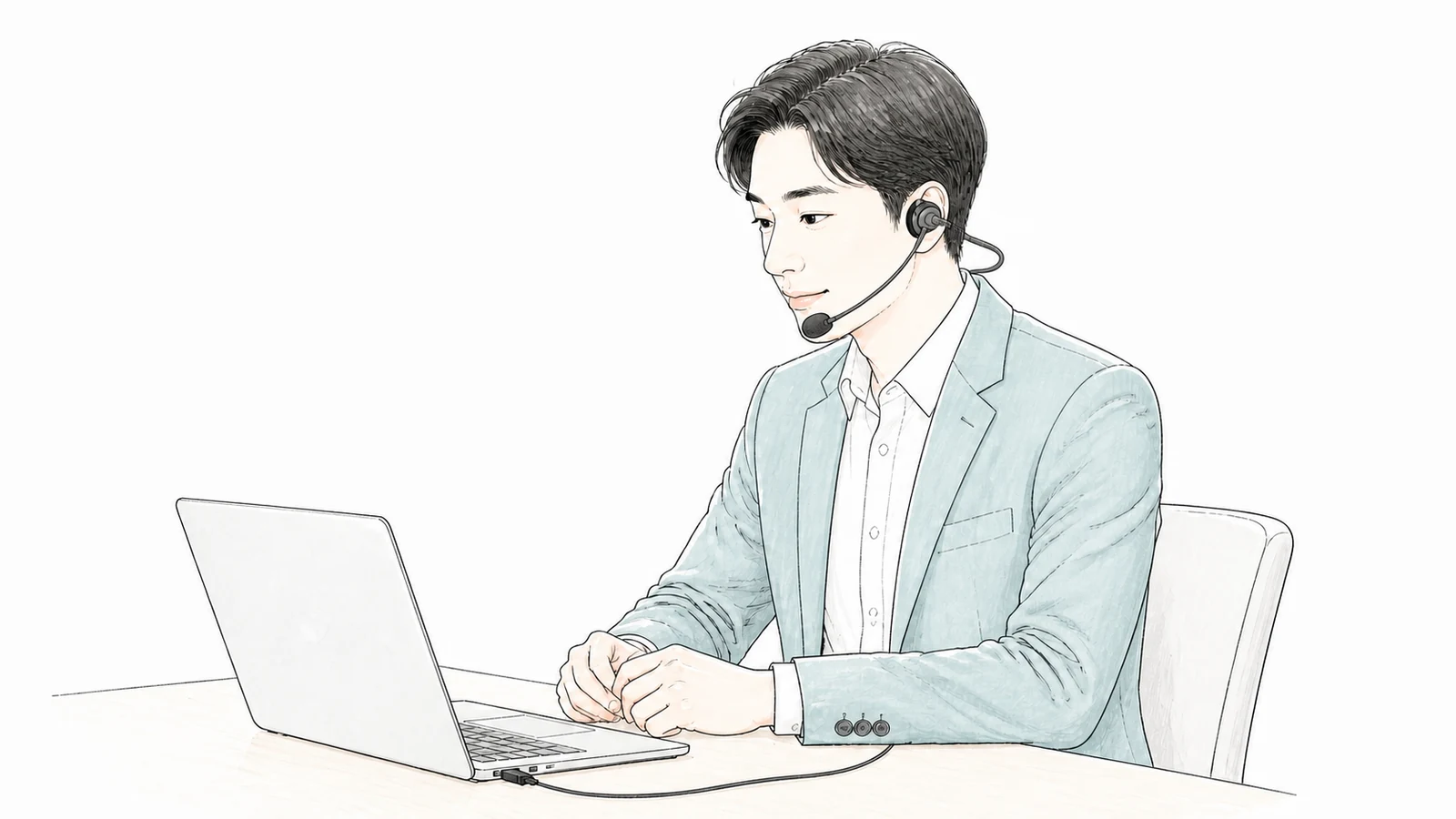
Web会議を終えるたびに頭の上へバンドの跡が残るなら、頭頂部を通らない装着方式が候補になります。ネックバンド式はバンドを後頭部側へ回すため、頭の上から髪を押さえる位置を避けられます。
USBヘッドセット MM-HSU05BK
 は、両耳に装着する有線のネックバンド式です。ただし、髪のどこにも触れない製品ではありません。頭頂部の接触を避けたうえで、耳の後ろや髪留めと重ならず、普段の会議に使えることまで確認して選びます。
頭の上のバンド跡なのか、耳の周囲の乱れなのか
まず、現在のヘッドセットを外した直後に、どこが崩れるかを見ます。頭頂部へ横に帯状の跡が付くなら、その位置を通るバンドとの接触を避ける理由があります。一方、耳へ髪を掛け直すときや、イヤーパッドを外すときに耳の周囲が乱れるなら、バンドを後ろへ移すだけでは同じ動きが残ります。
比較するときは、会議前後に同じ角度から髪の状態を確認すると、違いをつかみやすくなります。鏡でも写真でも構いません。分け目、頭頂部、耳の上、襟足を分けて見ると、「ヘッドセットを替えたい」という希望を、触れたくない場所の条件にできます。
ネックバンド式では左右のイヤーパッドをつなぐバンドが耳の後ろから後頭部側へ回ります。メーカーの装着写真でも、頭の上をまたがず、耳の周りと後頭部側を通る形を確認できます。頭頂部のボリュームを押さえる位置を避けたい場合に、この違いが選定理由になります。
耳の周囲も含めて一切触れたくない場合や、着脱する手で髪を崩している場合は、同じ期待を当てはめません。使う方式を変えるだけでなく、普段どう外しているかも確認します。製品が頭頂部を通らないことと、その人の髪型が会議前とまったく同じに保たれることは、別の判断です。
後頭部の結び目、眼鏡、襟を普段どおりに合わせる
試着では、勤務時の髪型や服装を再現します。低い位置の結び目、大きなヘアクリップ、耳の後ろを通る眼鏡のつる、高い襟などがある場合は、バンドの通り道と重ならないかを見ます。髪を上げた写真の装着例が、自分の結び方でもそのまま成立するとは限りません。
正面を向くだけでなく、隣の資料へ顔を向ける、手元のメモを見る、椅子の背へ体を戻す動作を行います。そのたびにバンドが襟へ当たって押し上がる、結び目を持ち上げる、イヤーパッドの位置が変わるなら、普段の会議で手直しが増える可能性があります。
眼鏡やマスクを使う人は、それらも着けた状態で確認します。ヘッドセットだけなら収まっても、耳の後ろに重なる物が増えると装着位置が変わります。順序を変えると自然に着けられるのか、どの順序でも同じ場所に重なってしまうのかを分けてください。後者なら、頭頂部の跡を避けられる利点だけで採用しません。
取扱説明書は、ネックバンドを必要以上に広げないよう案内しています。髪留めを避けるために大きく引っ張ったり、頭に合わせて形を変えたりする前提にはしません。普段の身なりで自然に装着でき、外すときにも髪を引き出さずに済むことが条件です。
後頭部側も空けたい人は、耳へ差し込む方式や片耳へ掛ける方式との違いも考えます。それぞれ耳への収まりやマイク位置の確認が必要で、別方式なら無条件に合うわけではありません。また、会議音をスピーカーへ出す方法は周囲の人にも聞こえるため、開いた執務席では装着感だけを理由に切り替えられない場合があります。
USB Type-Aと約2.1mの配線で、座ったまま使えるか
MM-HSU05BKはUSB Type-A接続で、ケーブル長は約2.1mです。USB Type-C端子しかないパソコンには直接挿せません。普段の端末に空いているType-A端子があり、そこへ音声機器を接続して使えることを先に確認します。
対応OSは、メーカーの現行製品情報ではWindows、macOS、Chrome OSが案内されています。販売店や同梱説明書のOS一覧より現行ページの対応範囲が新しいため、使用する版と照合します。会社の管理端末、ドッキングステーション経由、仮想環境などの条件がある場合は、端子の形が合うだけで動作するとは見込まないでください。
配線は、USB端子から耳までの直線距離で考えず、机の後ろやモニター台座を回る経路を含めます。ケーブル途中の手元スイッチを置く場所も決め、そこから装着位置へ線が上がる形をひもなどで再現すると、曲がり道を含めて確認できます。
例えば、机の下のパソコンから天板まで線を上げる場合は、その部分にも長さを使います。頭を左右へ向けたり椅子を少し引いたりしても余地が残ることを見ます。つないだまま席を離れて移動する用途ではなく、会議中の着座位置と動作範囲が配線内に収まる使い方が前提です。
重量はケーブルを含めて95gと案内されています。数値が小さくても、ケーブルが机の縁へ引かれると装着位置へ影響することがあります。重量だけで使いやすさを決めず、手元スイッチと余った線の位置を整えた状態で試します。足元へ垂れた線が椅子の動きに合わせて引かれる配置も避け、顔を動かしても位置が変わらない経路を選びます。
聞く音と送る声は、会議アプリで別々に選ぶ
USBへ接続すると、取扱説明書では「USB PnP Sound Device」として認識されると案内されています。OSが起動してから接続し、まずパソコン側で音声機器として使えることを確認します。その後、会議アプリ側でもスピーカーとマイクの両方を選びます。
相手の声がヘッドセットから聞こえていても、自分の声はノート本体の内蔵マイクで拾っている場合があります。出力が切り替わったことだけで設定完了にせず、話したときの入力もこの機器へ向いていることを確かめます。画面の項目名や配置はOSやアプリの版で変わるため、入出力のどちらを設定しているかを分けて見ることが大切です。
接続中にアプリを開いたまま機器を替えた場合は、すぐ反映されないこともあります。説明書は、認識しない場合にアプリを終了して再起動する方法を案内しています。端末交換や差し替え後は、前回聞こえたという記憶だけに頼らず、使う会議環境で再確認します。
マイクは全指向性で、声が来る特定の方向だけを選ぶ仕様ではありません。頭頂部へ触れないことと、周囲の会話を除去できることは別です。テスト相手に、普段の声だけでなくキーボード入力や近くの会話がどのように届くかも聞いてもらいます。周囲の音が入りすぎるなら、入力音量やマイク位置だけで済むのか、会議場所を変える必要があるのかを判断します。
マイクアームを動かす際も、髪をよけるために先端をねじる扱いはしません。説明書は、根元の回転部分へ強い力を加えず、先端を回転させないよう案内しています。自然に装着した位置から、会議相手に普段の声を送れることを確認します。
手元のマイクミュートと、聞く音量を区別する
ケーブル途中の手元スイッチには、音量の上下操作とマイクミュートがあります。音量を下げることと、自分の声を相手へ送らないことは別の操作です。会議中に声を止めたいときは、マイク側のミュートを使います。
説明書では、側面のミュートスイッチをONにするとマイクがOFFになると示されています。初回は、相手に普段の声が届く状態から切り替え、送られる音が止まることを確認します。手元操作と会議アプリのミュートアイコンが連動するとは見込まず、表示だけでなく相手側の音で確かめてください。
アプリでもミュートしている場合は、手元のスイッチを戻すだけでは送話が再開しないことがあります。声が戻らないときは、手元、アプリ、選ばれている入力機器を分けて見ます。入出力の設定を一度に変更するより、直前に動かした操作から確かめると状態を整理できます。
スイッチは、座ったまま見て触れられる場所へ置きます。机の裏へ垂れ下がったままだと、操作のたびに線を引いてヘッドセットの位置まで動かすことになります。髪を整えたいときや途中で外すときにも、先に必要なミュート操作を行える位置を決めておくと、着脱と送話の切り替えを分けられます。
会議一回を通して、髪の状態と手直しの回数を比べる
最後は、普段の会議と同じ長さ・同じ作業で試します。短い試着では分からなかった、顔を動かすたびのずれや、メモを見るときの襟との重なりも確認できます。開始前後の髪の状態に加え、途中でバンドやマイクを直した回数も見ます。
頭頂部の跡が減っても、結び目や耳の周囲を何度も直すなら、接触を移す利点が日常の使い方につながっていない可能性があります。反対に、普段の髪型で装着が保たれ、声の入出力とミュートも操作できるなら、会議用の候補に残せます。
一人が使えた結果を、髪型や眼鏡が違う人へそのまま当てはめないでください。共用する場合は実際の利用者で装着と音声を確認し、毎日使う人が決まっていれば個人へ割り当てる方法も考えます。使用後はバンドを無理に曲げずに置ける場所を用意します。スポンジ部分は強く引っ張らず、説明書が案内する乾いた柔らかい布での手入れを基準にします。
頭頂部を避けた装着、後頭部側の収まり、使う端末での会議操作がそろう場合は、MM-HSU05BKの商品ページ
 で形状と接続条件を確認してください。
