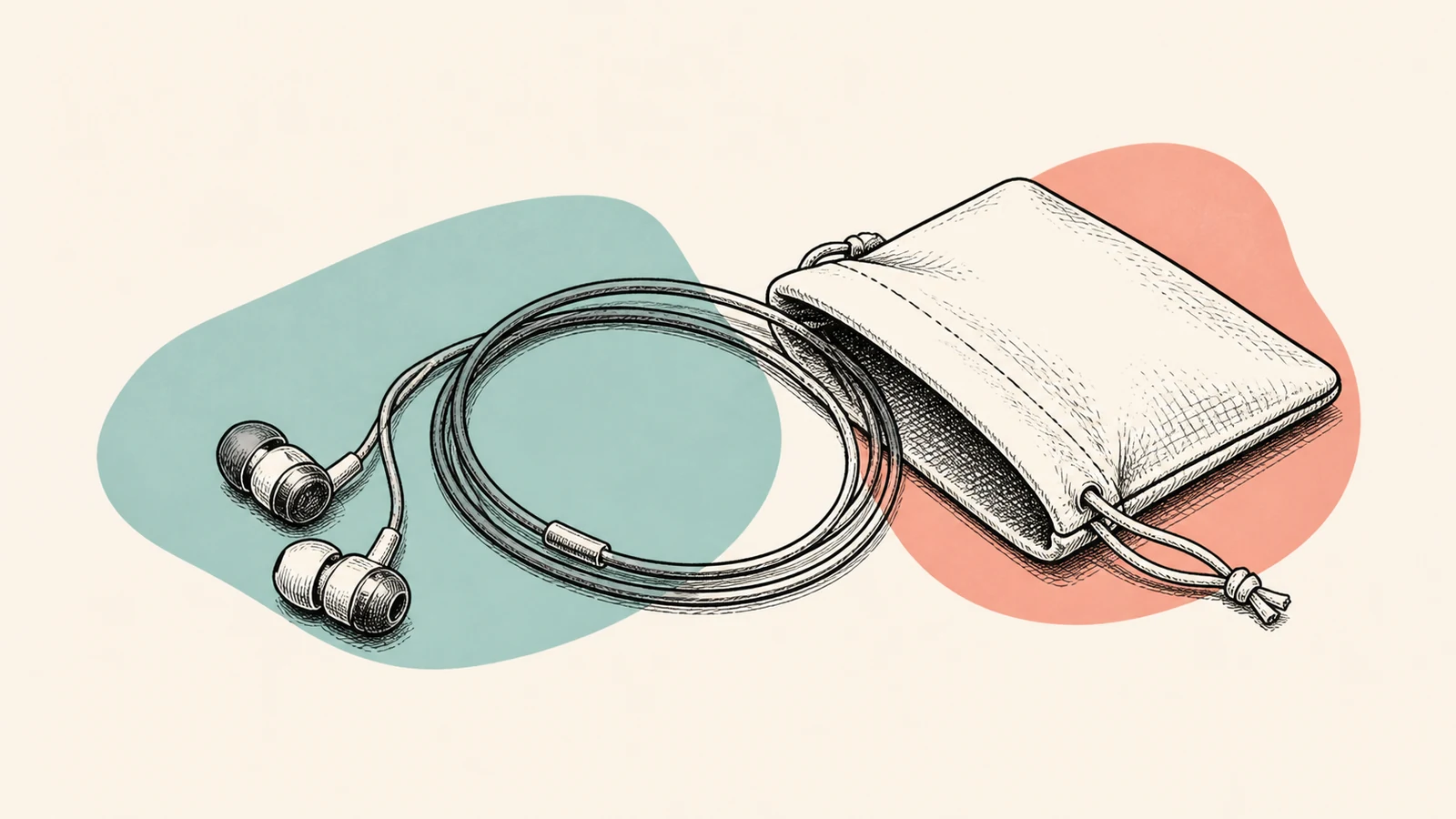
フリーアドレス席から会議室へ移るたび、ヘッドバンド型のヘッドセットがバッグの中で場所を取る。小さなイヤホン型へ替えたいときは、本体の大きさだけでなく、接続に必要な部品とケーブルを一緒に持ち歩けるかが判断点になります。
エレコムHS-ARMA30EBKは、ケーブルの途中にマイクが付いたカナル型の有線ヘッドセット
 です。3.5mm・4極の音声端子へ接続し、マイク入力とヘッドホン出力が別のPCには付属の変換ケーブルを使えます。専用ポーチも付属するため、接続先が合えば、約2mのケーブルを含む一式をまとめて持ち運ぶ候補になります。
ただし、手元のミュートボタンは押している間だけ働く方式です。小さく収まることに加え、会議中の操作まで自分の使い方に合うかを確認して選びます。
本体6gだけで、持ち物全体の大きさを判断しない
本体の外形寸法は幅25×奥行26×高さ40mm、重量は約6gですが、どちらもケーブルを含まない値です。ポーチに入れて持ち歩く一式が6gという意味ではありません。約2mのコード、途中のコントローラー、必要なら変換ケーブルも収納の対象です。
今使っているヘッドセットと比べるときは、普段のバッグからPC、電源アダプター、筆記具などを出し、音声機器に使っている場所を確認します。ヘッドバンドを避けて荷物を詰めているのか、ケーブルがほかの物へ絡むのかで、替えた後に改善したい点が変わります。
この商品はイヤホン本体から伸びたケーブル上にマイクと操作部があるタイプで、口元のマイクアームを取り外して収納する製品ではありません。収納する部品を想像するときは、別売りの着脱式マイクアーム付きモデルと混同しないようにします。
専用ポーチには、その日に使う接続部品まで一緒に収める方針にすると、移動先で足りない物を探さずに済みます。ポーチの寸法や収納後の厚みは本体外寸から計算できないため、バッグの小さなポケットへ必ず入るとは決めません。購入後はケーブルを押しつぶさずに収めた状態で定位置を決めます。
PCの音声端子で、持ち歩く部品を三つに分ける
最初の確認はPC側の端子です。この製品のプラグは、CTIA規格に準拠した直径3.5mmの4極ミニプラグです。CTIAは音声とマイクの信号を端子へ割り当てる規格で、丸い差込口に入ることだけでは対応を判断できません。
PCの説明書に、ヘッドホン出力とマイク入力を兼ねるCTIA対応のヘッドセット端子があると記載されていれば、その端子へ本体を接続します。端子が一つだからといって、音声出力専用なのか、マイクも使えるのかを見分けずに選ばないでください。メーカーが案内するPCの対応範囲はWindowsパソコンです。
ヘッドホン出力とマイク入力が別々のPCでは、付属の変換ケーブルを使います。本体の4極プラグを変換ケーブルの差込口へ入れ、分かれた二つの3極プラグをPCの出力・入力へそれぞれ接続します。音を聞く側だけつながっても、自分の声が会議へ送られるとは限りません。
USB端子しかないPCには、この商品の付属品だけでは直接接続できません。付属の変換ケーブルは音声端子を二つに分ける物で、USBへ変える物ではないからです。USB変換を別に追加するなら、その変換機器を含めた適合確認が別途必要になります。
持ち運ぶ構成は、「本体だけで接続する」「本体と付属変換ケーブルを持つ」「付属品だけでは接続できない」の三つに分けられます。利用するPCの端子が分かれば、バッグに何を入れるかも決まります。複数の端末で使う人は、片方で使えた結果をもう片方へそのまま広げないようにします。
ミュートは押している間だけ。声の入り方も試す
ケーブル途中のインラインコントローラーでは、イヤホンの音量調整とマイクのミュートができます。インラインとは、独立した台やアームではなく、ケーブルの途中に操作部がある構造のことです。マイクもこの部分に付いています。
ミュートボタンは、押し続けている間だけマイクを止める方式です。一度押して手を離せば無音の状態を保てる、と考えないでください。会議中にしばらく発言しない場面では、会議アプリ側で継続してミュートにする操作と分けて使います。
初回は短い録音や会議アプリのテストで、ボタンを押している間と離した後の声の入り方を確認します。PC内蔵マイクが選ばれたままだと、ヘッドセット側のボタンを押しても会議へ声が入る可能性があります。アプリの表示だけで判断せず、選択した入力先から実際にどの音が届くかを確かめます。
マイクの指向性は無指向性です。口元だけの声を選んで拾うことや、周囲の会話を自動で消すことを期待して選ぶ製品ではありません。メーカーのイヤホン部分の遮音性の説明も、こちらに聞こえる音とマイクが送る音を分けて読みます。
静かな部屋で声を録るだけでなく、普段使う席で短く話し、衣服との擦れやコントローラーの位置も確認します。付属クリップを衣服などへ留めるときは、マイク部分が布に覆われたり、動くたびに擦れたりしない位置を探してください。音が小さい場合も、すぐ機器の故障と決めず、入力先と位置を先に見直します。
耳に合わせてから、約2mのケーブルの経路を決める
耳へ入るイヤーキャップはXS・S・M・Lの4サイズ、耳に掛かる3DイヤーアームはM・Lが付属します。イヤーキャップは奥行き方向の取り付け位置も調整できる仕様です。毎回同じ状態で使えるよう、自分に合う組み合わせを一度決めておきます。
左右の耳で同じサイズが合うとは限らないため、それぞれを試します。軽く首を動かしたときに外れやすくないか、短い会議の試用で付け直しが続かないかを見てください。合わないサイズを強く押し込むのではなく、違和感があれば外して組み合わせを変えます。
約2mのケーブルは、PCの端子が左右どちらにあっても経路を取りやすい一方、余りが出ます。装着した状態でPCまでつなぎ、腕を動かしたり画面へ向き直ったりして、耳やプラグの根元が引かれない長さを残します。余りは机上へ寄せ、椅子の脚や荷物が通るところへ垂らさないようにします。
この製品のコードは布で覆われたファブリックタイプです。メーカーは絡まりにくさを説明していますが、ほかのケーブルと一緒に押し込んでよいという意味ではありません。充電ケーブルとは別にまとめれば、取り出したときに両方をほどく手間を減らせます。
会議の途中でホワイトボードへ移動するなど、PCから離れる動作が多い使い方には、有線の長さが制約になります。席に着いて話す使い方か、会議中も歩く使い方かを分け、小さく持ち運べることと会議中の動きやすさを同じ判断にしないことが大切です。
接続、短いテスト、収納を毎回同じ順にする
移動先で使い始めるときは、ポーチから本体と必要な変換ケーブルを出し、絡みをほどいてから接続します。PCや会議アプリでスピーカーとマイクの選択先を確認し、短いテスト音と声を確かめます。前の席で内蔵スピーカーを使っていた場合など、接続しただけで意図した入出力になったと決めないようにします。
イヤホン側で音量を変えた後、PC側の設定も調整する必要があるかを見ます。聞こえないからと音量を一度に大きくするのではなく、接続先と選択先を確かめたうえで合わせてください。押している間だけのミュートも、初回の本番会議まで試さずに持ち越さないようにします。
会議後はアプリを退出し、プラグ部分を持って端子から抜きます。コードを引っ張って抜いたり、イヤホン本体へきつく巻き付けたりせず、緩い輪にしてポーチへ戻します。コントローラーやプラグの根元で鋭く折れないよう、輪の途中へ自然に収めます。
変換ケーブルが必要な日は、それも同じポーチへ戻します。使わないサイズのイヤーキャップなどは別に保管し、毎日開くポーチの中を必要な物に絞ります。収納のたびに部品を探す状態より、開けば接続一式がそろう状態を目指します。
片側だけ聞こえない、マイクの音が途切れるといった変化があれば、次の本番前に接続と入力先を確認します。抜き差しで一時的に直るだけの状態を、そのまま持ち運びの手順に組み込まないことも必要です。
PCの端子が合い、押している間だけのミュートを使い分けられ、ケーブル一式をポーチへ戻せるなら、このイヤホン型を候補にできます。有線イヤホン型ヘッドセットの仕様と販売状態を確認する
 際は、インラインマイクのHS-ARMA30EBKであることを照合し、自分の接続構成で持ち運ぶ物を確かめてください。
