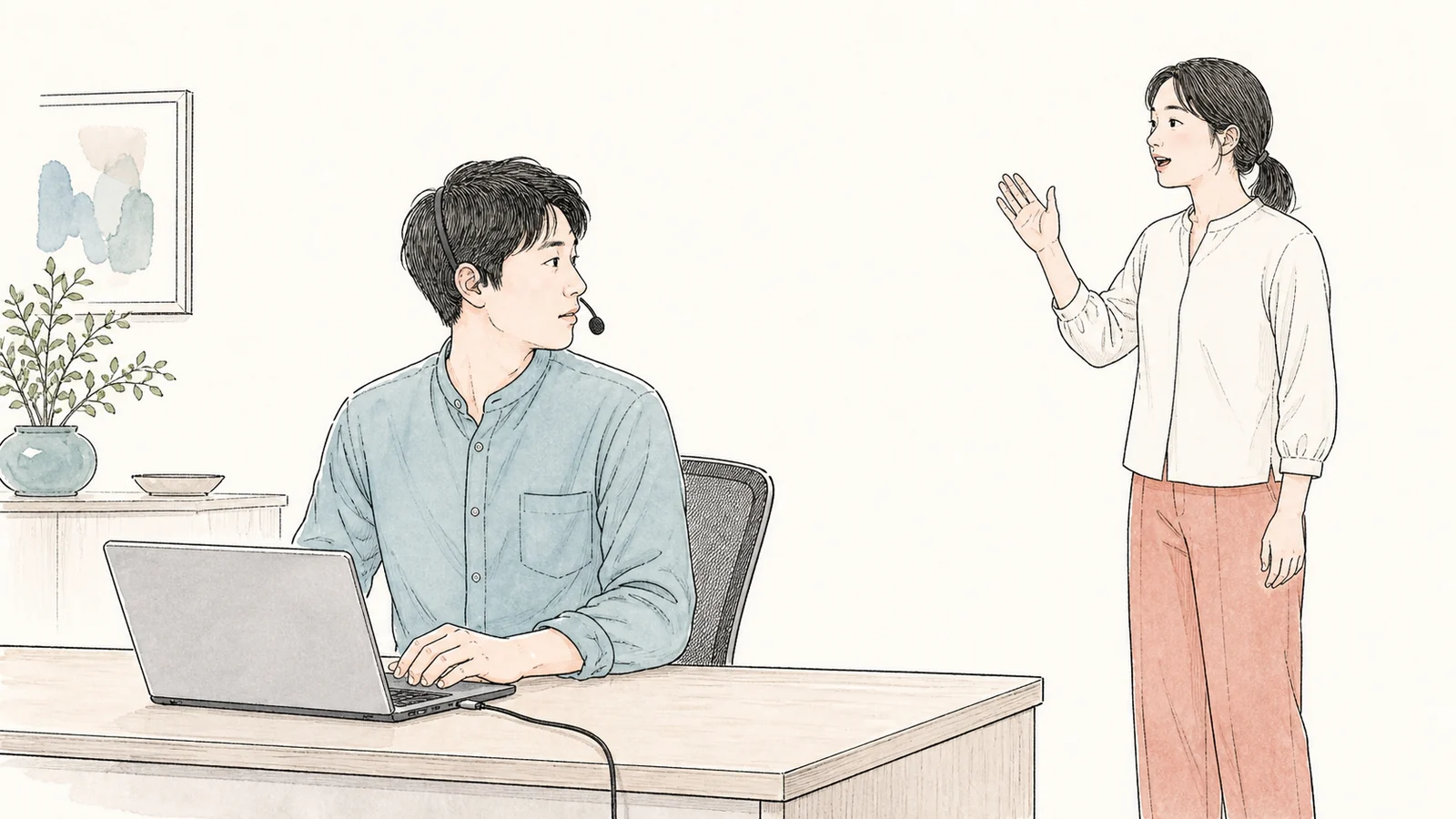
Web会議の音声を聞きながら、同僚の呼びかけや受付の来客にも気づきたい。そんな席では、一方の耳を周囲へ開けられる片耳式のヘッドセットが候補になります。ただし、会議と目の前の会話を同時に聞き分けるための機器ではありません。短い呼びかけに気づき、会議のマイクをミュートして応対し、再び会議へ戻れる仕事に合うかを考えます。
USBヘッドセット MM-HSU03BK
 は、左右どちらの耳にも装着できるUSB A接続の片耳式です。手元のマイクミュートと音量調節が、応対を切り替えるための判断材料になります。選ぶ際は「自分に何が聞こえるか」と「会議相手へ何が送られるか」を分け、使う席と会議アプリで確認しましょう。
呼びかけに気づいた後、会議を止められるか
まず決めたいのは、会議中でも反応する必要がある音です。入口で来客が声を掛ける、隣の席から名前を呼ばれる、担当の電話が鳴る、といった場面を具体的にします。同時に、呼びかけが来る方向と、その後に求められる対応の長さも整理します。
たとえば、同僚からの短い確認に返事をして会議へ戻るのであれば、片耳を開ける使い方を試せます。一方、来客の用件を数分かけて聞く、電話へ出て別の会話を続ける、会議で自分が説明をしている最中も即応する、といった仕事は、片耳式に替えるだけでは両立しません。受付の交代や別の通知方法を先に決める必要があります。
片耳式なら必要な声が必ず聞こえるわけでもありません。会議音量や周囲の会話、座席の向き、装着者が画面へ向ける注意によって、呼ばれたことを逃す場合があります。静かな場所で声が聞こえたことだけで採用せず、「気づく・送話を止める・応対後に戻る」という一連の切り替えができるかを導入条件にします。
USB A端子から頭まで、ケーブルに余裕が残るか
MM-HSU03BKのコネクタはUSB Aです。USB Type-C端子しかないパソコンには直接接続できないため、まず使用するパソコンの端子とメーカーの対応情報を照合します。変換アダプタを足せばどのパソコンでも使える、という前提で選ばないようにします。
公表ケーブル長は1.8m±0.2mです。短い側では1.6mになる計算なので、端子から頭までの直線距離が1.8m以下という見方では足りません。机の背面やモニターの脚を避けて通す経路をひもなどで再現し、短い側の長さでも顔を横へ向け、椅子を少し引ける余裕があるかを見ます。1.6mを使い切る配線では、呼びかけへ振り向いたときに引っ張られます。
パソコンが机の足元にある場合は、天板まで立ち上げる部分にも長さを使います。手元スイッチを操作する位置まで含め、端子を変える、パソコンの位置を寄せるなどで余裕を作れるかを判断してください。有線なので、装着したまま席を離れて受付カウンターへ歩く使い方には向きません。
取扱説明書では、パソコン本体のUSBポートへ直接つなぐか、ACアダプタ付きのセルフパワーUSBハブへ接続するよう案内しています。手近なキーボードやモニターのUSB端子では使えない場合があるため、そこへ差す前提なら接続先の条件も確認します。
会議アプリのスピーカーとマイクを両方選ぶ
接続できたら、会議音声の出力先と、自分の声を送る入力元をそれぞれ確認します。ヘッドセットから相手の声が聞こえていても、マイクだけはパソコン内蔵のものが選ばれている場合があります。その状態では、ヘッドセットの手元ミュートを押したことだけで、会議への送話が止まったとは判断できません。
取扱説明書では、本製品が「Lync USB Headset」と認識され、OSの再生・録音の両方で選択する方法が示されています。会議アプリ側にも音声デバイスの選択があるため、そこでスピーカーとマイクを本機に合わせます。現在の画面表示は使用するOSやアプリで異なりますが、確認する対象は受話と送話の二つです。
導入テストでは、本機のマイクに向かって話し、手元ミュートの前後で会議相手への音が切り替わるかを確かめます。内蔵マイクで拾っていないことと、パソコンのスピーカーへ会議音声が出ていないことも併せて確認してください。片耳式を選んでも、出力先が本体スピーカーのままでは、会議相手の声が周囲へ流れます。
別の音声機器へ差し替えた後や、USBを抜き差しした後にも選択先を見直します。説明書では、アプリ起動中の差し替えをすぐに認識しない場合に、アプリを終了して再起動する方法が案内されています。本番の会議へ入る前に音声を確かめる運用にすると、接続はできているのに使うマイクが違う、という取り違えを見つけられます。
ノイズキャンセルマイクは、相手へ送る音のための機能
本製品のノイズキャンセルは、マイクが周囲の雑音を拾いにくくするためのものです。装着者の耳に入る外音を消すヘッドホン側のアクティブノイズキャンセリングとは役割が異なります。「ノイズキャンセル付きだから周りが聞こえなくなる」「近くの人の声を会議相手へ一切送らない」のどちらとも考えないことが大切です。
マイクは双指向性です。周囲の音を完全に除去する保証としてではなく、口元に合わせて使う送話用マイクとして判断します。取扱説明書の目安は口元から約2cm。付属のマイクスポンジを付け、口の正面から少し外した位置を起点に、普段の声で言葉が伝わるかを試します。
声が小さい場合は、入力音量だけを先に上げず、マイクが口元から離れていないか、向きがずれていないかを確認します。位置を直した後で、息の音やキーボード音、近くの会話がどの程度入るかを相手側で聞いてもらいます。自分の耳に周囲の会話が小さく聞こえることと、マイクが拾う音の大きさは同じではありません。
左右の装着を切り替える際はマイク位置も合わせ直します。説明書ではアームの根元へ過剰な力を掛けず、マイクの先端を回さないよう案内されています。先端をひねって向きを無理に変えるのではなく、装着位置とアームを説明図に沿って調整します。
呼びかけへ返事をする前に、手元で送話を止める
ケーブル途中のスイッチには、マイクミュート、音量調節、通話用ボタンがあります。メーカーの説明図では、マイクON時は青、OFF時は赤のLEDで示されます。応対の際は、同僚や来客へ話し始める前にミュートを操作し、赤の表示を確認する流れにします。
ここで止めるのはマイクからの送話です。会議相手の音声を聞く側の音量調節とは別なので、周囲へ応対している間も会議の話が進む場合があります。長い用件を聞きながら会議も理解し続けようとせず、短い返事で戻れるか、いったん別の担当へ引き継ぐ必要があるかを決めます。
スイッチは机の裏へ垂らさず、座ったまま触れられる位置に置きます。付属クリップも使い、ボタンを探してケーブルを引っ張る配置を避けます。ヘッドセット側と会議アプリ側のミュート表示が常に連動するとは決めつけず、導入時に実際の送話が止まることを相手側で確認します。会議へ戻るときは、解除して短く発言し、声が届いているかも確かめます。
現行のメーカー製品ページはTeams対応の着信・切るボタンを案内していますが、旧説明書や商品画像にはLyncの表記もあります。ZoomやGoogle Meetなどで音声通話に使えることと、同じボタンで着信や終了まで操作できることは別です。職場のアプリで必要な操作を試し、ボタンで完結しない場合もアプリ画面から操作できるかを含めて判断してください。

普段の席で、呼びかけから会議復帰まで試す
左右どちらの耳にも装着できるため、必要な呼びかけが来る側へ、開いている耳を向けられるかを試します。入口が片側にあり、その方向から短く声を掛けられる席と、複数方向から絶えず話しかけられる席では、同じ片耳式でも使い方が変わります。
試用では普段の会議音量にし、電話や会話が増える時間帯に、同僚から通常の声で名前を呼んでもらいます。用件まで一度に話すのではなく、装着者がミュートして振り向くのを待ってから伝えてもらうと、どの段階で対応が止まるかを確認できます。
確認する結果は、呼ばれたことに気づけたか、応対の声を会議へ送らずに済んだか、会議へ戻って発言を再開できたかの三点です。声には気づいても会議を何度も聞き逃すなら、機器より割り込みの頻度を見直します。急ぎでない用件をチャットにする、会議中の表示を置く、受付を交代するなどで役割を分けられるかを考えます。
重量はケーブル込みで110gですが、それだけで装着感は決まりません。普段と同じ会議時間で、耳当てや頭頂部の当たり、眼鏡との干渉、振り向く際のコードの引っ張りを確認します。共用する場合は、利用者が替わるたびにバンドとマイクを合わせ直すこと、イヤーパッドやスポンジの状態を見て手入れすることも必要です。担当者が固定なら、個人用にして調整位置を保つ方法も考えられます。
短い応対と会議への復帰が両立するなら候補
MM-HSU03BKが合うのは、USB A接続と配線の余裕があり、普段の席で呼びかけに気づいて、ミュートしたうえで短く応対できる場合です。会議音声への集中が最優先だったり、周囲の会話を相手へ送れなかったりする場面では、片耳式の機能だけに頼らず担当や場所を分けます。
この使い方が職場に合うなら、MM-HSU03BKの商品ページ
 で装着形状と手元スイッチを確認し、使用するパソコン・会議アプリ・席での試用条件をそろえて選んでください。
