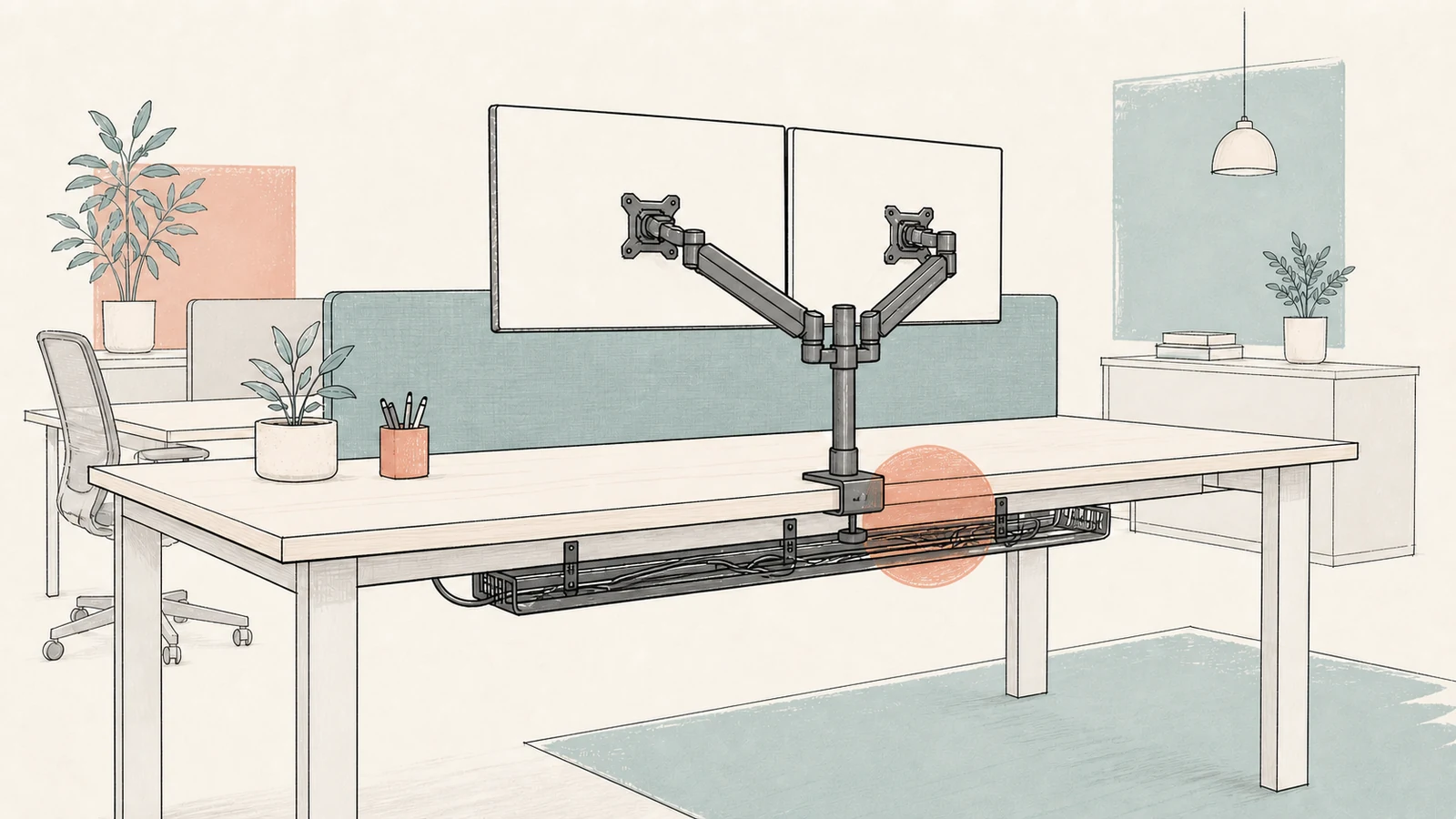
共有デスクへモニターアームを付けようとしたら、天板裏の配線トレーに金具が当たる。天板の厚さは対応範囲なのに、端から挟む場所が足りない。こうした机では、下側へ差し込む部分の奥行が浅いクランプを候補にできます。
浅型クランプ式2画面モニターアーム
 は、MODERNSOLIDの1812-385です。取り付けに必要な天板奥行は40mm以上、対応する天板厚は8〜30mm。共通の台座から二つのアームが分かれ、各モニターを独立して動かす構成です。
40mmは机全体の奥行でも、アーム全体が収まる寸法でもありません。まず天板端に挟める場所を見つけ、その後で二台のモニターと動かす範囲を照合します。フリーアドレス対応という名称だけで、どの共有机にも付くと判断しないことが出発点です。
天板端から配線トレーまでの空きを測る
机の後端から手前へ向かって、裏側のどこまで平らな面が続いているかを見ます。配線トレーの本体だけでなく、その取付金具、補強材、幕板、電源ユニットが先に始まっている場合もあります。最初に当たる部分までの距離を測ると、浅型に替える意味があるか分かります。
この商品のクランプ説明画像には、下側金具の奥行38.5mmと、天板端は40mm以上必要という案内があります。金具そのものが38.5mmだから、空きが38.5mmなら足りると読み替えないでください。取り付けに使う判断値は、商品が示す40mm以上です。
例えばトレーの金具が後端から35mmで始まる場所は、この条件を満たしません。45mm空いていれば奥行条件を比較する余地はありますが、残り5mmがあるだけで適合確定ではありません。縁の丸みや段差、金具の横幅など、別方向の条件も続けて見ます。
同じ天板でも、固定位置を左右へ少しずらすと、トレーの支持金具を避けられる場合があります。候補位置を一か所に決めつけず、机裏の障害物が少ない場所を探します。その位置から二画面を使いたい場所へ配置できるかは、後でアームの動きと合わせて判断します。
40mmの線に加え、台座を置く面を確保する
後端から40mmの位置へ目印を付けると、裏面の固定範囲を見やすくなります。ただし、細い線一本で空きを測るだけでは、左右に幅のある金具が収まるかを判断できません。固定候補の中央と両脇を見て、段差や突起がない範囲を確かめます。
商品寸法図では、ベース部分の横幅は128mm、奥行は105mmと示されています。40mmはこのベース全体の大きさではなく、浅型クランプに必要な天板端の条件です。上側にも配線カバーやデスクパネルの脚がある机では、それらと台座が重ならないかを別に比べます。
フリーアドレスデスクの中央に、開閉できる配線カバーが付いていることもあります。その可動部分を、固定された天板と同じ面として挟む前提にはしません。台座がカバーをまたがないことと、取り付けた後もカバーを開けられることを見ます。
クランプ形状とアームの画像を商品ページで確認する
 ときは、下側の薄い金具と、上側の台座を分けて見てください。下だけトレーを避けられても、上側で配線口を塞ぐ配置なら、ケーブルの出し入れがしにくくなります。
厚さ8〜30mmと、実際に挟める天板構造を照合する
対応する天板厚は、販売ページの仕様欄とクランプ説明画像で8〜30mmと案内されています。別の全体寸法図には3〜30mmの表記がありますが、この記事では同型番の仕様欄とクランプ説明に合わせ、8〜30mmを判断基準にします。3〜7mmの板へ取り付けられるとは扱いません。
厚さは、クランプを置く端の位置で測ります。机の中央は25mmでも、端に縁材が重なっていたり、裏側に補強が付いていたりすれば、その位置で挟む厚さは変わります。仕様書の公称厚と、実際の固定面の状態を揃えることが必要です。
範囲内であっても、斜めに削られた縁や、裏側だけ丸い縁では、平らに挟めるとは限りません。ガラスや中空構造の天板なども、厚みだけでクランプ対応と判断せず、机側が認める固定方法を照合します。追加の板を挟んで数値を合わせるだけでは、元の天板が対応するかという問題は解決しません。
ここまでで、奥行、上下の平らな面、厚さ、机側の取付条件が揃う場所を一つ選べます。判断が残る場合は、机の型番とその場所の表裏写真をまとめると、問い合わせも「この位置へ固定できるか」に絞れます。机全体の写真だけより、どの条件が不明かを伝えやすくなります。
二台それぞれの重量・厚さ・VESAを確認する
モニター条件は32インチまで、厚さ55mmまで、1アーム当たり2〜9kgです。二台の合計が18kg以下ならよい、という条件ではありません。例えば3kgと10kgの組み合わせは、合計13kgでも片方が上限を超えます。反対に、2kg未満の軽い画面も案内された範囲外です。
比較する重量は、取り外すスタンドを含めた総重量と区別します。モニターの仕様書で、アームへ取り付ける本体の重量を確認してください。画面サイズが同じでも重さや背面の厚さは異なるため、二台を同じ型番と決めつけず、一台ずつ記録します。
VESAのねじ穴間隔は75×75mm、100×100mmに対応します。モニターの背面に取付穴があることに加え、穴の間隔が一致するかを見ます。スタンドを外せる構造か、取付部がくぼんでいないか、端子が金具の近くにないかも背面図で合わせます。
商品は一般的なPCモニターを想定しており、形状や重心によっては重量範囲内でも設置できないと案内されています。曲面や奥行の大きい機種を、インチ数と重量だけで適合扱いにしません。厚さ55mmの条件も含め、画面の仕様と取付部の形状を揃えて判断する商品です。
固定できる位置から、使いたい二画面の配置へ届くかを見る
二つのモニターは別々のアームに取り付けるため、同じ棒に横一列で固定する方式とは異なります。販売ページでは水平・垂直方向への可動と、画面角度の上90度、下35度、左右各90度が案内されています。角度を変えられることと、希望する高さや左右位置へ必ず届くことは分けて考えます。
まず使いたい配置を、実際のモニター外形で決めます。二枚を均等に並べたいのか、一枚を正面、もう一枚を横へ寄せたいのかで、台座との位置関係は変わります。インチ数だけでは横幅が分からないため、枠を含む外形を使って机上の占有範囲を見ます。
机裏のトレーを避けて台座を端へ寄せると、画面を中央へ戻すためにアームを大きく動かす配置になるかもしれません。商品図の関節の動きと、壁・デスクパネル・向かい側の設備を重ねて見ます。固定面が空いている場所が、そのまま画面配置に最適な場所とは限りません。
共用席なら、一人の完成位置だけでなく、画面を少し近づける人と離す人の両方を想定します。二台を動かすときにアーム同士が干渉しないこと、使い終えた位置で隣席の領域を占めないことまで含め、実際に使う範囲を決めます。最大可動角を毎回使い切る必要はありません。
配線トレーへ戻るケーブルの経路も残す
アーム下面にはケーブルガイドがあります。画面から出る電源・映像ケーブルをまとめる装備ですが、クランプと配線トレーの干渉を解消する機能ではありません。固定する金具の面と、ケーブルを通す道を分けておく必要があります。
配線は、モニターを使う範囲へ動かしたときに、端子を引っ張らない長さを残します。一番近い位置だけで長さを合わせると、画面を遠ざけたときに足りなくなることがあります。逆に余りを机裏の40mmの範囲へ詰め込むと、せっかく確保した固定場所を塞いでしまいます。
トレーへ入る最後の部分も、カバーを開けたり、電源を差し替えたりできる経路へまとめます。画面が二台になると、ケーブルも機器に応じて増えます。台座を付けた後の配線作業まで考えると、固定位置を左右どちらへ寄せるかの判断にも使えます。
共用席には対応モニターを常設する形から考える
この商品は本体重量5kgの組立品です。利用者が毎回画面を持ち込み、アームへの取り付けまで行う使い方より、施設側で対応する二台を設置し、利用者は画面位置を調整する運用から考えると管理しやすくなります。
常設する二台と机が決まれば、各機種の重量・厚さ・VESA、固定する場所、配線の余裕を一度に整理できます。モニターを交換したり、配線トレーを追加したりしたときには、その変更に関係する条件を再照合します。以前付いたという事実だけで、新しい組み合わせも同じと判断しないようにします。
候補にできるのは、40mm以上の天板端と8〜30mmの厚さを満たし、上下の固定面、二台のモニター条件、希望配置と配線経路が揃う場合です。浅型クランプ式2画面モニターアームを確認する
際は、浅い金具で避けたい障害物を明確にすると、この方式を選ぶ理由がはっきりします。