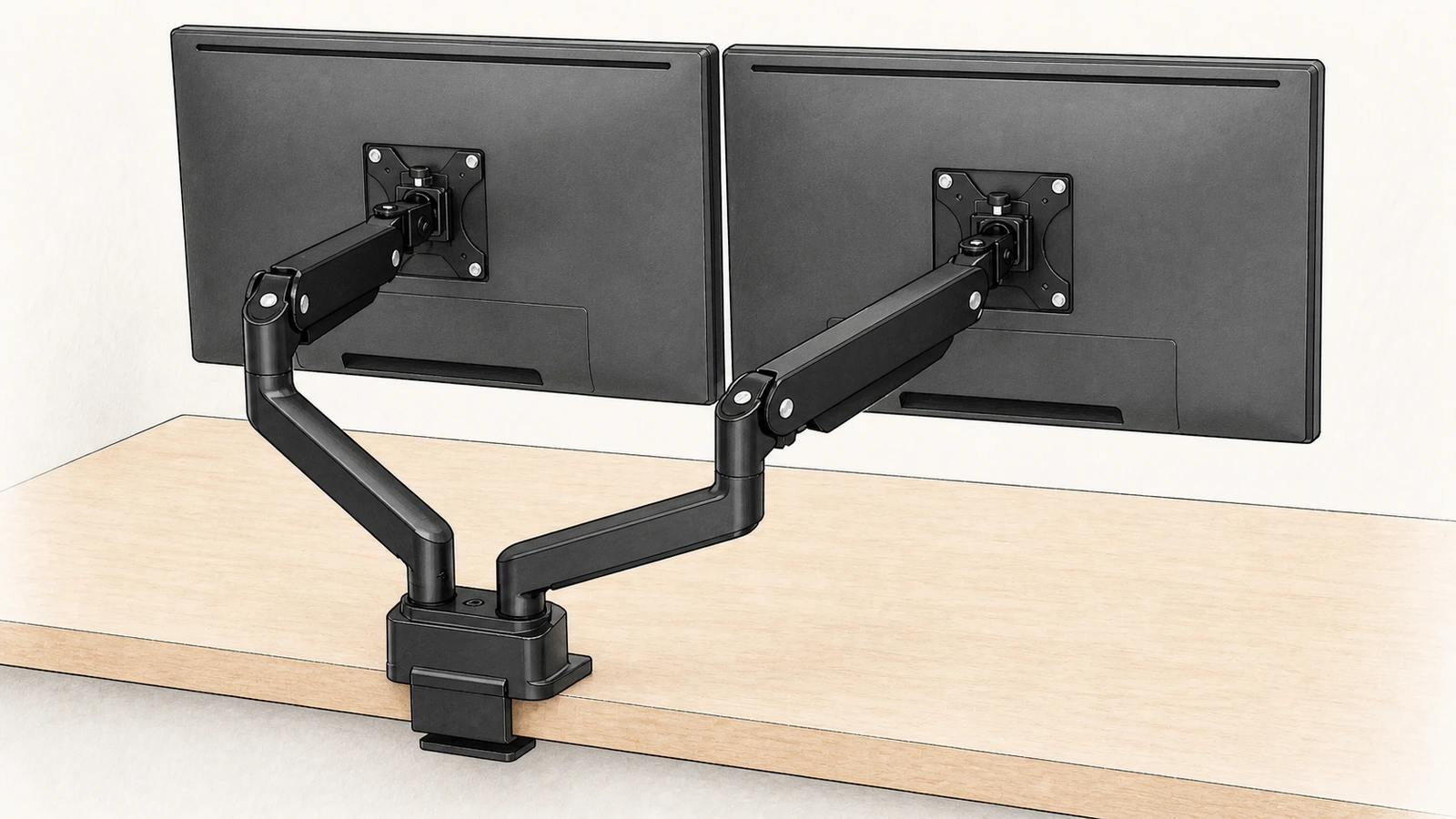
壁際の机や連結したデスクでは、モニターアームのねじを天板の下から回し続ける作業が難しいことがあります。その締め付け作業を机上側へ移したいなら、メカニカルスプリング式デュアルモニターアーム
 の上締めタイプが候補です。
対象のRFMA-DT53-DUは、ベースを上から締めて固定し、2台の画面の位置をそれぞれ調整できます。ただし、上締めでも天板を上下から挟むクランプ式です。天板の端へ受けが入り、左右のモニターが個別に適合し、壁を避けて希望する画面位置を作れることを確認して選びます。
上締めで変わるのは、工具を回す位置
このアームは、天板へ挟んだベースを上側から六角レンチで締め付けます。机の下へ入り、下向きの長いねじを回す方式とは作業位置が違います。ベースの固定後も、下アーム、上アーム、モニターの順に机上で取り付けを進められます。
一方、天板の後端へクランプを差し込む動作は必要です。下側の受けが天板下面へ平らに当たる場所も残さなければなりません。壁と机が密着している、後端の部材で差し込む経路がふさがっている、といった問題は、工具を上へ移すだけでは解決しません。
メーカーの説明書でも、天板へ差し込んだベースの下側を支えながら締める図が示されています。「天板裏を一度も見ず、手も近づけずに取り付けられる」という条件では考えないでください。初回は受けの位置を確認できるよう、必要に応じて机を動かす余地を確保します。
購入前には、困っている動作が「下からねじを回せない」のか、「クランプそのものが入らない」のかを分けます。前者なら上締め式が役立つ可能性があります。後者なら、取付位置や机の配置から見直す必要があります。
天板の厚さ、下面の奥行、端の丸みを同じ位置で測る
対応する天板厚は10~50mm、天板下面に必要な奥行は45mm以上です。さらにメーカーの取付不可図では、端の丸みがR5mm以上の場合も対象外になっています。厚さと奥行だけで判定せず、クランプを置く一か所で三つの条件を照合します。
奥行45mmは、机全体の奥行ではない
ここでいう奥行は、天板後端から手前へ、クランプの下受けが入る範囲です。天板の奥行が600mmあっても、後端から35mmのところに下面の補強フレームがあれば、その位置では必要な45mmを確保できません。
定規で後端から45mmの範囲を確認し、下面のフレーム、幕板、配線トレーが重ならないかを見ます。上面に同じ幅の印を付けるだけでなく、実際に受けが当たる下面を確認することが大切です。配線用の切り欠きや段差がある場所も、平らな接触面と同じには扱えません。
下受けのプレートは、PVC部分を含めて6mmの薄型です。下面へ大きな締め付けノブが突き出すタイプよりコンパクトですが、空間が不要になるわけではありません。薄いプレートが入る場所と、その先の45mmの範囲の両方を確認します。
R5mmは天板の厚さではなく、角の丸み
Rは丸みの半径を示す表記です。たとえば天板が25mm厚で範囲内でも、縁が大きく丸められていると別の条件に掛かります。メーカー図が示すR5mm以上の丸い端には取り付けられません。
机の図面に端の形状があれば照合し、見た目だけでRを判断できない場合は、机のメーカーへ確認します。斜めの面取り、縁だけ厚くした構造なども、中央部分の厚さを測るだけでは判断できません。クランプが実際に挟む上下の面を基準にします。
寸法と形状が合っていても、天板の材質や構造がクランプ固定に適するかは別です。中空構造やガラスなどを、対応厚の範囲にあるという理由だけで選びません。机側のモニターアーム取付条件と許容荷重も確認し、補強板を足せば必ず使えるという判断は避けます。
2台の重量とVESAを、一台ずつ照合する
対応モニターは17~32インチ、耐荷重は各アーム2~10kgです。左右の合計が20kg以下ならよいのではなく、軽い側にも2kgという下限があります。2本が別々のスプリングで画面を支えるため、左右それぞれが範囲へ入る必要があります。
たとえば一台が1.5kg、もう一台が8kgなら、合計は9.5kgでも軽い側が下限未満です。反対に、一台だけが10kgを超える場合も、もう一台を軽くして合計を調整することはできません。スタンドを取り外したモニター本体の重量で確認します。
ウェブカメラやライトを画面へ追加する場合は、取り付け後の重量や重心の扱いを確認します。本体重量だけで上限に近い画面へ、付属品の重さを無視して追加しないようにします。机側にはアーム自体の約4.5kgも掛かるため、モニターだけの合計で机の条件を判断しません。
VESAの穴間隔と、金具が入る形は別に見る
VESAは、モニター背面の取付穴の規格です。本製品は75×75mmと100×100mmの穴間隔に対応します。左右の型番が異なる場合は、片方だけ確認して同じだと思わず、両方の仕様を調べます。
メーカー図面では、取付ブラケットの外形は114×114mmです。穴間隔が100mmで合っていても、背面のくぼみや周囲の出っ張りが金具へ干渉することがあります。端子、通気口、くぼみの形まで実機で確認してください。
説明書には、背面がくぼんだ場合のスペーサー使用と、ねじの長さへの注意が示されています。長いねじを最後まで締めればよいわけではありません。モニター側の指定ねじ径と深さを優先し、付属ねじやスペーサーの組み合わせが合うかを確認します。
壁際では、関節が折れる場所から画面位置を考える
上締め式は、取り付け作業の方式です。壁とモニターの間にあるアームの可動域を増やす機能ではありません。ベースから左右へ分かれる関節をどこへ折るかで、モニターが前へ出る量や隣の画面との位置関係が変わります。
商品仕様の外寸は幅117×奥行983×高さ500mmですが、983mmを壁から必要な隙間として使ったり、反対にその範囲なら自由に配置できると考えたりしません。アームの姿勢を示す寸法図と、使いたい2画面の位置を合わせて確認します。
壁の方向へ関節を折れないときは、机上側へ折る分だけ画面が手前へ来る場合があります。普段のキーボード位置を残し、ベースを置く場所からモニターの背面までを平面図に描くと、どの部分が壁や画面同士へ当たりそうかを整理できます。
2台を横に並べる場合は、モニター本体の横幅と、内向きに付けたい角度も必要です。2台とも対応インチ数でも、机幅や隣席との境界に収まるとは限りません。画面の外側が手前へ出る配置では、着席位置との距離も変わります。
高さをそろえる場合は、VESA穴の中心から画面上端までの距離を一台ずつ見ます。この距離が違えば、金具を同じ高さにしても上端はそろいません。左右のアームを別々に調整する前提で、希望する位置を寸法図の可動範囲へ照合します。壁を避けると画面が近づきすぎる配置なら、取付位置を変えるか、別の置き方を検討します。
ベース固定後の組み立てと、保持力の調整を分ける
組み立ては2人以上が案内され、六角レンチが付属します。プラスドライバーは別途必要です。机上から作業できることと、一人で画面を支えながらすべて固定できることを同じには考えません。モニターを置ける場所と、もう一人が支えられる空間を用意します。
説明書では、ベースを固定し、下アーム、上アームを順に取り付けます。モニターには先にブラケットを付け、アーム先端へ差し込んでツマミねじで固定する構成です。モニターを抱えたまま、背面の四つのねじをアームへ直接締める方式とは作業順が違います。
上締め式2画面モニターアームの商品詳細を確認する
 際は、完成時の形だけでなく、このベースとブラケットの組み付け方も見ておくと、机のどこを空けるかを決めやすくなります。モニター交換時も、新しい画面のねじ条件を確認し直します。
画面を固定したら、左右の保持力をそれぞれ合わせます。説明書では上アームを手で支え、図示された水平位置を保って調整するよう指定されています。重くて下がる側は「+」方向、浮く側は「−」方向へ調整しますが、ねじを締めすぎないようにします。
左右の重量が違えば、必要な調整も同じとは限りません。一方を支えて調整し、離した位置で止まるかを確認してから反対側へ進みます。下がり続ける、クランプが浮く、ベースが傾く場合は、そのまま使い始めず、重量と固定状態を見直してください。
配線は、左右を動かしたあとでカバーへ収める
ケーブルをまとめる前に、各画面を実際に使う範囲へ動かします。最も離した位置で端子を引かず、近づけた位置で関節へ挟まらない余長が必要です。2台分を固い一本の束にすると、片方の画面を動かしただけでも、もう片方の端子を引くことがあります。
左右へ分かれる部分から先は、それぞれが動く分を残します。上下アームのケーブルカバーは、説明書に従ってモニター側へスライドさせて外す構造です。下方向へ引き剝がす扱いは避け、収めたあとも画面を動かして配線の追従を確認します。
調整用の六角レンチは、ベース後部のケーブル受けへ保管できます。モニターを交換したときに保持力を合わせ直せるよう、説明書と工具の場所を共有しておきます。
この商品が合うのは、上から工具を回せることに加え、天板端の条件、2台個別の重量とVESA、希望する画面位置がそろう席です。条件が合えば、上締め式デュアルモニターアームの形状を商品ページで確認
 し、机の実測値と取付図を照合して選びます。下受けが入らない、壁を避けても画面位置を作れない場合は、机の配置や据え置きスタンドなどの方式から再検討します。
