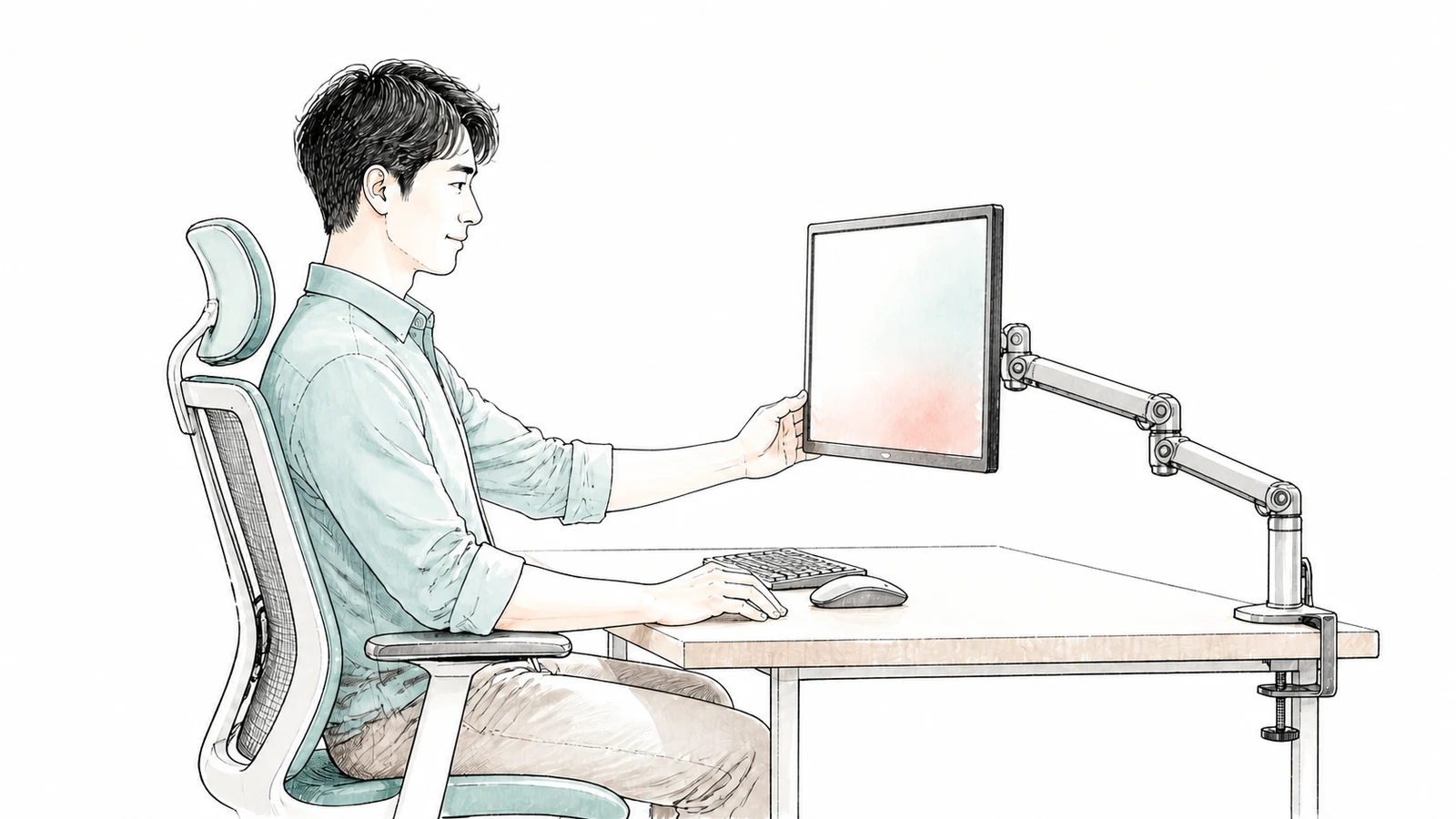
付属スタンドを調整しても画面が低いなら、モニターの設置位置を変えられるアームが候補です。Ergotron LX デスクマウントアーム
 は、1台のモニターを上下・前後へ動かしたい場合に検討できます。
ただし、昇降範囲330mmという仕様だけで「今より希望どおり高くできる」とは決まりません。取り付けるモニターの背面形状、机への固定位置、周囲の空間がそろって初めて、使いたい位置へ動かせます。先に希望する画面位置を決め、モニターと机の条件を照合しましょう。
昇降範囲330mmは、机上からの最高高さではない
この商品の昇降範囲330mmは、上下に動かせる幅です。机の天板から画面上端までの高さでも、付属スタンドから追加で高くなる量でもありません。今より120mm上げたい場合も、「120mmは330mm以内だから届く」と判断することはできません。
まず、普段使う椅子・キーボードの位置で、画面をどの高さ・前後位置へ置きたいかを決めます。そのうえで、天板から希望する画面上端までの高さと、モニター背面の取り付け穴の中心から画面上端までの距離を確認します。背面の穴がスタンドに隠れている場合は、モニターの寸法図を参照してください。
例えば、希望する上端が天板から520mm、取り付け穴の中心から上端までが180mmなら、必要な取り付け中心の高さは520−180=340mmです。これは測り方を示す仮の例で、推奨する画面高さでも、このアームが必ず届く寸法でもありません。
照合先になるのが、メーカーの標準LX寸法図です。1ページ目のアームを上げた側面図では、根元の高さ51〜150mm、その先の高低差100mmと190mmが示されています。この図の最大側を足すと150+100+190=440mmとなり、取り付け中心の高さを検討する目安になります。330mmの昇降幅を天板から測る代わりに、寸法図の基準点をたどるわけです。
先ほどの必要高さ340mmは、この図の最大値より低いため、引き続き設置条件を調べる候補に残せます。一方、必要な中心高さが460mmなら、この標準構成の図では届きません。ただし440mmは図から求めた値で、どの前後位置でも確保できる高さではありません。背の高いポールなど別モデルの数値とも区別し、選ぶ仕様と図が一致することを確認します。
画面を高くすると同時に手前へ大きく出したい場合は、高さと伸長を別々の最大値で判断しないことが大切です。希望する上端位置、天板の固定箇所、そこから画面までの距離を一緒に販売元へ伝えると、必要な位置まで届くかを相談できます。大きな昇降幅そのものではなく、使いたい位置を調整範囲に含められることが選ぶ条件です。
34インチ以下でも、重量と取り付け穴の確認が必要
オフィスコムの対象商品は34インチまで、対応重量は3.2〜11.3kgです。画面サイズが範囲内でも、スタンドを外したモニター本体が2.8kgなら重量の下限を満たしません。上限以内かだけでなく、下限以上かも確認します。背面に追加する金具などがある場合は、その重量の扱いも確認が必要です。
重い画面では、搭載できることと十分に上下へ動くことを分けて考えます。販売ページには、9.1kg以上のモニターでは昇降範囲が220mmになる可能性があると記載されています。例えば10kgのモニターは重量範囲内でも、330mmの昇降幅を使えるとは限りません。高さが購入の決め手なら、この制約を含めて適合を確認してください。
背面の取り付け穴は、VESA規格の75×75mmまたは100×100mmに対応します。VESAはモニターを金具へ取り付ける穴配置などの規格です。横と縦の穴間隔に加え、スタンドを外せるか、穴が奥まっていないか、背面の出っ張りと金具が干渉しないかをモニターの資料で調べます。
メーカーのLX製品資料には、標準クランプ、別形状のクランプ、背の高いポールのモデルが並びます。同じLXという名前でも取り付け条件を混ぜず、オフィスコムの商品番号SX-0047と選択する仕様を照合します。資料に別モデルの高さが載っていても、今回の商品へそのまま当てはめないようにしましょう。
天板は厚さだけでなく、挟む場所まで見る
机の縁を上下から挟むクランプ固定では、対象商品の対応天板厚は10〜60mmです。ただし、厚さ25mmなら必ず付くわけではありません。取り付け位置の裏側に補強フレームや配線トレーがあると、金具が必要な場所を使えないことがあります。
付属スタンドの台座がなくなる分、机上には場所を作れますが、代わりに天板の縁と裏側を使います。今ある机の図面や実際の裏側を見て、挟む面が確保できるかを確認してください。天板の材質や構造による取り付け可否も、机側の条件に従います。
例えば、机の中央後方に配線トレーがあるため、クランプを横へずらす配置を考える場合があります。その変更で固定できても、正面へ画面を戻すために横方向の長さを使います。最初に考えていた前後位置へ届くかを再確認し、台座をなくして空けたい場所にアームの関節が張り出さないかも見ます。机上の空きと固定位置は、一緒に決める必要があります。
天板の貫通穴を使うグロメット固定では、厚さ57mmまで、穴径8〜50mmが販売ページの条件です。配線穴があっても、穴径・厚さ・裏側の固定面を満たすとは限りません。穴を使う方式へ変えれば机側の制約がなくなる、というものではありません。
同梱部品も色によって異なり、販売ページではブラックとアルミニウムにグロメットマウントキットが付属し、ホワイトは別売と案内されています。グロメット固定を選ぶ場合は、必要な部品と選ぶ色をセットで確認します。色別の仕様説明は、全色が注文できることを意味しません。
640mmまで伸びても、壁やケーブルが動きを制限する
対象商品のエクステンションは640mmです。これはアームの伸長に関する仕様で、机のどこへ取り付けても画面を自由な位置へ置けるという意味ではありません。画面を高くするだけでなく、前後位置も変えるなら、固定場所から希望位置までアームが動く経路を考えます。
特に机を壁へ寄せている場合は、画面を奥へ戻すときに関節が壁へ当たらないかが重要です。手前へ伸ばせても、折りたたむ場所が足りなければ画面を希望する奥行へ戻せないことがあります。デスクパネルや棚、隣のモニターとの位置関係も確認しましょう。
首振りや画面の回転は360度に対応しますが、実際に使える範囲は画面本体の幅と周囲の空間で変わります。アームの関節が通るだけでは十分ではありません。横へ向けた画面が隣席へ張り出す場合などは、その位置を日常の可動範囲に含められるかを考えます。
電源・映像ケーブルも、使いたい高さと前後位置へ動かせる長さが必要です。最も遠い使用位置までの経路を見て、説明書に沿った配線で余裕を確保できるか確認します。アームが届いてもケーブルが届かなければ、その位置では使えません。
確認するのは、普段作業する位置と、机を空けるために画面を奥へ戻す位置の両方です。作業位置だけで配線の長さを決めると、片付ける途中にコネクター側が引かれることがあります。パソコン本体を机の下に置く場合は、天板の配線穴から本体までの距離も含め、固定された部分と動く部分を分けて経路を考えましょう。
上下と前後の両方を変えたいなら候補に残す
希望する高さが決まっていて、画面を前後や左右へ動かす必要がなければ、モニター台という方式も検討できます。一方、付属スタンドでは高さが足りず、作業に応じて画面の位置も変えたいなら、LXアームを選ぶ理由があります。
候補に残す条件は、手元のモニターが重量・取り付け条件を満たし、机へ固定でき、必要な画面位置まで動かせることです。昇降幅や画面サイズだけで決めず、モニター型番と机の固定場所をそろえて判断してください。将来モニターを交換する場合も、同じインチ数だから適合すると考えず、重量と取り付け穴の位置を照合し直します。
商品ページでは、選択する仕様、同梱部品、注文可否を確認できます。品切れの表示がある場合も、機器と机への適合判断は進められますが、購入できることや再入荷は確約されません。

