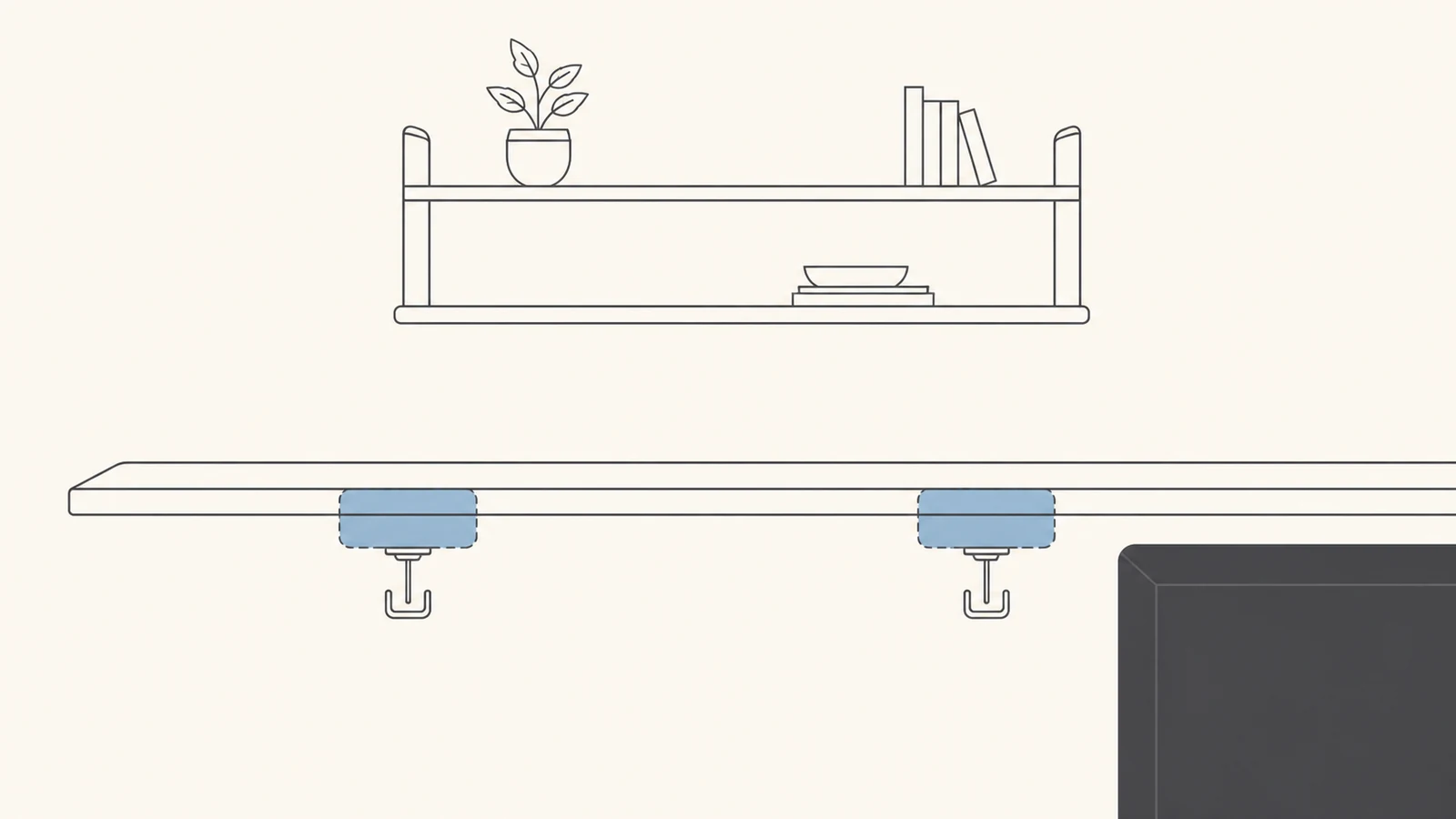
机上棚をクランプで固定し、資料を上へ移して作業面を広げたい。購入前に見るべきなのは、天板の厚さだけではありません。厚さが対応範囲内でも、天板裏の補強フレームや配線トレーに金具が当たると取り付けられません。
幅800mmの2段クランプ式机上棚
 は、対応天板厚15〜78mmに加え、メーカー説明書の取り付け図に「天板の端から45mm以上」という条件があります。左右2か所を同じ机へ固定し、壁際で使う指定もあります。この3点を先に照合し、通った場合に棚板とモニターの配置を考えると、付かない棚を選ぶ失敗を減らせます。
天板厚は、クランプを掛ける後縁で測る
この棚は、クランプと取り付け金具の組み合わせを天板厚に合わせて4段階で調節します。商品図に示されている範囲は15〜30mm、31〜46mm、47〜62mm、63〜78mmです。4段階とは厚さへの対応で、棚の左右の固定位置を好きな場所へ動かせるという意味ではありません。
測るのは机の中央ではなく、棚を置く予定の左右の後縁です。天板の縁だけ厚くなっている机や、裏側に別の板がある机では、中央の厚さと金具が挟む厚さが異なります。左右それぞれで上面から下面までを測り、クランプを当てたい面が平らかも見ます。
縁が大きく斜めに削られている場合、厚さの数値が合っていても金具を平らに当てられるとは限りません。表面から見える見栄えだけで決めず、裏側から見た形も確認してください。厚さが合うことと、上下から挟める形であることを別の条件として扱います。
また、対応厚の表示は、どんな材質の天板にも取り付けられる保証ではありません。ガラスや中空構造の天板、折り畳み机などでは、机側がクランプ器具を認めているかが先です。使っている机の説明書で取り付け条件を確認し、棚を強く締めれば机の強度を補えるとは考えないようにします。
後縁から45mmの範囲にフレームがないか見る
メーカーの断面図では、天板の後縁から机の脚などまで、金具を掛けるための奥行を45mm以上確保する形が示されています。ここは机全体の奥行ではなく、天板裏で使える縁の部分です。奥行の深い机でも、補強フレームが後縁のすぐ内側を通っていれば取り付け条件を満たしません。
机を空にしなくても見える範囲から、手鏡やスマートフォンで裏側を確認できます。後縁からフレームの手前までの距離を左右で測り、配線トレー、幕板、引き出し、昇降機構なども位置を写します。配線の束が隠れている場合は、それを金具で押さえ込む配置にしないことも必要です。
たとえば予定位置の後縁からフレームまでが30mmなら、説明書の45mm以上に届きません。クランプの一部だけを掛けたり、下側をフレームに当てたりする方法で取り付けたことにはできません。反対に45mm以上空いていても、金具の出っ張りやノブを回す場所へ別の部品が当たるなら、その位置では作業できません。
本体のクランプは、左右の側板下にある脚部へ取り付ける構造です。まず幅800mmの本体を置く位置を決め、その両端の足元で同じ条件を満たすか見ます。片側の金具だけを離れた空き場所へ移す発想ではなく、棚全体の置き位置を動かして両側を合わせます。
幅800mmを置く範囲の後縁に、45mm以上の奥行を持つ障害物のない帯を確保できる配置を基本にすると照合しやすくなります。45mmはクランプ単体の横幅ではないため、狭い切り欠きへ入ることをこの数字だけで保証することはできません。フレームの隙間だけを狙う配置は、通常のまっすぐな後縁と分けて判断してください。
壁際の同じ机に、左右2か所を固定する
この製品の説明書には、壁面で使用し、2か所のクランプを必ず同じデスクへ固定する指定があります。部屋の中央に置いた島型の机を想定している場合は、そのまま同じ使い方ができると考えず、壁際の配置へ変更できるかを確認します。
二つの机を並べ、その境目に棚をまたがせて片方ずつ固定する配置も、指定とは異なります。高さがそろって見えても、机を動かすときの扱いや固定条件は一台の場合と変わります。棚を置く面と左右の固定先を、同じ机の中で確保してください。
本体外寸は幅800×奥行290×高さ750mmです。壁際の後端へこの範囲を示し、側板の前にモニターやライトが来ないかを確認します。側板の下には机上に接する脚部もあるため、クランプ式なら机に触れる場所がなくなるわけではありません。作業面がどれだけ空くかは、取り付け後の外形で比べます。
奥行600mmの机なら、600から290を引くと310mmです。ただし、これは本体を後端に合わせた場合の平面的な残り寸法で、そのまま使える筆記面積を示すものではありません。モニターのスタンド、キーボード、資料を普段の位置へ置き、棚の下の空間も含めて作業ができるか試します。
モニターと背面のクロスバーを一緒に見る
モニターの高さは、画面だけでなくスタンド、Webカメラ、上に付けたライトまで含めて測ります。画面上端を避ける棚位置を選ぶと、上の収納空間が少なくなる場合があります。先に本体の高さ750mmだけを見て「画面の上に2段分置ける」と判断しないようにします。
背板のない棚ですが、背面にはX状のクロスバーがあります。モニターアームを後ろへ動かしたときに関節が当たらないか、ケーブルを通したい場所とバーが重ならないかも確認します。背板がないことは、背後のすべての場所を自由に使えることではありません。
机後縁にアームやライトのクランプがある場合は、それぞれの固定場所を紙へ写します。棚の左右の足元と競合するなら、棚全体を移しても画面を普段の位置に置けるかを考えます。どれか一つを取り付けるために、別の金具を机側の条件に合わない場所へ追いやらないことが大切です。
電源ケーブルは、棚板の端やクランプに挟まれない経路を用意します。壁のコンセントを使うなら、差し込んだプラグの出っ張りと、抜き差しする手の場所も必要です。棚の背後にコンセントがあるだけで、設置後も使いやすいとは限りません。
棚板の高さは組み立てる前に決める
棚内寸は幅764×奥行247mm、棚板の取り付け位置は64mm間隔で変えられます。収納する物を同じ大きさの紙へ置き、前後にはみ出さないか見ます。A4用紙そのものでも、奥行方向に210mmを向けるか297mmを向けるかで、奥行247mmとの関係が変わります。
ファイルやケースは用紙より大きいため、A4対応という名前だけでは判断できません。背表紙の高さ、ケースの外寸、手前へ取り出す際に傾ける空間を測ります。下段へ置きたい資料の高さと、下に収めるモニターの高さを同時に比べ、どの位置に棚を付けるかを決めてください。
この棚は、組み上がった状態で棚板を差し替える構造ではありません。メーカーは、組立後に棚板の位置や向きを変える場合、一度解体して再組立するよう案内しています。64mmピッチという数値だけから、使いながら気軽に高さを変えられるとは考えないことが大切です。
棚板には水平に収納する向きと、手前の縁を使って傾斜させるディスプレイ用の取り付け方があります。日常のファイルや備品を置く場合は、まず水平の収納仕様で必要な高さを確認します。収納物が頻繁に変わり、そのたびに棚位置を変えたい使い方なら、解体の手間も比較材料になります。
荷重は説明書の使用条件で計画する
荷重の表示には注意が必要です。販売ページとメーカーの商品ページは棚板1枚あたり約25kgと案内していますが、同じ型番の公開説明書には「15kg/枚以上を載せない」という指示があります。この記事では25kgまで使えると判断せず、説明書に従い、1枚あたり15kg未満の等分布荷重で収納を計画します。
数字を下げればどんな載せ方でもよいという意味ではありません。本やファイルは置くまとまりで重さを量り、一点へ集中させずに配置します。上段だけに載せず、重い物を下へ、軽い物を上へ置くことも説明書の指定です。重い資料を上段へ詰め込む用途で選ばないようにします。
さらに、机には棚本体12.9kgと収納物の重さが加わります。たとえば上下へ各5kgの物を置けば、棚と荷物だけで合計22.9kgです。そこにモニターやほかの器具も載ります。棚側の条件を満たすことと、机の天板や固定部がその配置に対応することを分けて確認してください。
机側がクランプ器具の取り付けや荷重を認めていない場合は、棚の数値を根拠に取り付けを進めません。自分の机の型番、天板構造、載せる物を照合したうえで、固定できる机に使う製品として選びます。
二人で取り付ける場所と、移設時の再確認まで用意する
メーカーの商品ページでは、組み立ての目安は大人2名で約20分、必要工具はプラスドライバーです。机上の機器を片付ける時間や、棚を載せて固定する作業場所も用意します。完成した棚の重さは12.9kgなので、机の上で一人が支えながら金具を扱う予定にしないことが現実的です。
説明書には付属の緩衝材をクランプ金具へ貼る工程があります。厚い当て物を独自に増やして適合範囲を変えるのではなく、指定部材と手順で取り付けます。左右が同じ机へ固定され、機器と配線を戻しても接触しないことを確認してから使い始めます。
席替えで別の机へ移すときは、以前取り付けられたことをそのまま適合の根拠にできません。机の天板厚、後縁からの45mm、左右のフレームや配線部品、壁際の置き場所を再確認します。棚板の高さまで変えるなら、荷物を下ろして組み直す工程も必要です。
厚さ15〜78mm、後縁の45mm以上、左右2点を固定できる同じ机、壁際という条件がそろい、モニターと資料の場所が残るなら候補になります。クランプ、棚板、側板の商品画像を確認する
 から自分の机の裏側と照合し、棚を置く場所と金具を掛ける場所の両方が決まってから選んでください。
