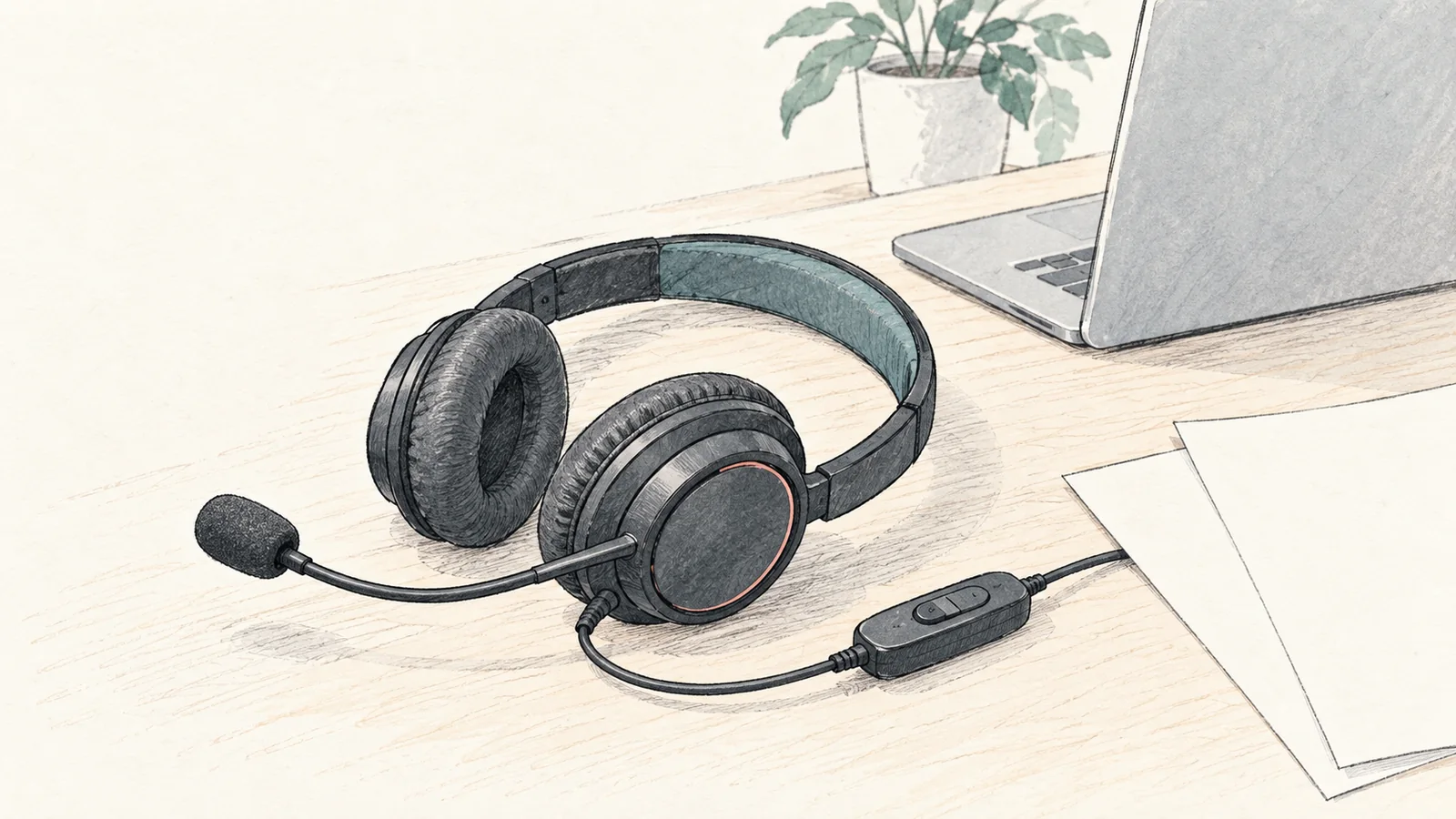
Web会議で資料を共有していると、発言を終えるたびにマイクのボタンを探し、会議画面へ戻るのが手間になることがあります。資料のページ送りと送話の切り替えを分けたいなら、ケーブル途中にミュートスイッチがあるヘッドセットが候補です。
エレコムのHS-G40BKを扱う商品ページ
 では、手元のマイクミュートと音量調整、衣服などに留めるクリップが案内されています。選ぶ決め手は、使うPCの音声端子に接続でき、操作部を探さず触れられること。会議アプリのミュート表示まで連動することは確認できていないため、画面上の状態と手元の操作を分けて使えるかも考えます。
減らしたいのは、画面を戻す手間か状態確認の迷いか
まず、今の会議でどこに手間が掛かるかを一度たどります。共有する資料を進める、説明を終える、ほかの人の発言を聞く、自分の番で再び話す。この流れのうち、会議の操作画面を探すために資料から離れる場面が多いなら、送話の操作を手元へ分ける意味があります。
例えば、資料の説明後もしばらく画面共有を続け、質問を聞いてから補足する使い方です。ページを表示したままヘッドセット側を操作できれば、ミュートのためだけに別の画面へ戻る動作を減らす候補になります。資料の操作そのものをヘッドセットで行うわけではありません。
一方、「マイクが今オンなのか分からなくなる」ことが主な悩みなら、スイッチを増やすだけでは解消しません。物理スイッチと会議アプリの二か所に状態が分かれるからです。画面に表示された状態だけを見て判断したい人は、使用アプリとのミュート連動を明示した機器を探すか、アプリ側の操作に統一する方が目的に合います。
買い替える前に、使用中のアプリで操作バーの表示方法やミュート用ショートカットを確認して試す方法もあります。その操作で資料説明を続けられるなら、今のヘッドセットを残せます。実際に困っているのが操作場所の切り替えなのか、状態の把握なのかを分けると、必要な機能を絞れます。
音量ダイヤルとマイクのミュートは別の操作
HS-G40BKのインラインコントローラーは、ケーブルの途中に設けた操作部です。メーカーが案内する機能は、聞く音量の調整と、マイクのミュート。商品画像でも音量ダイヤルとマイクミュートスイッチが別々に示されています。エレコムの製品情報で、操作部の形と役割を確認できます。
ダイヤルを回して相手の声を小さくしても、自分のマイクを止めたことにはなりません。自分が黙って資料を見直す間、相手の説明は聞きたいなら、操作するのはマイク側です。「自分に聞こえる音」と「相手へ送る音」を一緒に考えないことが、手元操作を選ぶ前提になります。
また、マイクをミュートしても会議から退出したり、画面共有を終了したりする操作にはなりません。発言を止めた後も資料を見せ続ける場面には使い分けが必要です。共有を終えるときや会議を退出するときは、アプリ側で該当する操作を行います。コントローラーに着信応答や終話まで求めるなら、本機の公表機能だけでは条件がそろいません。
スイッチの具体的な操作方向や、押下後の状態保持を説明する同型番の取扱説明書は、今回の確認範囲では見つかりませんでした。「一度押せばそのまま」「押している間だけ」とは決めつけず、届いた実機の表示と付属案内で切り替え方を確かめます。特定の操作方式が必須なら、購入前にその方式を明記した製品と比較してください。
USB端子だけのPCには、そのまま接続できない
手元操作が合いそうでも、先にPC側の音声端子を照合します。本機の仕様は、直径3.5mmの4極ミニプラグ、CTIA規格準拠です。CTIAは音声とマイクの信号を端子に割り当てる規格で、丸い穴へ挿せることだけではマイクも使えると判断できません。
対応するWindows PCに、ヘッドホン出力とマイク入力を兼ねるCTIA対応ヘッドセット端子があれば、本体のプラグを接続する構成です。PCの説明書で、その穴がヘッドホン出力だけなのか、マイクも使える端子なのかを確認します。出力だけの穴では、相手の声を聞けても本機のマイクを入力に使う条件が足りません。
マイク入力とヘッドホン出力が別々にあるWindows PCでは、付属の変換ケーブルが使えます。本体側の4極プラグを受け、PC側を3極プラグ2本に分ける部品です。聞く側と話す側の両方をそれぞれの端子につなぐ構成であり、USBへ変換する部品ではありません。
USB端子しか使えないPCなら、本機と付属品だけでは接続できません。変換機器を別に足す場合は、その機器を含む対応確認が必要になります。手元ミュートを使うために接続部品を増やしたくなければ、PCの端子に合うUSB接続品などへ候補を変えます。商品ページの対応機種・付属品欄
 を、実際に使うPCと照らしてください。
クリップを使い、資料を操作する姿勢で届く場所に留める
ケーブル上にスイッチがあっても、机の下へ垂れたままでは「手元で操作する」利点を生かせません。本機のコントローラーには、胸ポケットや衣服などへ取り付ける背面クリップがあります。机上の空いた場所へ毎回置き直すより、装着者と一緒に動く場所へ留める使い方を検討できます。
試すなら、普段の資料説明と同じ姿勢で座り、片手をマウスから離したときに届く位置へ留めます。クリップの向きによってダイヤルとスイッチを見分けにくくならないか、腕を戻す際にコードへ触れないかも見ます。左右どちらが操作しやすいかは、PC端子の位置だけでなく、資料をめくる手や衣服によって変わります。
公表ケーブル長は約2mです。ただし、ヘッドセットからコントローラーまでの長さや、クリップを留められる衣服の厚みは、全長からは分かりません。「2mあれば胸元のどこにでも固定できる」と考えず、装着してからPCへつなぎ、首を動かしてもコードが張らない位置を探します。
PCを机の下に置く場合は、天板まで上がる経路にも長さを使います。余りを机上へ寄せてもスイッチを動かす余裕が残るかを確認します。会議中に立ってホワイトボードへ移動するなど、席を離れる場面が多いなら、固定席で操作する有線式が仕事に合うかを先に考えてください。
声が戻らないときは、入力元と二つのミュートを分ける
手元のミュートを操作しても、そのヘッドセットのマイクが会議の入力元に選ばれていなければ、狙った送話の切り替えになりません。PC内蔵マイクや別のWebカメラのマイクを使ったままでは、本機のスイッチを動かしたことを、会議へ音が送られなくなった証拠にはできません。
最初にアプリの音声設定で、接続したヘッドセット側の入力を選びます。3.5mm接続では、本機の型番そのものが機器名として表示されるとは限りません。名称だけで決めず、短く話しながらミュート前後の声の入り方を確認すると、操作しているマイクと選んだ入力元が一致しているかを判断できます。
次に、物理スイッチと会議アプリ側をそれぞれ確認します。アプリでもミュートしていれば、手元だけを戻しても発言を再開できない場合があります。「手元を戻したのに聞こえない」とき、すぐ入力音量を上げるのではなく、アプリのミュート状態、選択中の入力元、本機の操作状態を分けて見直します。
導入時は、アプリ側で発言できる状態にして本機のスイッチを試し、その後にアプリ側のミュートも加えて、どちらを戻すと声が届くかを確かめます。これは二か所を毎回操作するためではなく、戻らなくなったときに原因を混同しないための試行です。
実際に使う際は、短い聴講への切り替えを手元で行うか、アプリ側で行うか、基本の操作先を一つ決めます。本機にはアプリ表示との同期を確認できる資料がないため、表示の連動が必須の職場では、その対応を明示した別の機器を比較します。
本番と同じ画面共有で、説明から発言再開まで試す
導入テストでは、音が聞こえたところで終えず、普段使う資料と会議アプリで一往復します。例えば、同僚との短いテスト会議で資料を共有し、一項目を説明した後に手元を操作して聴講へ移り、質問に答えるため発言を再開する流れです。これは購入後や試用時の確認方法の提案であり、本機を実測した結果ではありません。
相手には、説明の声が聞こえるか、ミュート中の声が止まるか、戻した後の言葉が届くかを聞いてもらいます。同時に、自分は資料の表示を維持したまま操作できたかを見ます。手元を見るために説明が止まったり、スイッチを探してコードを引いたりするなら、先にクリップの位置を変えて試します。
本機は口元へ位置を合わせるマイクアームを備え、マイクの仕様は無指向性です。声が小さいときにミュート解除の失敗と取り違えないよう、装着とマイク位置を合わせてから試します。周囲の会話を自動ですべて消す機器としては選びません。
この一往復で資料操作の中断が減り、発言にも戻れるなら、手元スイッチを追加する理由が明確になります。アプリだけの操作の方が迷わないなら、機器の買い替えを見送る判断もできます。接続と操作の役割分担が合う場合に、HS-G40BKのコントローラーと対応端子を商品ページで確認する
ところから選定を進めてください。