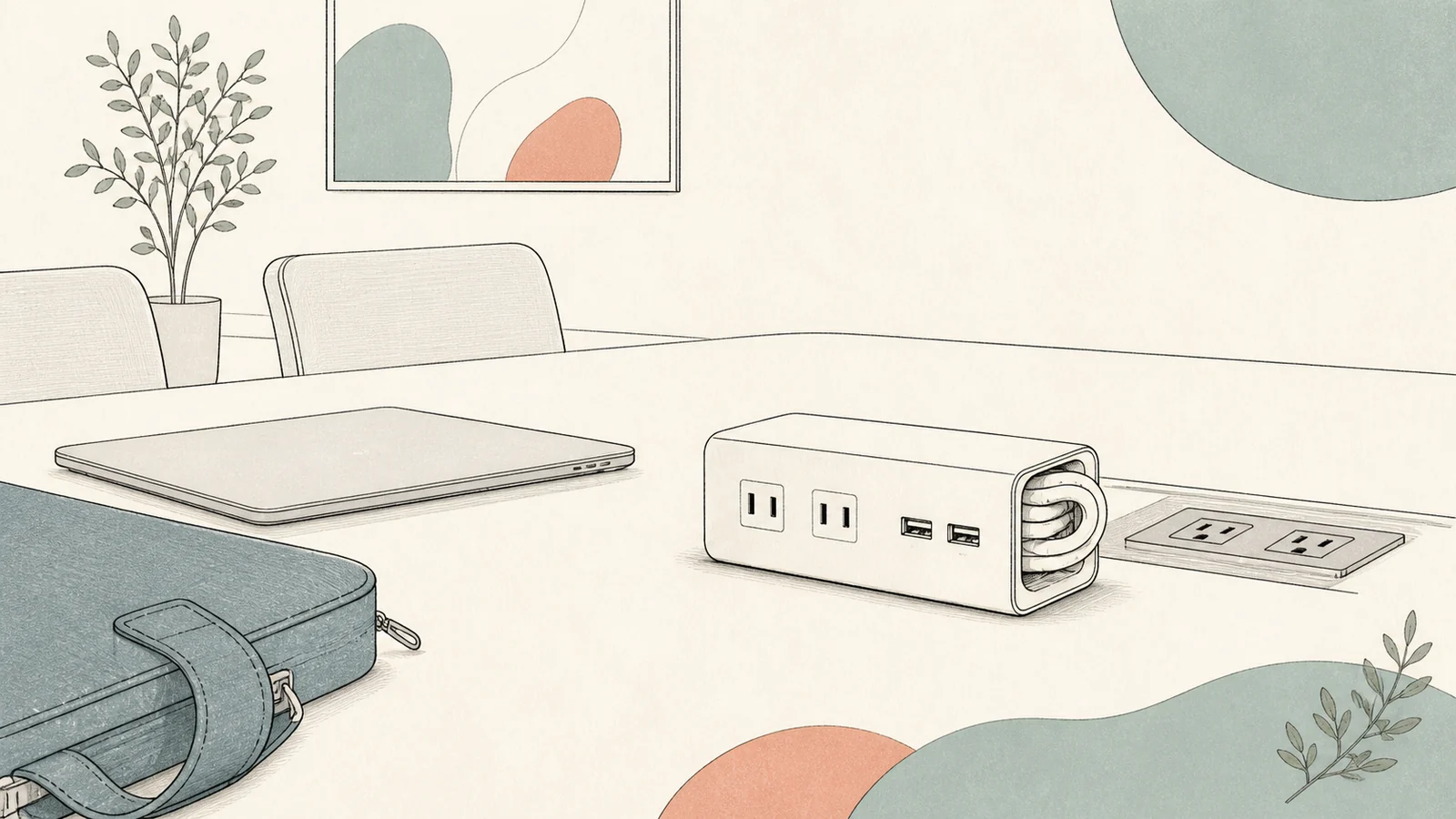
会議室へ移るたびに、小型の電源タップとスマートフォン用充電器を別々に持って行く。バッグの中でコードがほどけ、使いたいプラグを探す。この手間を減らしたいなら、AC差込口とUSB充電口をまとめ、短いコードを本体へ収納できるタップが候補になります。
コード収納付きUSB・AC電源タップ
 は、エレコムのMOT-U13-2302WHです。AC3個口、USB-CとUSB-Aが各1口あり、約25cmのコードと2ピンプラグを未使用時に側面へ収められます。近くのコンセントから手元の機器へ分ける、小さな電源セットを作るための商品です。
選ぶうえで最初に見るのは、持ち運びやすさより接続先です。壁から会議机の中央まで延ばす用途には短すぎます。机上やすぐ近くのコンセントへ届き、USB側の合計15Wで使う機器が足りる場合に、充電器を減らせるかを考えます。
25cmはコンセントのすぐ近くへ置くための長さ
コード長約250mmは、会議室内の離れた場所を結ぶ長さではありません。机上コンセントの近く、壁際の小さな作業台など、本体を接続先のそばへ置ける配置から検討します。床の差込口から天板まで立ち上げたいなら、その高さだけで足りなくなる場合があります。
25cmのひもを用意し、差込口から本体のコードが出る位置まで、実際に通す経路へ沿わせてみます。一直線の距離だけでなく、机の縁を回る部分や、コードが曲がる部分も含めます。これは候補位置を絞る仮確認であり、コードを張り切った状態でつなぐための計算ではありません。
例えば横へ20cm離れていても、上下の段差や家具の角を回る経路があれば、実際に必要な長さは20cmより増えます。コンセントと本体を同じ高さに置ける場合と、天板の下へ差す場合を分けると、短いコードで使える席がはっきりします。
本体を壁際へ寄せた後は、そこからノートPCやスマートフォンまで、それぞれの機器のケーブルが届くかも見ます。壁からタップまで届いても、利用者の席まで給電できるとは限りません。移動する会議室ごとに、接続先と本体の置き場を一組で決めておくと使い回しやすくなります。
固定プラグと本体を置く向きを合わせる
メーカー仕様では、壁側プラグは2ピンで、スイングプラグではありません。差し込んだ後にプラグの角度を折り曲げて逃がすタイプとは違います。家具のすぐ裏や、ふた付きの床コンセントを使う場合は、プラグ本体を置く余裕と、手で抜き差しする余裕を見ます。
タップ本体にはマグネットや壁掛け用フックもありません。机の裏へそのまま貼り付けて使う前提ではなく、机上などに置く場所を用意する商品です。コードが短いことを利用して、空中にぶら下げればよいと考えず、本体と接続するアダプターを置ける面を探します。
会議で資料を広げると、設営直後には空いていた場所も埋まります。本体の位置は、ノートPCを置き、資料を開いた状態で決めます。使用中にタップを遠くへ押しやるとコードが足りなくなるなら、その席には短いコードの方式が合いにくいでしょう。
長さ不足を別のタップへつなぐことで補う前提にはせず、必要な距離に合う製品を比較します。この商品の強みは、余る長いコードを机上へ置かずに済むことです。すでに差込口が近い席で、その利点を使えるかを考えます。
AC3個口は、三つのアダプターが並ぶかまで見る
AC差込口は片面に二つ、反対面に一つあります。三つとも同じ向きへ並んだ細長いタップとは配置が異なります。差せる数だけを数えると、大きなACアダプターが隣の口や、本体を置く面に干渉することを見落とします。
持って行くノートPC用アダプター、外部モニター用アダプターなどを、使う向きで並べてみます。片面を下にして置いたままでは、反対面の口を使いにくい場合があります。各プラグの大きさを含めた置き方を決めることが、3個口を使えるかの判断になります。
AC側の上限は合計1400Wです。各口1400Wではありません。接続する機器やアダプターの入力側の仕様を確認し、合計を上限以内にします。USB側の15WとAC側の1400Wは別の出力条件なので、USBで足りない電力を空いているAC口の数字から割り当てることはできません。
本体の差込口も壁側プラグも2ピンです。接地極のある3ピンプラグを使う会議機器があるなら、そのまま接続する構成には合いません。変換部品を増やす前提より、機器が求める接続方法に対応したタップを選ぶほうが、持ち運ぶ部品を整理しやすくなります。
USB-Cは15W、二口同時も合計15Wの範囲
USB-Cは単独で最大15W、5V・3A、USB-Aは単独で最大12W、5V・2.4Aです。二口を同時に使う場合の合計は15W。15Wと12Wを足して27W使える、という仕様ではありません。また、各口へいつも半分ずつ出るという固定配分も案内されていません。
端子の形だけでなく、充電したい機器が受け付ける電圧・電流と、必要な充電方法を照合します。USB-C口があっても、高出力のノートPC用USB充電器をそのまま置き換える判断はできません。この商品の仕様は5V出力で、USB Power Deliveryへの対応は製品情報に示されていません。
例えば、ノートPCは付属ACアダプターで給電し、スマートフォンなどをUSB側へ接続する構成なら、PC用アダプターは引き続き持ち運びます。減らせる可能性があるのは、USB側の条件に合う機器の充電器です。「ACとUSBが一体だから充電器を全部なくせる」とは考えないでください。
会議中に使いながら充電したい場合は、対応した接続でも、電池残量がどの程度増えるかは機器や使い方で変わります。運用を決める際は、実際の二台とケーブルを使い、普段の会議時間で必要な状態になるかを比べます。充電表示が出ることと、短時間で十分に充電できることを分けて評価します。
USBケーブルは別に持ち、必要な端子を揃える
メーカーはUSB用の各種ケーブルを同梱していないと案内しています。本体へ収納できるのは、このタップの電源コードとプラグです。スマートフォンへつなぐUSBケーブルや、PCのACアダプターまで本体に収まるわけではありません。
USB口はCとAが一つずつなので、タップ側がUSB-Cのケーブルを二本持って行っても、二本同時には挿せません。機器側の端子を見るだけでなく、タップへ差す側がどちらかを確認します。普段使う組み合わせを一組決めると、端子を合わせるためだけの変換部品を減らせます。
共有備品なら、タップ単体を貸し出すのか、対応ケーブルもセットにするのかを決めます。利用者によって必要なケーブルが違う場合は、本体にCとAが各一口あることを分かるようにしておくと、持参する物を選びやすくなります。口数とケーブルが揃って初めて、会議室で使える一式になります。
幅59×奥行133mmを収納先と使用場所の両方へ当てる
本体は幅59×奥行133×高さ26mm、約165gです。寸法はコードとプラグを除いた値なので、バッグの狭いポケットへ入るかを数値ぎりぎりで決めないようにします。収納時の形は、コードを側面へ収めた商品写真で確認できます。
端子の配置とコード収納部を商品ページで確認する
 と、側面の溝へコードとプラグを収める形が分かります。自動巻き取りリールではなく、未使用時に本体の周囲へまとめる方式です。コードを別に結束する手間を減らし、バッグの中でプラグを探しやすくする点に利点があります。
一方、使用中はコードを出し、ACプラグやUSBケーブルを差すため、本体寸法より広い場所を使います。持ち運び時にコンパクトなことと、接続した状態で小さく収まることは別です。収納先へ入るだけでなく、会議机で周囲の物を押しのけずに置けるかを合わせます。
会議終了後は接続を外し、側面へ電源コードとプラグを戻してから、別のUSBケーブルと一緒に小物入れへ収めます。片づける順番を揃えると、次の会議で何が不足しているかも見つけやすくなります。持ち運び用と常設用を混ぜず、戻す場所を決めておくと共用品でも運用できます。
使える会議室と機器が決まっているなら候補になる
この商品は日本国内専用です。USB側の入力仕様にAC100〜240Vとあっても、タップ全体を海外出張へ使えるという意味ではありません。国内の会議室や共有席の間で持ち歩く用途として検討します。
2026年9月12日の確認時点では、販売店は品切れ、メーカーは販売終了と案内しています。本稿はMOT-U13-2302WHの仕様を基にした選定条件です。入手を検討する際は、型番と在庫状況を確認してください。
採用しやすいのは、近くに2ピンで接続できる差込口があり、25cmで本体の置き場へ届き、USB合計15Wの範囲に合う機器を使う場合です。遠い席への延長、高出力USB充電、3ピン機器の接続が主な目的なら、それぞれの条件に合う方式を比較します。コード収納付きUSB・AC電源タップを確認する
 際は、実際に減らせる充電器と、引き続き持つケーブルを分けると、持ち運びの改善を判断できます。