充電器を抜くたびに電源タップまで動き、机の端から落ちてしまう。今のタップを使い続けたいなら、タップを挟むホルダーと、机を挟むクランプが一体になった固定具が候補になります。ただし、タップの幅と天板の厚さが合うだけでは、使いやすい位置に取り付けられるとは限りません。
360度回転するクランプ式電源タップホルダー
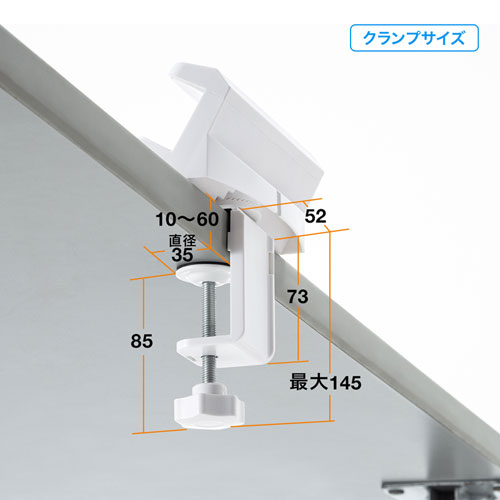
 は、幅40〜60mmのタップと、厚さ10〜60mmの天板に対応するTAP-CLAMP1です。タップ本体は別に用意する製品で、机への穴開けをせず、手元に差込口を置けます。購入前は「タップを挟む場所」「天板の裏側」「抜き差しする手とコードの通り道」の順に確かめましょう。
タップを固定すれば落ちる原因を減らせるか
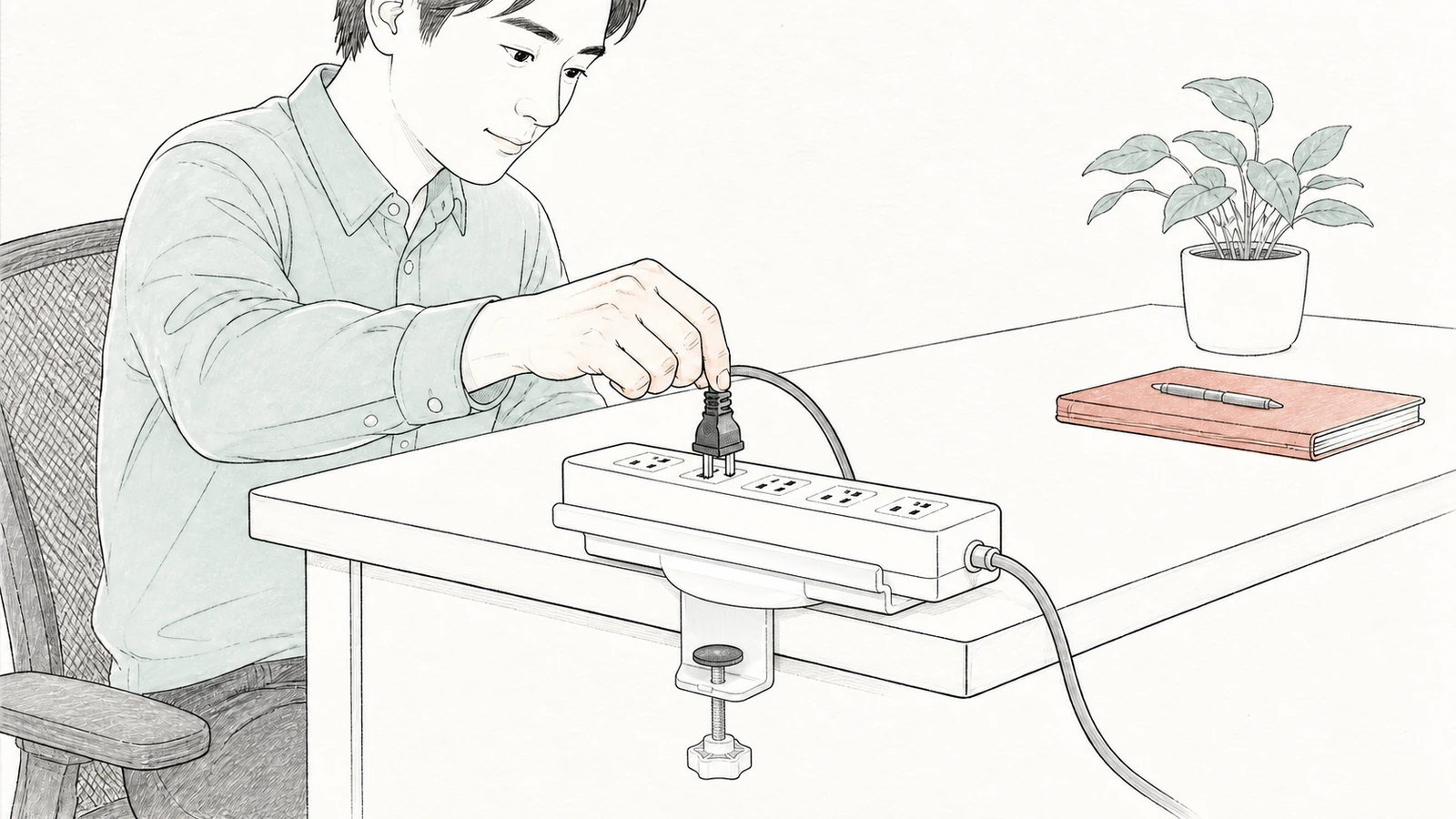
プラグを抜くときにタップをもう一方の手で押さえているなら、置いてあるだけの本体が動くことが困りごとです。ホルダーで本体を保持し、そのホルダーを机に固定する方式は、この手間を減らす用途に合います。粘着面を用意する必要もなく、机の縁を利用できます。
一方、床に垂れたコードを椅子が巻き込んだり、ノートPCを移動させるとコードが張ったりして落ちるなら、先に配線を変えます。タップだけを動かなくしても、短いコードが届く範囲は広がりません。何が本体を引いているかを見て、椅子の移動範囲を横切る経路や、常に張っている配線を整理してください。
机の奥でほとんど抜き差しせず、単に見えない場所へ収納したい場合も、手元に固定するホルダーが第一候補とは限りません。頻繁に使う充電器を座ったまま扱いたいのか、常設機器の配線をまとめたいのかで、固定する位置と方式を分けると選びやすくなります。
タップ幅40〜60mmは「挟む部分」で測る
TAP-CLAMP1のホルダーは伸縮し、タップ本体の両側を挟みます。対応する40〜60mmは、細長いタップの全長ではなく、ホルダーに挟まれる方向の幅です。差込口が並ぶ面を見て、商品画像の受け部と重なる二辺の間を測ります。
メーカーは、ホルダー自体の可動幅を35〜60mmとしていますが、保持に必要な力を考慮した対応タップ幅は40〜60mmです。「35mmまで閉じるなら幅38mmでも使える」とは判断できません。範囲外の本体を、詰め物や無理な押し込みで合わせる前提では選ばないでください。
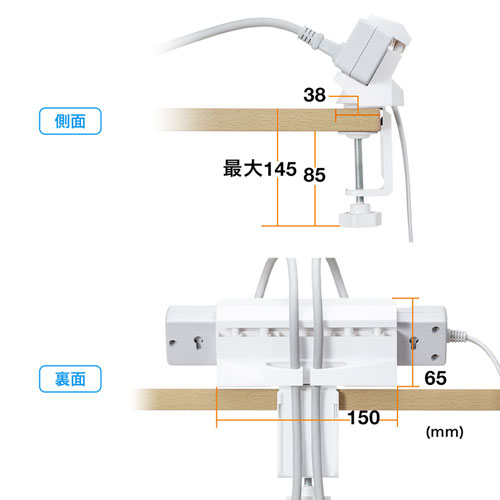
幅が合ったら、どこを挟めるかを見ます。ホルダーの横幅は150mmなので、タップの中央に受け部を重ねたとき、差込口やスイッチ、コードの付け根に掛からないかを商品写真と照合します。中央だけ膨らむ本体や、端が丸い本体では、最大幅が範囲内でも両側を素直に挟めるとは限りません。使いたい位置の形状まで見る必要があります。
例えば幅45mmのタップでも、中央のスイッチをホルダーが覆うなら、その位置では操作できません。保持位置をずらすと使う差込口が隠れる場合も、幅の適合だけで購入を決めないことです。メーカーもタップの形状によって差込口が隠れるなど、使用できない場合があると案内しています。
今ある充電器を何個残すかも一緒に決めましょう。本体が収まっても、ホルダーに近い差込口へ大きなACアダプターを差せなければ、必要な口数を使えません。タップだけの写真と、普段の接続状態を見比べると、この不一致を見つけやすくなります。
天板厚に加え、裏側の38mmとつまみの空間を見る
机側は、取り付けたい縁の厚さが10〜60mmかを直接確認します。天板の中央と縁で厚さが違う机では、カタログの厚さだけでは判断できません。上側の受け部と、下から締め上げる当て面が、天板を平らに挟める位置を探します。
ここで見落としやすいのが、天板の裏にある幕板や補強フレームです。メーカーの側面寸法図では、天板の縁から内側へ入る挟み込み部分が38mm、下側の円い当て面が直径35mmと示されています。机の縁に沿って、当て面を置く平らな範囲と、クランプを差し込む奥行を確かめてください。
縁のすぐ裏にフレームがある場所や、下側が斜めに削られた場所では、厚さが合っても受け面が片当たりします。図の寸法と同程度の細い隙間しかない場合は、クランプの外形と当て面が両方入るかまで照合します。裏側の障害物を乗り越えるために浅く挟んだり、縁の丸い部分だけで支えたりする取り付けは避けます。
下へ出る締め付けつまみも忘れないようにします。同じ側面図では、天板の下面からつまみの下端まで85mm、天板の厚さを含む上面からの寸法は最大145mmです。この下に手を入れて回せる余裕も必要なので、ワゴンの天面や引き出しが直下にある位置は、取り付け作業と開閉の両方を考えます。
本体の仕様寸法は幅150×奥行62×高さ140mmですが、これは突起物を含まない値です。150×140mmの紙だけを当てても、ねじや取り付けたタップの張り出しまでは再現できません。机の裏は寸法図、上側は実際のタップと接続機器で分けて確認するのが確実です。机自体にクランプ取り付けの制限がある場合は、その説明書にも従います。
360度回転は、タップの長い方向を変えるために使う
TAP-CLAMP1は、ホルダーを正面から見てタップの長い方向を縦・横・斜めに変えられます。メーカーの回転図も、この向きの変更を示しています。「360度回転」という言葉だけで、差込口の面を自由に上向き・下向きへ傾けられる関節があると考えないでください。
横向きなら差込口を見渡しやすい一方、長いタップは机の縁に沿って広い場所を使います。縦向きなら横の張り出しは抑えられますが、上下へ出る本体が天板や周辺物に当たらないかが判断点です。ホルダー幅150mmに収まるのは固定具の幅で、タップ全体の設置幅ではありません。
例えば全長300mmのタップを使うなら、まずその300mmの本体が置ける向きで考え、さらにコードの付け根やACアダプターが出る分を見込みます。回転させた先にモニターの脚や卓上棚があれば、その向きは使えません。360度すべてを回せる空間を常に空けるのではなく、実際に使う向きと、そこへ変更するときの経路を確認します。
最後は椅子に座って、プラグ本体をつかめる場所かを見ます。指を入れる余白がなく、コードをつまんで引くしかない位置なら、固定できても抜き差しの手間は残ります。差込口の正面へ手を運べ、隣の充電器や机に手が当たらない位置を選んでください。

配線クリップは経路を整えるために使う
背面のクリップは、電源コードを引っ掛けて通り道をまとめるためのものです。タップから出たコードをすぐ手前へ垂らすのではなく、机の奥や脚側へ導くときに使えます。ただし、クリップへ通せば短いコードが長くなるわけではありません。向きを決めてから、壁のコンセント側と接続機器側の両方に、張りのない経路を作ります。
昇降デスクでは、この確認を座った高さだけで終えないでください。固定したタップは天板と一緒に動いても、壁コンセントや床置き機器は動きません。上げたときに届く長さと、下げたときに余ったコードの行き先の両方が必要です。デスクの説明書に従い、接続機器の使用を止めて配線を整え、引っ張りや挟み込みがないことを見ながら可動範囲を確認します。
取り付け後は、タップがホルダー内で滑らないか、クランプが天板に対して動かないかを分けて確認します。本体側だけが滑るならタップの幅や形状、固定具ごと動くなら天板との接触を見直す、という切り分けです。保持できていない状態を、強く締め続けることで解決しようとしないでください。
普段のプラグを実際の向きで抜き差しし、手が通ることとコードが引かれないことまで確かめます。席替えで位置を変えたときも同じ確認が必要です。電源タップそのものの使い方はタップの説明書に従い、ホルダーを付けたことを理由に扱い方を変えないようにします。
天板へ合わないときは、取り付け位置から見直す
裏のフレームが一部にしかない机なら、まず縁に沿って固定位置をずらせるかを見ます。ずらした先が通路側へ大きく張り出す、肘やワゴンに当たる、手が届かないという場合は、その位置も候補から外します。取り付くことと、毎日扱いやすいことを両方満たす場所が必要です。
商品ページには支柱取り付け式の選択肢もありますが、これは別の取り付け構造です。TAP-CLAMP1の天板厚10〜60mmを、支柱の対応寸法として使うことはできません。机の縁に条件が合う場所がないときに別方式を検討し、その方式の固定面とタップの適合を改めて確認します。
今のタップと机の両方が合えば、定位置に置ける
抜き差しで落ちるタップには、本体と机をそれぞれ挟む固定具が候補です。TAP-CLAMP1を選ぶなら、タップ幅40〜60mmと天板厚10〜60mmに加え、受け部を妨げない本体形状と、天板裏のクランプ空間がそろうことが条件になります。
そこへ普段のプラグをつかむ余白とコード経路まで合わせられれば、床に落ちたタップを拾う代わりに、手元の決まった位置で扱えます。手元のタップと机を測ったうえで、商品ページの取り付け写真と照合してください。