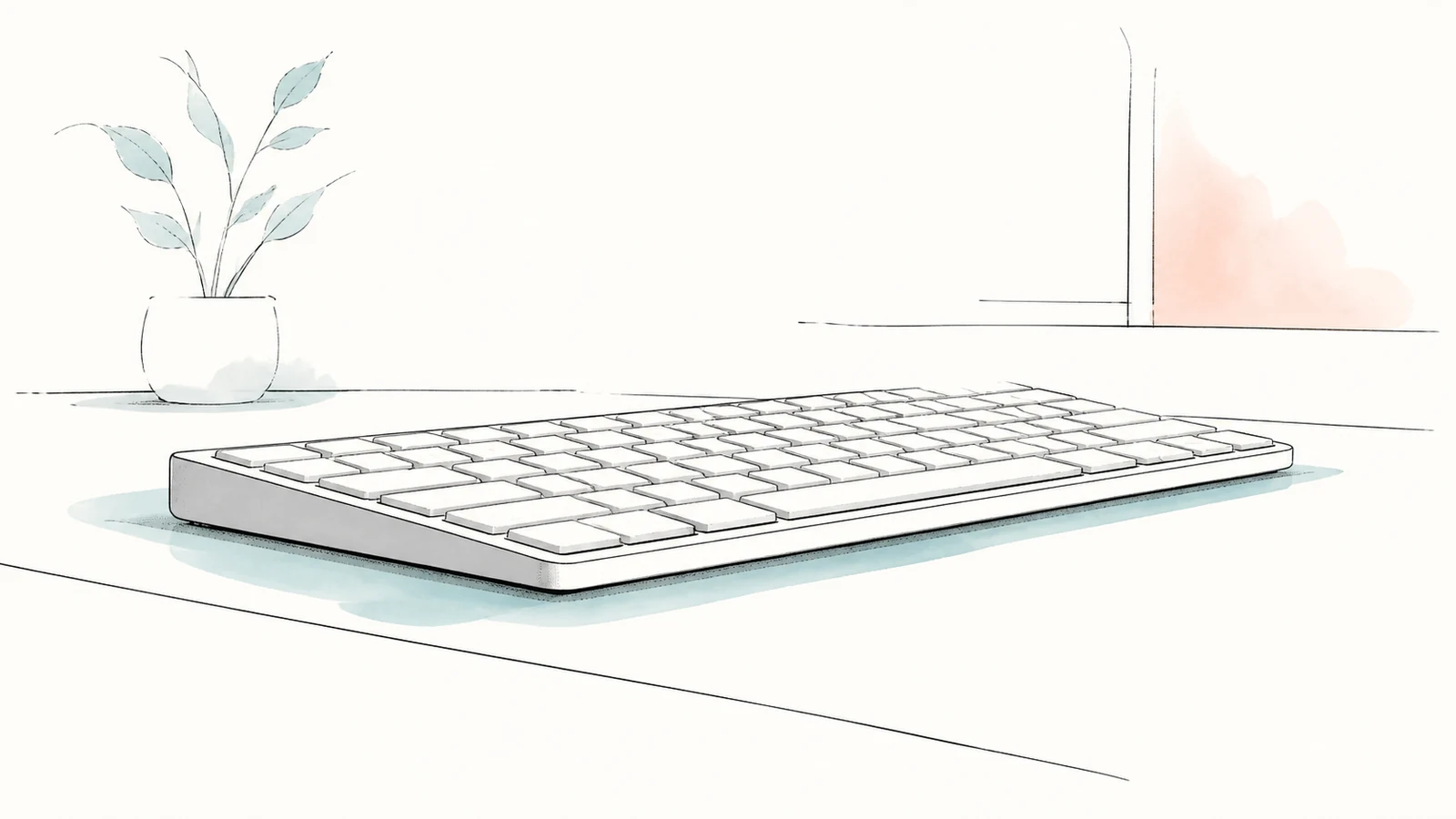
キーボードの奥側を高くする脚は、キー表示を見やすくする一方で、入力中の手首を上へ反らすことがあります。脚を立てるかどうかは、見た目ではなく、前腕から手の甲までの線で決めます。
この記事では、固定高さのオフィスデスクで長時間入力する人へ、現在の配置を先に直す手順と、スリムキーボードを候補にする条件を説明します。
OSHAが示すのは商品ではなく手首の状態
米国労働安全衛生局(OSHA)のコンピューター作業環境向けeToolは、キーボードを身体の正面へ置き、肩を楽にし、肘を身体の近くに保つことを示しています。手首と手は前腕と一直線にし、上下や左右へ曲げないことが確認項目です。
同資料は、キーボード背面の脚や急な傾斜によって手首が上へ曲がる可能性を指摘しています。ただし、脚は常にたたむべきとはしていません。椅子とキーボードの高さによっては、傾斜を変えた方が一直線に近づく場合もあります。OSHAが明記するのは、脚の使用で手首の曲がりが増えるなら使わない、という判断です。
これは米国の作業環境向けガイダンスであり、日本の職場にキーボードの特定寸法を義務付ける資料ではありません。個別商品の効果を試験したものでもなく、今の姿勢を点検する起点として使います。
日本の厚生労働省による情報機器作業のガイドラインも、作業に適した入力機器を選び、椅子、机、キーボード、マウス、ディスプレイの位置を総合的に調整する考え方を示しています。薄いキーボードへ交換するだけで調整が完了するのではなく、作業者の体形と入力内容へ机上全体を合わせることが前提です。
買い替え前に現在の配置を二段階で試す
最初に椅子へ深く座り、足裏を床へつけます。机に合わせて椅子を上げると足が浮く場合は、安定した足置きで両足を支えます。肩を上げず、肘を身体の近くへ置ける高さにしてからキーボードを正面へ引き寄せます。
次に、普段使う文章をキーボードの脚をたたんだ状態で入力します。手元を撮影する必要はありません。同僚に横から見てもらい、前腕から手の甲へかけて上へ折れていないか確認します。その後に脚を立て、椅子とキーボードの距離を変えず、同じ文章を入力します。
脚を立てた時だけ手首の反りが大きくなるなら、その状態を選びません。両方で手首が反る場合は、キーボード単体でなく、入力面が高い、椅子を机へ近づけられない、太ももと引き出しが干渉するといった原因も分けてください。
高さ22mmは適合の答えではない
候補のスリムキーボード アイソレーションタイプ
 は、外寸が幅443.5×奥行130.8×高さ22mmです。メーカーと販売ページは、背面スタンドで角度を調節できると案内しています。
高さ22mmは商品の外寸であり、キートップの各位置の高さやスタンド使用時の角度は販売ページに掲載されていません。現用品より薄いかは、現用品の手前と最高部を実測して比べます。22mmだけを理由に「手首に合う」とは判断できません。
本体は109キーの日本語109A配列で、キーピッチは文字キー以外を除き19mm、キーストロークは3.0±0.2mmです。テンキーを使う表計算や会計入力を続けられる反面、本体幅443.5mmに加え、横へマウスを置く面も必要です。文字入力部を身体の正面へ合わせたとき、マウス操作で肘が外へ離れるなら、テンキーレスも比較対象にします。
USB A端子まで約1.5mの経路を確かめる
接続はUSB Aで、ケーブル長は約1.5mです。使用するPCに空きのUSB A端子があるか確認し、キーボードの候補位置から配線穴、モニター脚、PC端子までの経路をひもでたどります。直線距離だけで測ると、入力位置へ引き寄せた時に端子が引っ張られることがあります。
使用するOSの対応状況はメーカー公式ページで購入時に確認します。共用席では、文字入力だけでなく、業務で使うショートカット、テンキー、日本語入力の切り替えを一連で試してください。
配列とOSが業務に合わなければ候補から外す
メーカー公式ページで案内されている対応機種は、USBポートの動作が保証されたWindows搭載パソコンです。別のOSや変換アダプターを使う環境へ、端子が物理的につながることだけで適合を広げません。購入時点の対応OSと社内PCの構成を情報システム担当者が照合します。
ノートパソコン固有のファンクションキーへ割り当てられた明るさや音量などの特殊機能は、このキーボードから操作できないとメーカーが注意しています。業務中に使う機能があるなら、代わりの操作手順を確認してから候補にします。文字入力ができても、日常操作が増えて肩や腕を頻繁に別の機器へ伸ばす状態では、作業環境を改善したとは言えません。
キーの刻印、押した感覚、配列の慣れやすさも、手首の角度とは別の合否条件です。厚生労働省のガイドラインは、キーの文字が読みやすく、キーの大きさや数、押下深さと押下力が作業に適することを求めています。候補品の仕様値だけで決めず、実際の業務入力で誤操作や過度な力が増えないことを確認します。
共用席では作業者ごとに位置を合わせ直す
同じ机とキーボードでも、前の利用者が上げた椅子や立てたスタンドが次の利用者に合うとは限りません。共用席では、着席するたびに足の支持、椅子の高さ、机へ近づける位置、キーボードとマウスの位置、スタンドの状態を自分に合わせます。
調整方法は「脚を立てる」と一律に掲示せず、前腕から手を一直線に近づけるという目的を示します。スタンドを使わない状態を共通の開始位置にしても、最終状態は作業者自身の姿勢と業務で判断します。調整部が動かない、ケーブルが届かず手元へ引けない、机上の備品が移動を妨げる場合は、備品管理者へ改善を依頼します。
交替時にはキーボード表面だけでなく、スタンドの破損、がたつき、ケーブルやコネクタの傷みも確認します。姿勢に合わせて置けない故障を、使い方の癖として放置しないことが共用運用の条件です。
同じ文章で現用品と候補を比べる
候補を試せる場合は、椅子、机、入力する文章、入力時間を変えません。現用品と候補をどちらもスタンド未使用から試し、次の変化を分けて見ます。
- 手首の上への折れが小さくなるか
- 肩を上げずに入力できるか
- 肘を身体の近くに保てるか
- 業務で必要なキーを誤らず入力できるか
傾斜を変えた方が手首を一直線に保ちやすいときだけ、背面スタンドを使います。候補品でも反りが残る場合は、さらに薄いキーボードだけを探すのではなく、椅子、足置き、高さを調整できるキーボード台も含めて作業台全体を見直します。
しびれや強い痛みがある、作業を休んでも続く場合は、備品の買い替えだけで様子を見ず、職場の安全衛生担当者や医療専門職へ相談してください。
角度の調整と作業時間の管理を分けない
手首を一直線に近づけても、同じ入力を長く続ける負担までキーボードがなくすわけではありません。厚生労働省のガイドラインは、情報機器作業が過度に長時間にならないようにし、作業休止や小休止を設け、個人の特性へ配慮することを示しています。職場の基準に沿って入力作業とほかの作業を組み合わせ、休止を取れる業務計画にします。
候補比較では、入力直後だけでなく、作業の途中で手首、肩、指に違和感が出ないかを記録します。ただし、痛みの有無だけで機器の医学的効果を判定する試験にはしません。違和感が続く場合は利用を止め、姿勢と作業内容の記録を安全衛生担当者や医療専門職への相談に使います。
角度を変える、作業面を変える、休止を入れるという対策は役割が異なります。どれかだけで解決したと決めず、姿勢を保てる配置と、同じ動作を続けすぎない運用の両方が維持できるかを確認してください。
最後は「スリム」という名前ではなく手首の線で決める
このキーボードを候補にできるのは、幅443.5mmと横のマウス面を机上に確保でき、スタンドを使わない状態から同じ入力作業を試せる人です。最後の判断は商品名の「スリム」ではなく、入力中に前腕から手が一直線に近くなるかで分かれます。
