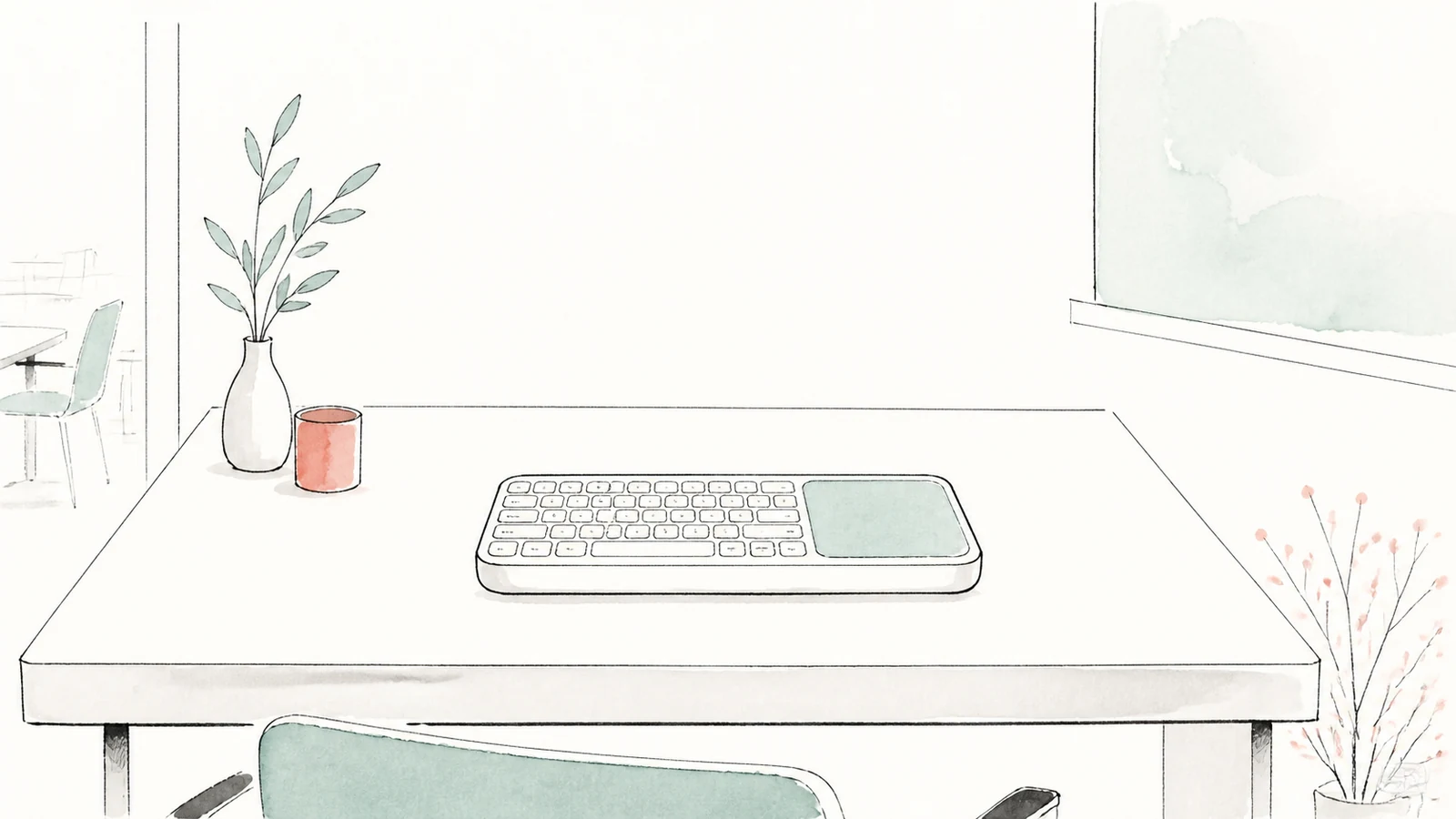
会議室のパソコンを小さな操作台に置くと、キーボードは載ってもマウスを動かせないことがあります。台を広げにくいなら、文字入力とポインター操作を一台で行うタッチパッド付きキーボードが候補になります。
タッチパッド付キーボード SKB-TP01SVN
 は、テンキーのない本体の手前にタッチパッドを備えた有線USB製品です。マウスのために横へ確保していた面積を減らせます。ただし、手前側の奥行と、指で操作する使い方が職場に合うかは別に判断する必要があります。
この記事では、会議室などの共有パソコンで資料を開く、画面を切り替える、短い文字を入力する場面を想定し、台の測り方から接続後の確認までを整理します。
横幅だけでなく奥行197mmが収まるかを見る
SKB-TP01SVNの外寸は幅291×奥行197×高さ29mmです。商品写真と寸法図では、キーの手前中央にタッチパッド、その下に左右のボタンがあります。独立したマウスを横で動かす構成から、この本体の中で指を動かす構成へ変わります。
設置前に291×197mmの紙を用意して、普段使う位置へ置いてみてください。幅が収まるだけでなく、紙の手前に手を置き、画面を見たままキーとタッチパッドへ届くかを試します。本体と同じ大きさの棚があっても、手を支える場所や配線の余裕まで確保できるとは限りません。
たとえば奥行200mmの棚なら、外寸との差は3mmしかありません。数値上は載っても、背面から出るケーブルの取り回しや、手前の縁との関係を含めて使いやすいとは言い切れません。現在のキーボードより幅が短くなる場合も、奥行が増えないかを比べましょう。
操作台にほかの機器があるなら、その機器を置いたまま紙を当てます。パソコンの通気口や操作ボタンをふさぐ場所、物をどかさなければ使えない場所は、常用位置として数えないほうが判断しやすくなります。
外形と配列はSKB-TP01SVNの商品ページで外形とキー配列を確認する
 から見られます。台全体の寸法ではなく、機器を残した状態で使える平面を測るのがポイントです。
資料を開く程度か、細かく編集するかで選ぶ
一体型にすると、キーボードとポインター操作をする場所がまとまり、マウスを台の端へ寄せたり、別の物の上で動かしたりする必要が減ります。会議資料を選ぶ、ブラウザーのタブを切り替える、検索語を入力するといった短い操作が中心なら検討しやすい構成です。
一方、表計算で広い範囲を何度も選択する、図形を細かく位置合わせする、長い文章を編集するといった仕事では、置き場所の利点より操作感の違いが大きくなる場合があります。タッチパッドが付いているだけで、独立したマウスと同じ速さで作業できるわけではありません。
まず、そのパソコンで行う操作を三つほど挙げてください。「会議で使う」だけでは広すぎるので、「共有フォルダーから資料を開く」「表示を切り替える」「終了して次の利用者へ渡す」まで具体化します。この一連の操作で横のマウス領域をなくせるかを見ます。
普段から長時間の編集をする端末なら、操作台を広げることや、入力する場所を別に設けることも比較対象です。たまに触る端末と、担当者が一日使う端末を同じ省スペース基準で選ばないようにしましょう。
タッチパッドの操作は共有前にそろえる
メーカーの取扱説明書では、ポインター移動は1本指でスライド、左クリックは1本指でタップ、右クリックは3本指でタップ、ダブルクリックは1本指で2回タップ、スクロールは2本指で上下にスライドと案内されています。
別のノートパソコンで覚えた操作と同じとは限りません。特に右クリックを2本指で行う習慣がある人は、最初に違いを確認しておくと操作中の戸惑いを減らせます。写真ではパッドの下に左右のボタンも確認できます。
共有端末では、すべての操作方法を長く掲示するより、実際に使うものをそろえます。資料を開く担当者が、ポインター移動、クリック、ページ送りやスクロールを一度行い、交代する人も同じ方法でできるかを確認してください。
細かなドラッグが必要な仕事なら、その操作も実際のアプリで試します。説明書にある基本操作から、拡大縮小などほかのジェスチャーまで対応していると推測しないことが大切です。利用するアプリの操作を完了できれば、その端末で必要な確認は具体的に終えられます。
テンキーを省いて困る入力がないか確認する
キーは日本語配列の87キーで、メーカーは日本語OADG109A準拠と案内しています。テンキーを独立して右側へ並べないことが、本体幅を抑える要素です。文字キーのキーピッチは19mmですが、文字キー以外を含むすべてのキーが同じ間隔という意味ではありません。
検索語や短いファイル名を入力する用途なら、よく使う文字・記号が迷わず打てるかを見ます。ログイン時に必要な記号も、実際の配列で確認してください。パスワード自体を掲示する必要はありません。
取扱説明書では、Home、End、PgUp、PgDn、NumLk、ScrLkなど、青色で印字された機能をFnキーと組み合わせて使う説明があります。また、NumLkを有効にすると一部のキーで数字を入力する仕組みです。独立したテンキーをそのまま小さくしたものとは異なります。
連続した数字入力が多いなら、この切り替えを含めて仕事が進めやすいかを判断します。外付けテンキーを追加すると、その分の置き場所と接続先が必要です。最初から追加する予定なら、キーボード単体の幅だけで省スペース効果を評価しないでください。
キー方式は薄型メンブレンです。外寸やキー数では押し心地まで決まらないため、長い入力をする場合は普段のキーボードとの違いも選定に含めます。
USB端子までの経路を1.5m以内に収める
接続はUSB Aコネクターで、ケーブル長は1.5mです。一本の接続でキーボードとタッチパッドを使えるため、無線マウスの電池や受信機を別に管理する構成とは異なります。
距離は、操作台からパソコンまでの直線で測らず、ケーブルを実際に通す経路で見てください。台の背面へ回す、収納棚の端を通すといった経路では、見た目より長さを使います。引っ張らずに本体を使う位置へ置けるかまで確認します。
写真ではケーブルが本体の奥側から出ています。壁ぎわや棚の奥に押し込む場合は、コードを折り曲げる前提で本体をぴったり詰めないようにします。パソコン側にUSB Aの空き端子があるか、会社の接続ルールで使用できるかも設置前に確認する項目です。
SKB-TP01SVNのタッチパッド位置と端子を商品ページで確認
 し、台の紙型から接続先まで経路を合わせると、購入後に届かないという行き違いを減らせます。
本体重量は約700gです。会議のたびに収納から出す運用なら、片付ける場所にも291×197mmの面積が必要になります。ケーブルを機器につないだまま収納できるのか、毎回抜き差しするのかを決め、取り出した後にほかの物を移動せず設置できる位置を用意します。置き場所を一か所にまとめる利点は、使用中だけでなく準備と片付けの手間まで含めて比べられます。
対応OSと会議開始時の動作を確認する
メーカーの現行商品ページに掲載された対応OSはWindows 11・10・8.1・8です。リンク先の取扱説明書には古いOS表記も残っているため、現行ページの情報と混ぜて対応範囲を広げないようにします。
また、ノートパソコンなどの本体キーボードに割り当てられた、画面の明るさや音量を変える特殊なFn機能は、この製品から操作できないと案内されています。会議中に音量を変える必要があるなら、画面上の操作で対応できるかを確かめておきましょう。
メーカーは、Windows起動前のBIOS操作などや、機種によってスリープ復帰後に認識されない場合にも触れています。通常の資料操作だけでなく、実際の端末を起動または復帰させてから会議を始める流れで確認すると、必要な条件をまとめて点検できます。
非常用のマウスを保管するなら、一時的にどこへ置いて使うかまで決めます。マウスだけ用意しても、動かす面がないままでは代替になりません。別の操作場所を用意するのか、管理担当者が対応するのかを実際の設備に合わせます。
幅291×奥行197mmと配線が収まり、いつもの資料操作や短い入力が完了できるなら、一体型にする意味があります。独立したマウスの場所を減らした結果、入力する人が窮屈になっていないかまで見て選んでください。
