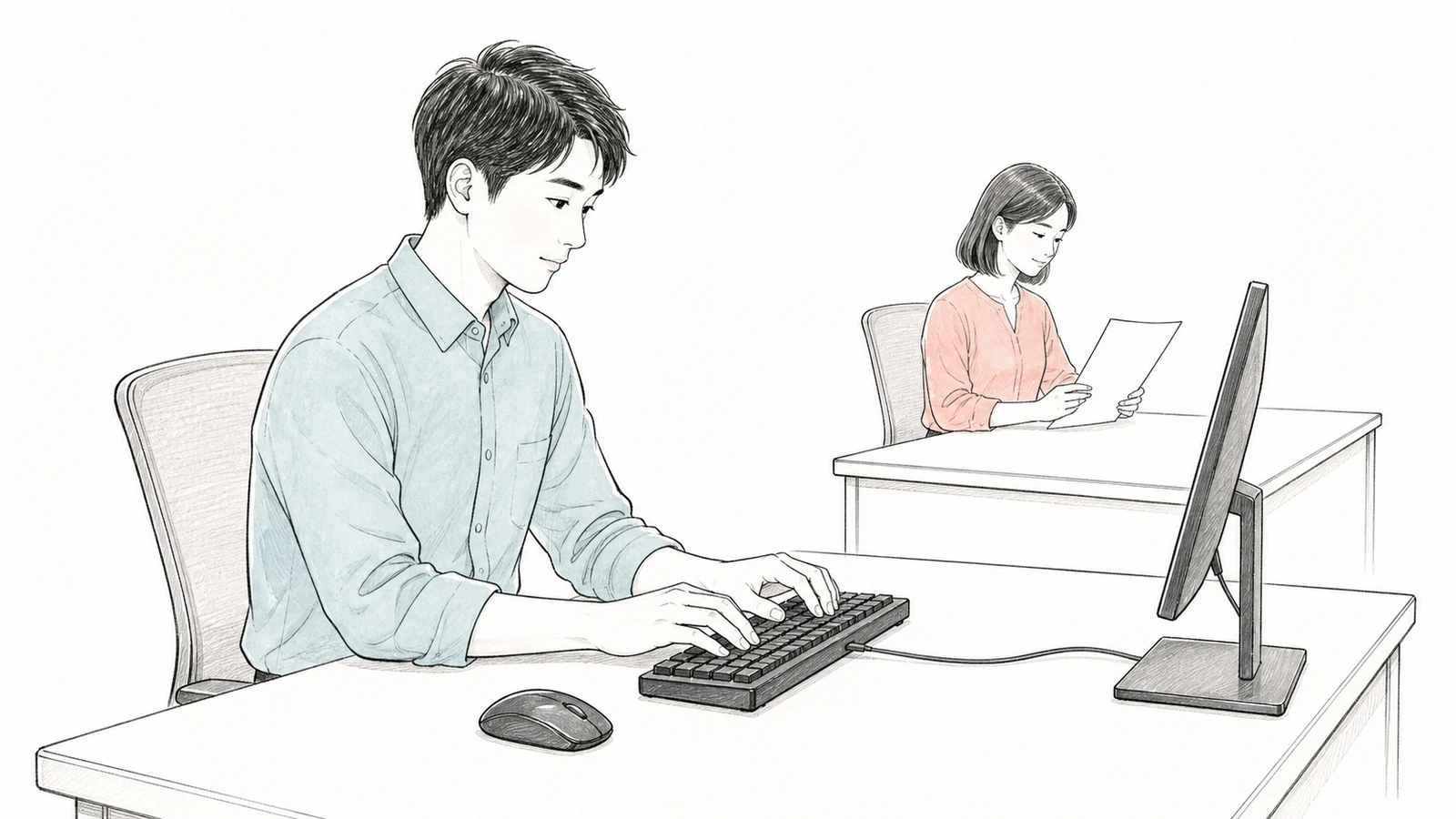
会話の少ないオフィスで文章を入力すると、自分のキーボードだけが響いているように感じることがあります。入力を続けながら音を抑えたいときは、キーの音なのか、机やケーブルの接触音なのかを分けると、交換する理由を整理できます。
静音スリムキーボード テンキーなし ブラック
 は、幅293mmの有線USBキーボードです。キー自体の音を抑えたい人の候補ですが、テンキーを省いた配列で仕事を続けられ、使用端末へ接続できることも条件になります。「静音」という表示だけで一括交換せず、音と入力作業の両方で選びます。
キーを押す音と、机上の物が鳴る音を分ける
交換前に、普段の位置で短い文章を打ちます。文字キーを続けて押す場面と、スペースキーやEnterキーを押す場面を分けると、どの操作で音が目立つかをつかめます。一つのキーだけが気になるのか、文章全体で連続して響くのかも、次に比べる対象になります。
あわせて、キーボード本体が机へ当たって動く、ケーブルが机上ラックに触れる、入力に合わせて周囲の小物が揺れる、といった状態を見ます。ケーブルや小物の位置を直して接触音が減るなら、まずその配置で使えるかを考えます。机側の音が主な原因であれば、キーボードだけ替えても同じ音が残る可能性があります。
キーを必要以上に強く打ち込んでいないかも確認します。ただし、音を出さないよう極端にゆっくり入力して比較すると、普段の仕事の判断になりません。いつもの速度で文字が欠けずに入力できる範囲を保ち、その状態でキーの音が気になるなら、静音モデルへの交換を候補にします。
自分の席だけでは音の聞こえ方を判断しにくい場合は、近くの人にも短時間聞いてもらいます。「うるさいか」だけでなく、連続する文字キーか、大きいキーを押した瞬間かを聞くと、交換後も同じ箇所を比べられます。ここでは音を数値化するより、何を変えたいのかを一つずつ特定します。
「約3分の1」は、メーカーの比較条件と一緒に読む
サンワサプライのSKB-SL20BKは、従来の同等パンタグラフキーボードに比べ、キータッチ音が音響パワー換算で約3分の1になったと案内されています。パンタグラフは、ノートパソコンなどにも用いられる薄型のキー機構です。すべての方式のキーボードとの比較を表す数字ではありません。
メーカーは、机上のキーボードから70cm離れた耳付近へマイクを置き、1分間に一定間隔で入力したときの測定と説明しています。その条件で従来品は約31デシベル、本製品は約25デシベルという値が示されています。比較の詳細は、メーカーの製品情報で確認できます。
この値は、職場で聞く人のうるささも必ず3分の1になるという意味ではありません。席の距離、机、周囲の音、実際の打ち方が測定条件と異なるためです。現在使う製品がメカニカル式など別の方式なら、同じ削減率を当てはめず、実際に気になる音が変わるかで比べます。図書館の事務スペースのように静かな場所でも、無音を保証する商品としては選びません。
静音の仕組みには、パンタグラフの機構部へ注入した特殊なグリスが使われています。メーカーは長期間の使用で静音効果が弱まる場合があるとも説明しています。購入時の静かさが変わらず続くと見込まず、後に音が気になったら、机との接触が変わったのか、本体の音が変わったのかを分けて考えます。
85キーの配列で、いつもの入力を続けられるか
この製品は独立したテンキーがない85キー構成です。日本語配列で、文字キーのキーピッチは19mmと案内されています。キーピッチは隣り合うキーの中心同士の間隔です。幅が小さいから文字キーまで一律に小さいとは限りませんが、19mmの値は文字キー以外を除くため、すべてのキーが同じ大きさ・間隔とも判断しません。
文章、メール、チャットが中心なら、右側のテンキーを省く選択ができます。一方、金額や在庫数をまとまった件数で入力する人は、数字を打つ場面を一つ取り出して考えます。月に一度の集計でも、一度に長い列を入力するなら、使用頻度が低いだけでテンキー不要とは決められません。
例えば、普段の表計算で日付・数量・金額を順に打つ場合、上段の数字キーに替えると、数値とEnterの間で指を動かす手順が変わります。文字入力の静かさだけを見るのではなく、その一連の入力を続けられるかが採否の分かれ目です。別のテンキーを常時横へ足す予定なら、その置き場と接続口も必要になり、本体幅293mmだけでは机上全体の小ささを判断できません。
取扱説明書には、NumLockで一部の文字キーを数字などへ切り替える機能も記載されています。ただし、文字キーと機能を共用するため、右側に独立した数字入力部ができるわけではありません。文章と数字を交互に打つ仕事では切り替えも操作に含め、文字を打とうとして数字が出る場合はNumLockの状態を確認します。
商品画像では、Enterや矢印キー、普段使う記号の位置も見ます。会議メモを打つ、表のセルを移る、記号を含むファイル名を付けるなど、自分の仕事で使う操作を選んで比べてください。文字だけ打てることと、よく使う操作を迷わず続けられることは別です。
商品画像でキー配列、ケーブルの出口、スタンドの形状を確認する

使用端末と、USB Type-Aまでの経路を合わせる
メーカーの現行製品情報では、対応OSにWindows 11・10・8.1・8を挙げています。古い取扱説明書のOS一覧だけで決めず、使う端末と現行の対応情報を照合します。社内の管理端末や仮想デスクトップを使う場合は、その環境で外付けキーボードを使用できるかも確認対象です。
接続はUSB Type-Aで、ケーブル長は約1.5mです。USB Type-C端子しかないパソコンへは直接差せません。端子がある場合も、マウスや認証機器ですべて埋まっていれば空きがないので、普段の機器をつないだ状態で確認します。変換器やハブの追加を当然の前提にせず、使用できる接続先を決めてから候補に残します。
配線は、パソコンからの直線距離ではなく、実際に通る経路で見ます。机の下の本体から配線穴を通り、モニター台座の後ろを回るなら、その曲がり道も約1.5mの中に含まれます。ひもなどで経路を再現し、入力位置を少し動かす余地が残るかを確認してください。
本体裏面ではケーブルを左・中央・右の三方向へ固定できます。左側にパソコンがあるなら左へ、中央の配線穴へ戻すなら中央へというように出口を合わせ、マウスを動かす場所や紙を広げる面を横切らない経路を選びます。三方向にできてもケーブルそのものが長くなるわけではありません。
純正キーボードのファンクションキーに割り当てられた画面の明るさや音量などの特殊機能は、この製品から操作できないとメーカーが案内しています。また、Windows起動前の設定操作では使えない場合があります。普段の文字入力に加えて、それらの操作まで一台へ任せたい人は、代わりの操作手段を残せるかを判断します。共用席なら、持ち込む端末ごとにこの条件が違わないかを見ます。
幅293mmの空きは、マウスや書類と一緒に確かめる
本体外寸は幅293×奥行115×高さ19mmです。紙で293×115mmの範囲を作り、現在の入力位置へ置くと、机上でどこが空くかを比較できます。空いた横幅をすぐ小物で埋めるのではなく、マウスを動かす面や、見ながら入力する書類を並べます。
マウスは本体が置けるだけでなく、普段の画面操作で動かす範囲が必要です。書類を右へ置く人と、そこをマウス用に使う人では、同じ幅でも配置が変わります。現在のキーボードより小さくても、紙を読むたびにマウスを退避するなら、その机上作業に合う置き方をもう一度考えます。
キーの押し込み量は約2mmです。深く押し込むキーボードから替える場合、外形を紙で再現するだけでは入力感まで分かりません。普段の速度で文字が抜けないか、意図しないキーを押さないかは実際の入力で確かめる点です。角度を調節できるスタンドもあるため、低い状態から文字を打ち、必要に応じて使う角度を選びます。高さ19mmの数値だけで打ちやすさを保証することはできません。
使わないときには立てて収納できるとメーカーは案内しています。入力を終えて紙を広げる使い方なら、立てる場所とケーブルの取り回しを決めておくと、机上の切り替えを考えやすくなります。これは入力中の占有面積をなくす機能ではないので、普段の入力位置が成立することを先に確認します。
交換後は音だけでなく、訂正や操作の増え方を見る
新旧のキーボードを比べるときは、同じ机と作業を使います。最初に音が気になった短文を、普段の速度で入力し、文字キーと大きいキーを近くの席から聞いてもらいます。別の机への移動や周囲の物の入れ替えを同時に行うと、何が音へ影響したのかを分けにくくなります。
次に、数字のまとまりや記号、よく使うショートカットを含む作業を行います。音が小さく感じられても、配列に迷う、数字と文字の切り替えを忘れる、訂正が増えて作業が進まないといった場合は、そのまま複数台の導入へ進めません。慣れる時間を見込めるか、元の入力方式を残すほうがよいかを判断します。
メーカーのデシベル値を職場で再現する必要はありません。自分の仕事を続けながら気になる音が減り、テンキーなしの入力とUSB接続が成立するかが選定の基準です。静音スリムキーボードの商品ページ
 で、同じ型番の配列と接続条件を確認してください。
