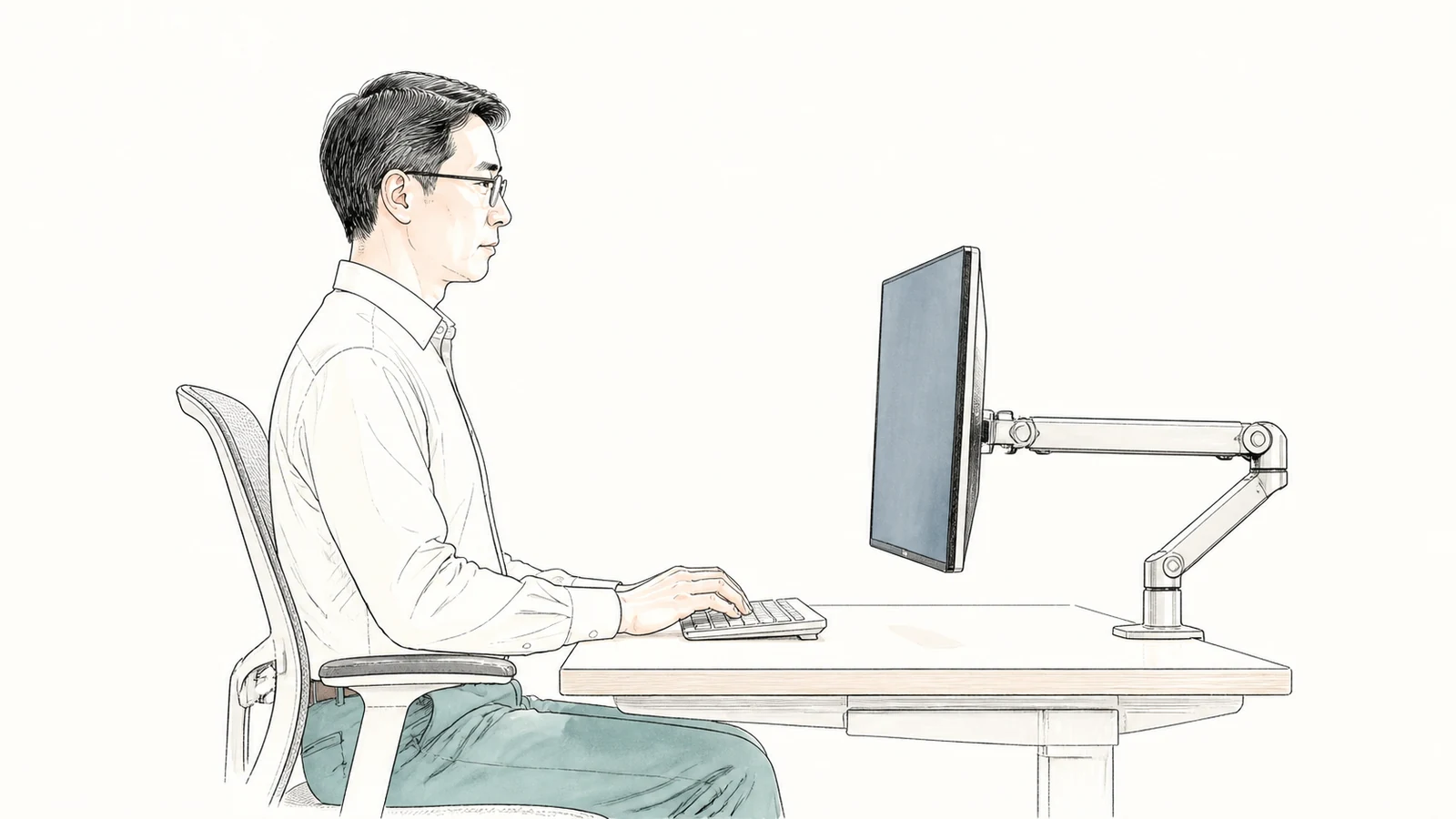
遠近両用眼鏡でデスクトップ画面を見ると、見える位置を探すために顎が上がり、頭が後ろへ傾くことがあります。画面上端を一律に眼の高さへ合わせても、使うレンズと作業距離によっては読みづらさが残ります。
この記事では、眼鏡の処方を決めるのではなく、通常の入力姿勢で画面を読める高さを先に探します。ガススプリング式のシングルディスプレイアーム
 を候補に、画面を下げる必要量と取付条件を照合する方法を説明します。
OSHAは多焦点レンズ利用者の首の反りも確認している
米国労働安全衛生局(OSHA)のコンピューター作業環境チェックリストは、二重焦点・三重焦点レンズの利用者が、頭や首を後ろへ曲げずに画面を読めるだけの調整性があるかを評価項目にしています。画面を正面へ置くこと、読み取るために頭や胴体を前後へ傾けなくてよい距離を確保することも別に確認します。
これは米国の公的機関が公開する作業環境の点検資料です。日本の法令上の義務、眼鏡の処方、特定のモニターアームによる症状改善を示す比較試験ではありません。顎が上がる現在の姿勢と、画面を動かせる範囲を確認する起点にします。
見えにくさ、眼の痛み、頭痛、首の痛みなどが続く場合は、画面位置だけで解決しようとせず、職場の安全衛生担当者や眼科・眼鏡の専門家へ相談してください。
眼鏡を固定して頭が動く場面を見つける
最初に、普段の遠近両用眼鏡、椅子、机、表示倍率をそのまま使います。椅子へ深く座り、足裏を床または安定した足置きへ置き、肩を上げずキーボードとマウスへ手を載せます。
その姿勢から、画面上部、中央、下部にある同じ大きさの文字を順に読みます。どの位置で顎が上がるか、頭を後ろへ引くか、眼鏡を指で動かすかを横から確認してください。文字を読む瞬間だけ姿勢を正すのではなく、数分入力した後の自然な状態を見ます。
画面の一部だけが見づらい場合は、ウィンドウを上下へ動かして同じ文字を読み比べます。表示位置で変わるなら、画面高さを調整する理由になります。どこへ動かしても焦点が合わない、片眼だけ見づらい、画面以外の距離でも困る場合は、機器選びより眼鏡や視機能の確認を優先します。
表示倍率と距離を一つずつ試す
小さい文字へ焦点を合わせるために顎が上がっているなら、画面を動かす前に表示倍率を一段上げます。文字サイズを変えて頭を起こせる場合は、モニターアームを追加せずに済むことがあります。
次に、画面との距離を少しずつ変えます。画面を手前へ寄せると見えるものの、キーボードの奥行を圧迫する、顔を近づける必要があるなら、その位置は採用しません。画面を遠ざけて表示倍率を上げる方法も試し、机の奥行と入力位置を同時に保てるかを見ます。
倍率、距離、高さを一度に変えると、どの変更で頭の動きが変わったか分かりません。倍率を決め、次に距離を決め、最後に高さを上下する順で記録します。眼鏡を別の物へ替えた日は、以前の高さをそのまま引き継がず、同じ確認をやり直します。
付属スタンドで下げられる位置を先に使い切る
モニターの付属スタンドに高さ調整があるなら、最も低い位置まで一気に動かさず、少しずつ下げます。画面中央を見るときに頭と首が起き、画面下部を見るため顔を大きく下げない位置を探します。
画面上端の高さだけを目標にしません。遠近両用眼鏡では、レンズ内のどこを通して画面を見るかが関係するため、実際の文章、表計算、業務システムを表示して判断します。よく使う画面の上部メニュー、中央の入力欄、下部の状態表示まで一作業で見ます。
付属スタンドで成立すれば、アームへ替える必要はありません。台座が机上の奥行を使うことだけが問題なら、その課題と高さ調整を分けて検討します。
必要な最低位置を実寸で記録する
付属スタンドでは下げ幅が足りない場合は、まず目標位置を仮に作ります。安全に支えられない方法でモニターを台座から外したり、机の縁へ傾けたりしないでください。高さの違う別のモニターや、設備担当者が用意した安全な仮設機器で画面位置を再現します。
頭を起こして画面を読めたら、机上から画面下端まで、机上からVESA取付穴の中心に相当する位置までを測ります。モニター背面のVESA穴中心から画面下端までの寸法も、モニターの図面または実測で確認してください。
モニターアームの外寸や支柱高さだけでは、取付後の画面下端は決まりません。VESA穴が画面背面の中央からずれていれば、同じアーム位置でも画面高が変わります。販売店やメーカーへ問い合わせる際は、モニター型番、スタンドを外した重量、VESA穴、目標とする画面下端の高さを伝えます。
DPA-SL02SVの対応条件をモニターと照合する
候補は、1画面用のガススプリング式ディスプレイアームです。メーカーの製品情報・仕様書では、13~32インチ、VESA 75×75mmと100×100mmに対応し、耐荷重は2.0~9.0kgとされています。
画面サイズだけで適合を決めず、付属スタンドを外したモニター本体の重量が範囲内か確認します。重すぎる場合だけでなく、下限より軽い場合も、手を離した位置で保持できるとは判断しません。背面の取付穴が奥まる、湾曲面にある、スタンドを取り外せない場合もメーカーへ確認します。
アームはパン、チルト、回転を含む5軸構成ですが、各可動角度は画面を低くできる量とは別の仕様です。公開仕様だけで机上から画面下端までの最低値を断定せず、実測した目標位置へ届くかを事前に照合してください。
低い画面位置だけを一点で確認すると、そこへ動かす途中でアームが壁、デスクパネル、隣席の画面へ当たる可能性を見落とします。目標位置と普段の位置の間を動かすとき、関節がどちらへ張り出すかも設置予定場所で確かめます。壁やパネルへ当てて動きを止める配置にはせず、必要な位置まで無理なく動かせない場合は、可動域の異なる方式を比較します。
天板厚10~85mmと裏側の空間を確認する
固定方法はクランプ式とグロメット式です。対応する天板厚は10~85mmですが、厚さが範囲内でも、天板裏の補強フレーム、幕板、引き出し、配線トレーが固定部と重なる場合は取り付けられません。
クランプ式では天板の縁を上下から挟める位置を探します。縁が斜め、段差がある、中空構造、ガラス製などの場合は、机のメーカーにも取付可否を確認します。グロメット式は穴を使う方式ですが、既存の配線穴なら必ず使えるわけではありません。必要な穴と周囲の強度を取扱説明書に沿って照合します。
本体質量は約3.4kgで、さらにモニター重量が天板へ加わります。天板の耐荷重だけでなく、局所的に固定してよい構造かを確認してください。補強プレートを追加すればどの机にも取り付けられるとは判断しません。
低い位置から通常位置まで配線を追従させる
画面を低くした状態でも、電源線と映像線が机の縁で押されず、端子を引っ張らない経路を作ります。次に、ほかの利用者が使う通常位置まで画面を動かし、ケーブル長が足りるかを確認します。
付属のケーブルホルダーへ余長を詰め込み、関節の近くで強く曲げないでください。画面を上下・前後へ動かした全範囲で、ケーブルが張らず、机上の入力機器へ垂れず、壁やパネルへ挟まらないことが必要です。
取扱説明書は、ディスプレイを取り付ける作業を大人2人以上で行うよう示しています。画面を支える人と固定する人を確保し、指定ねじと工具を使います。設置後に画面が下がる、跳ね上がる、固定部が浮く場合は使い続けず、重量に応じた調整と取付状態を見直します。
実際の眼鏡と一作業で最終確認する
設置後は、表示倍率と椅子の設定を記録した状態へ戻し、普段の眼鏡で一作業を行います。文書を読み、入力欄へ文字を入れ、画面上部のメニューと下部の表示まで順に見ます。
確認するのは「画面が低くなった」ことではありません。頭と首を起こしたまま必要な範囲を読めること、キーボードへ手を置いた姿勢を崩さないこと、画面との距離を保てることです。顎を下げ続ける位置まで下げたなら、逆方向へ少し戻します。
共有席では、遠近両用眼鏡を使う一人の位置を全員へ固定しません。利用者が安全に調整できる範囲と、戻す基準位置を決めます。画面重量に対する張力調整まで毎回利用者へ任せる運用は避け、位置だけを動かせる状態に設備担当者が整えます。
調整範囲が広くても、利用者が画面を動かすたびにケーブルを直したり、隣席へはみ出したりするなら共有席の運用には合いません。眼鏡に合わせた位置へ日常的に動かせることまで試し、設置担当者だけが動かせる状態にならないかを確認します。
必要高さと取付条件の両方を満たせば候補になる
このディスプレイアームを候補にできるのは、実際の遠近両用眼鏡と通常の入力姿勢で、頭や首を後ろへ曲げず画面を読める高さを特定し、その位置へ対象モニターを動かせると確認できた場合です。
さらに、モニターの重量・VESA、天板厚と裏側、可動空間、配線がすべて適合する必要があります。この二条件を満たしたら、シングルディスプレイアームの現行仕様と販売状態
を確認して判断してください。
