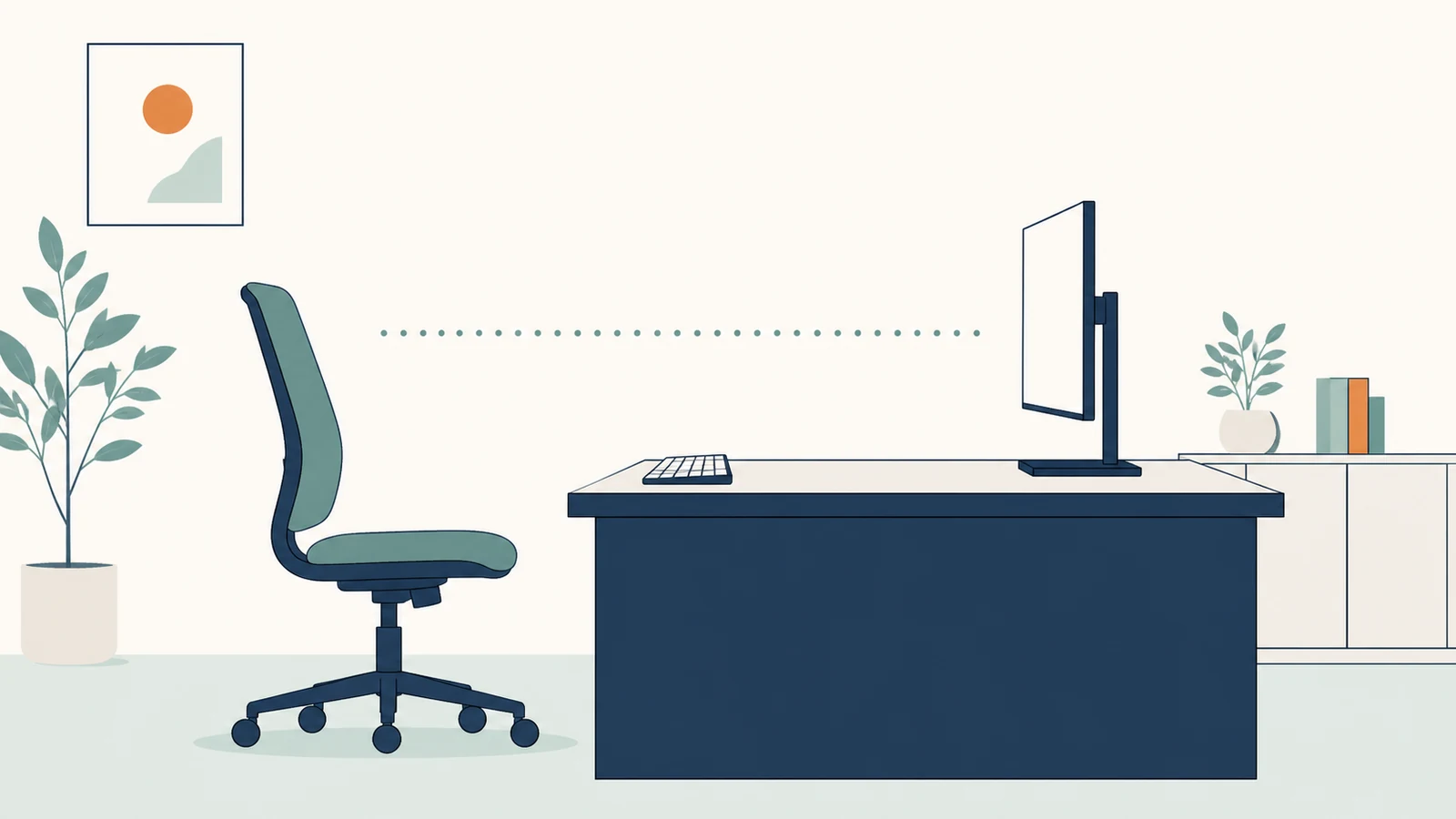
キーボードを手前に置くとモニターがすぐ目の前に来る。画面を奥へ押すと台座が天板の端まで届いてしまう。そんな机では、天板の奥行を増やすことで、画面と入力機器の置き場所を分けられる可能性があります。
候補になるのは、幅1200×奥行700mmのFLシリーズ ワークテーブル
 です。ただし、奥行700mmは天板の寸法であり、目から画面までの距離を表す数字ではありません。いまのモニター台座と入力機器を置き直し、欲しい画面位置と使いやすい入力位置が同時に成立するかで選びます。
奥へ動かせない原因が、天板の短さかを確かめる
机の交換が役立つかを考える前に、モニターを奥へ動かせない理由を見ます。台座の後端が天板の縁に達しているなら、天板を広げることで位置を変えられる余地があります。一方、机上棚や壁、短いケーブルが止めている場合は、その制約も一緒に変えなければ新しい机の奥行を使えません。
画面の文字が小さく、読むときだけ顔を近づけている場合も別です。表示倍率や文字サイズを変えて普段の位置から読めるようになるなら、先にその設定を整えます。画面を遠ざけるためだけに机を替えても、また顔を寄せる使い方が残るかもしれません。
いまの台座の前後にどれだけ空きがあるかも見てください。書類立てや使っていない機器をどかすだけで画面を奥へ移せるなら、まずその配置を試せます。天板を物で埋めた状態と、仕事に必要な物を残した状態を比べると、追加したい奥行が見えてきます。
画面の位置と台座が使う範囲を分けて測る
モニターの寸法を調べるときは、画面の幅だけでなくスタンドを含む奥行を見ます。台座が画面より手前へ大きく出る機種では、画面を奥に置けてもキーボードの場所を圧迫します。逆に、画面の背後へ脚が伸びる形では、後ろに必要な余白が増えます。
紙やテープで台座が接する範囲を写し取り、画面の面がそのどこに来るかも印を付けると、仮配置に使えます。長方形の外寸だけを置くより、台座とキーボードがぶつかる場所や、壁際へ寄せたときの画面位置を考えやすくなります。ケーブルの差し込み口が背面にあるなら、その出っ張りも別に残します。
目から画面までの距離は、こうした物の配置と座る位置によって決まります。天板の奥行から台座の奥行を引いた値では求められません。机の手前にどれだけ近づいて座るかも変わるので、いまの配置と候補の配置を比べる際は、同じ椅子と普段の座り方で確認します。
700mmの中に、入力位置を先に置いてみる
床や大きな作業面に、幅1200×奥行700mmの範囲をテープで示します。床でできるのは、物が収まる面積の確認です。床にモニターを置いた状態で目からの距離まで判断せず、座ったときの見え方や操作は机に近い高さの安定した作業面で別に試します。
配置は、キーボードとマウスから決めると考えやすくなります。画面を最も奥へ置くことを優先すると、入力機器まで奥へ追いやりかねません。いつもの入力位置を手前に取り、その後ろに台座が収まるかを見ます。手前に資料を置く作業があるなら、その紙も広げた状態を含めます。
例えば現在の天板が奥行600mmなら、700mmへの変更で天板そのものは100mm増えます。ただし、その100mmすべてを画面の後退に使えるとは限りません。配線や台座の形に必要な空間へ回る分もあるため、増える寸法と画面を動かせる量を分けて考えます。
画面を希望する位置へ置いた後は、入力とマウス操作を続けます。台座に当たらずにキーボードを使え、文字も普段の位置で読めるなら、奥行を増やす理由が具体的になります。椅子だけを後ろへ引かないと画面位置が合わない場合は、入力機器との距離まで変わっていないか確かめます。
高さ720mmと、天板下662mmを別に見る
この机の高さは720mmで、昇降式ではありません。いまの机から高さも変わる場合は、奥行の改善だけで選ばず、使う椅子で入力面に手を置けるかを確認します。肘掛けが天板へ当たって椅子を近づけられないと、せっかく決めた画面と入力機器の配置も変わります。
商品寸法図には、天板下の高さ662mm、脚間の幅1112mmと奥行518mmが示されています。天板が幅1200×奥行700mmだからといって、そのまま同じ広さの空間が足元にあるわけではありません。椅子の肘掛けや、入れたいワゴンの高さと幅は、下側の寸法と照らし合わせます。
椅子の脚やキャスターは、座面より外へ張り出すことがあります。正面から入るときだけでなく、座ったまま少し横を向く、立つために椅子を引くといった動きも考えます。机下へ収納を追加するなら、残る空間に膝や足先が収まるかを先に見てください。
アジャスターは床との接地を調整するためのものです。天板を日常的に上下して利用者へ合わせる機能とは分けます。机の高さ自体を頻繁に変えたい使い方なら、固定高のこの机が合うかを改めて判断します。
幅1200mmは、モニター以外の作業にも配分する
奥行の問題が解決しても、書類を開くたびにキーボードを動かすなら、横幅の配分が合っていない可能性があります。幅1200mmの中で、画面と入力機器を正面に置いた残りへ、普段開く資料を並べてみます。収納したときの紙の大きさではなく、使う状態の広さを取ります。
電話やペン立てなど、常設する物も最初から含めます。写真のように何も置かない机では収まっても、実際の仕事道具が加わると、台座の前へ書類を積んで画面を近づける配置へ戻ることがあります。追加した奥行を何に使うか決めておくと、交換後の使い方が明確になります。
モニターを二台置く予定なら、台座も二台分でやり直します。一台の配置が成立した結果から、二台も同じように置けるとはいえません。この記事の中心は一台の画面と入力面を前後に分けることなので、台数を増やす予定がある人は、その状態まで含めて候補を判断してください。
アームを使うなら、縁と天板裏の条件を照合する
販売ページではクランプ式機器を取り付け可能と案内されています。台座が入力面へ大きく張り出す場合は、天板を挟む方式のモニターアームも比較対象になります。ただし、クランプ対応の机という説明だけで、手持ちのアームすべてが使えるとは判断できません。
この机は天板下のスチール部分が内側へ65mm奥まる構造です。天板裏に何もないわけではないので、取り付けたい縁で、アームの締め付け部分や下側の金具がスチール部分へ当たらないかを確かめます。アーム側の対応天板厚と必要な差し込み奥行、机側の取り付け箇所を照合する必要があります。
天板の耐荷重は40kgで、寸法図では等分布とされています。机上へ広く分散して載せる条件と、一つのクランプへ荷重が集まる条件は同じではありません。モニターだけでなくアームやパソコンなどの重量も数え、個別の取り付け条件が分からない場合は、型番をそろえて確認します。
付属スタンドで希望の配置が成立するなら、アームを追加する必要はありません。まず天板だけで解決するかを試し、台座が原因として残る場合に追加機器を検討すると、必要な費用と条件を絞れます。
机の背後と椅子を引く場所まで、部屋に収める
設置場所では奥行700mmに加え、背面ケーブルと椅子を使う空間が必要です。机だけを壁際に収めると、画面を奥へ動かしたときにケーブルが壁に押される場合があります。端子の向きと配線経路を見て、机の背後へ残す余白を決めます。
いまより机を深くすると、椅子側の通路が狭くなることもあります。床のテープで机の面積を示したら、椅子を引いて立つ場所や、後ろを人が通る場所まで続けて確認します。奥行が増えた分を壁側と椅子側のどちらへ出せるかが、部屋に置けるかの分かれ目です。
本体重量は18.5kgで、購入者が組み立てる仕様です。付属の六角レンチを使い、脚一本につきボルト一本で取り付ける構造ですが、部品を広げる場所は必要です。梱包は幅1285×奥行785×高さ75mmなので、搬入先と組立場所も考えてから注文します。組み立てられることと、完成後に希望の位置へ運べることを一緒に確認してください。
画面を離しても、入力位置を保てるなら候補になる
この机を選ぶ理由になるのは、現在の天板の短さが配置を制限しており、奥行700mmへ広げると画面と入力機器を両立できる場合です。高さ720mmと机下空間が椅子に合い、部屋にも置けることが、その配置を使い続ける条件になります。
画面を奥へ動かせない原因が棚や配線に残るなら、机の交換とあわせてそこを見直します。条件が整ったら、FLシリーズ ワークテーブルの商品ページ
 で寸法図と選択色、配送・組立条件を確認してください。FLシリーズ ワークテーブル 商品ページ(オフィスコム)
 の外寸だけでなく、手持ち機器を並べた結果に基づいて選ぶことが大切です。