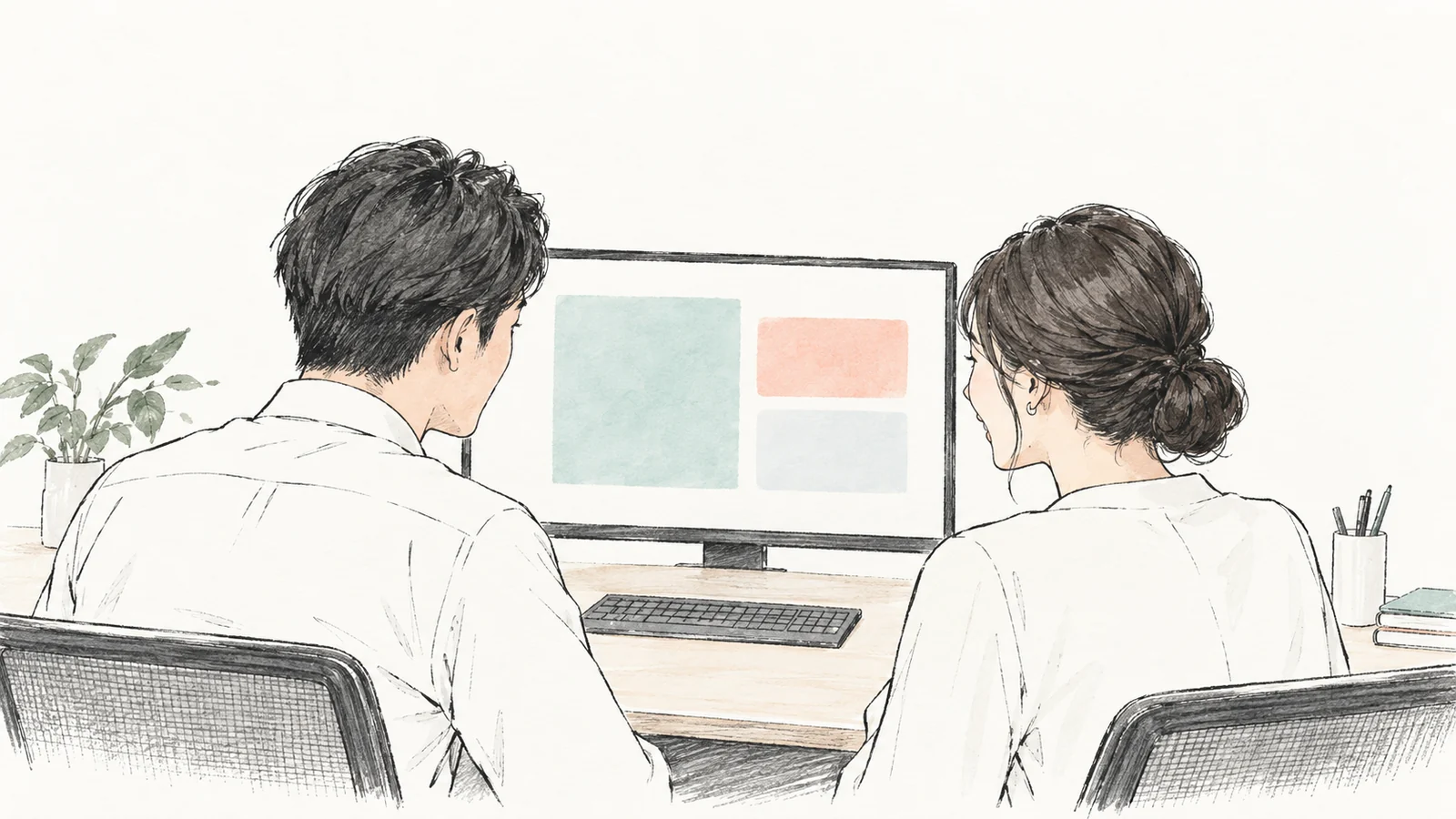
隣の同僚に表や図を見せるたび、モニターの台座ごと動かしている。そんな席では、画面を左右へ向けられるモニターアームが候補になります。ただし、首振り角度が大きいだけでは、二人で見やすい位置へ動かせるとは限りません。普段の位置、相手へ見せる位置、その間を画面が通る場所まで一組で考えます。
候補のメカニカルスプリング式シングルモニターアーム
 は、17〜32インチ・2〜10kgのモニターに対応するRFMA-DT53-SGです。画面の向きと位置を調整できます。隣席との短い確認に使うなら、まず今のスタンドで足りるかを試し、足りない動きと取り付け条件を照合して選びます。
先に「誰が、どこから見るか」を決める
同じ一画面を見せる場合でも、同僚が自席に座ったまま見るのか、自分の横へ来て見るのかで必要な位置が変わります。アームを選ぶ前に、普段の画面へ実際の資料を表示し、相手が確認する場所を決めてください。
例えば、表の一行だけを見てもらう場面なら、相手が横へ来て、画面の向きを少し変えるだけで済むことがあります。純正スタンドに左右の首振り機能があれば、その範囲で二人が文字を読めるかを先に試せます。台座をずらさず確認できるなら、アームの購入を急ぐ必要はありません。
相手が隣の席から動けず、画面を横へ寄せる必要がある場合は、首振りに加えて位置の移動が必要です。画面を向けても距離が遠く、文字を大きくしないと読めないなら、表示倍率を変えた状態でも確認したい表や図が収まるかを見ます。角度を変えることと、二人が必要な範囲を読めることは別の条件です。
また、説明する人がキーボードで操作し続けるなら、その人からも画面が見える向きにします。相手へ完全に向けた結果、自分は画面の裏側しか見えない配置では、操作のたびに戻すことになります。二人の中間へ少し向けるだけで成立するのか、一人ずつ交代して見るのかを決めると、必要以上に大きく動かす計画を避けられます。
二人が長時間別々の箇所を見たり、各自で入力したりする用途なら、一画面の向きを変えるだけでは足りません。別画面や共同作業用の席を検討します。ここで扱うのは、自席で一つの画面を短時間一緒に確認し、終わったら通常の作業へ戻る使い方です。
首振り角度と、画面が届く場所を分けて読む
RFMA-DT53-SGは3関節のアームです。メーカーの三面図では、モニターに近い先端の左右方向が±90度、下側の二つの支点がそれぞれ±180度と示されています。先端では画面の向きを変え、下側の関節を組み合わせると画面の位置も変わります。
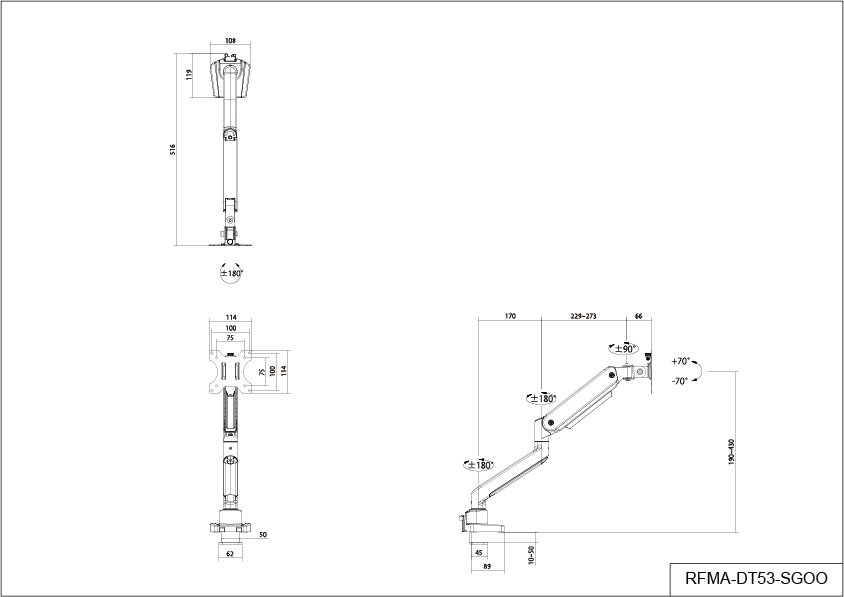
この図には、画面の上向き・下向きの傾斜や、正面から見た縦横の回転もあります。「回転90度」といった数字だけを拾うと、横の人へ向ける動きと、横長の画面を縦長にする動きを取り違えます。隣席へ見せたいときは、まず上から見た左右方向の回転を確認してください。
ただし、各支点の角度を足して「どこへでも向けられる」とは考えません。関節を曲げると、画面だけでなくアームの肘に当たる部分も別の場所へ張り出します。先端を相手側へ向けられても、途中の関節が壁に当たれば、予定した位置まで画面を運べないためです。
例えば普段の画面中心をほぼ維持して斜めへ向けるだけなら、先端の首振りを中心に考えられます。一方、相手の近くへ画面中心そのものを移すなら、ベースから先端までのアームの姿勢も変わります。後者では、画面の向きを決める前に、固定位置から共有位置へ届く配置を検討します。
商品外寸の奥行515mmも、そのまま「机の端から515mm先へ画面を出せる」という保証には使えません。外寸は図の姿勢に対応する値であり、画面背面の取り付け位置や関節の曲げ方を含めた実際の到達先とは区別します。自分の机へ寸法図を当てはめるときは、ベースの位置とモニター背面の取り付け位置を対応させて考えます。
画面の中央より、端が通る場所を確かめる
位置を検討する際は、モニターのインチ数だけでなく本体の横幅と厚さを使います。インチ数は画面の対角線なので、机上でどこまで端が張り出すかはそれだけでは分かりません。画面の縁を含む外形を、メーカー図面または実物で確認します。
試すなら、モニター本体と同じ横幅・高さの紙や薄い板を用意し、通常位置と共有位置の輪郭を再現します。実機をスタンドから外して不安定に支える必要はありません。模型は二人で見たい向きと周囲との関係を整理するためのもので、アームの到達や保持性能の実証とは分けます。
画面を斜めにすると、片方の端が手前へ出て、反対側の端が奥へ下がります。中央だけが空いていても、手前側はペン立てや積んだ資料、奥側は壁やデスクパネルへ当たることがあります。置いた後の二つの位置だけでなく、そこへ向きを変える途中をゆっくりたどってください。
特に机の後ろに壁がある席では、画面の奥側だけを見て終わらせません。アームの肘を後方へ折る予定なら、その肘が入る場所も必要です。壁を避けて肘を机上側へ折ることで、今度は画面が手前へ出る場合があります。普段の入力位置を変えずに使えるかも同時に確かめます。
隣席との間にパネルがある場合は、画面の下端がパネル上を通ると勝手に想定しないことが大切です。高さを上げれば越えられそうでも、その位置で二人が画面を読めるか、アームが対応するかは別途照合が必要です。パネル越しに動かすことが不可欠なら、先に座る位置や共有方法を変えたほうがよい場合もあります。
固定位置を少し横へずらす案が出たら、通常位置へ戻せるかまで比べます。共有するときだけ都合がよく、普段は画面が斜めのままになる位置を選ばないためです。毎回資料を大きく片付けなければ動かせない席では、アームを入れても当初の手間が残ります。空けておける範囲で往復が成立する配置を残します。
モニターと、固定する一か所の天板を照合する
動かしたい位置が決まったら、メーカーの製品情報にあるモニターと天板の条件へ照合します。対応画面は17〜32インチ、耐荷重は2〜10kgです。重い画面だけでなく、2kg未満の軽い画面も範囲外になります。
重量は純正スタンドを取り外した状態のモニター本体で確認します。ウェブカメラなどを画面へ載せる場合は、その付属物を含む条件も確認してください。「27インチだから合う」と決めず、重量、背面の形、取り付け穴を順に見ます。
取り付け穴はVESAの75×75mmと100×100mmに対応します。VESAは背面のねじ穴の間隔を示す規格です。穴間隔が一致しても、背面のくぼみへ金具が入るか、端子と干渉しないかは別に確認します。三面図のブラケット外形は114×114mmで、穴だけでなく周囲の形も照合する手掛かりになります。
天板は厚さ10〜50mm、下面の奥行45mm以上が条件です。この45mmは机全体の奥行ではなく、天板の端からクランプの下受けを入れる範囲を指します。幅広い机でも、取り付けたい位置のすぐ内側にフレームがあれば条件を満たせません。
さらに取り付け可能天板の図では、端の丸みがR5mm以上の場合も取り付け不可とされています。厚さだけを机の中央で測らず、実際に挟む一か所の上下の面と端の形を確認します。机側がクランプ固定を認める構造かも、机の説明書などと照合してください。
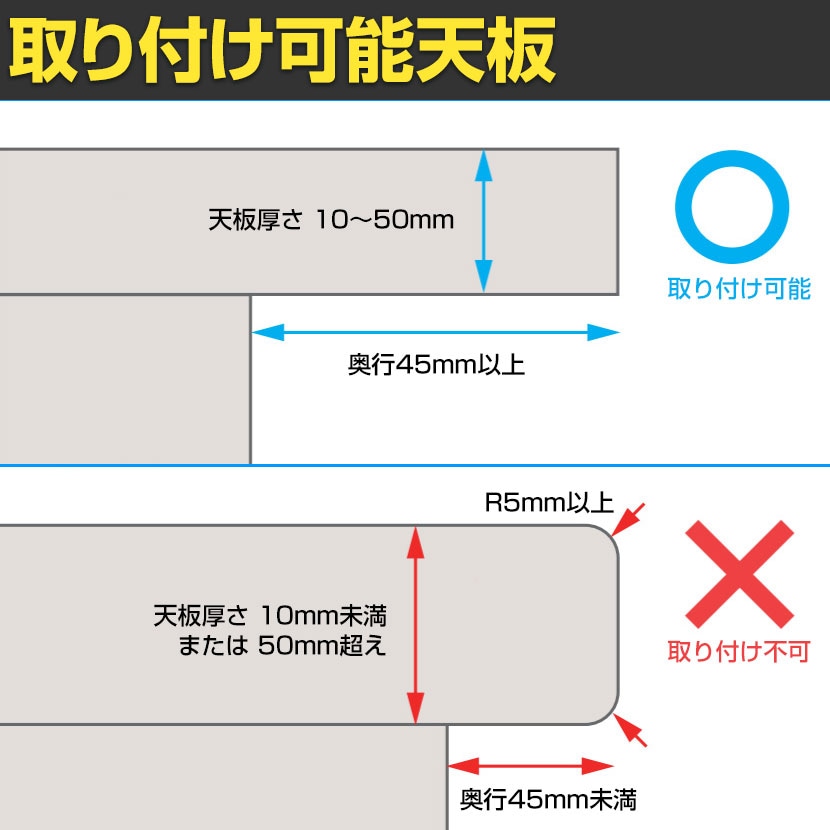
上締め式は、天板の上側から工具を回してベースを固定する方式です。下受けが不要になるわけではありません。希望する固定位置で条件を満たせなければ、位置を変えたうえで、前の節の通常位置と共有位置をもう一度比べます。アームを付けられる場所と、画面を使いやすく動かせる場所の両方が合う必要があります。
保持力と配線を整えてから、一往復を試す
取り付けと初期調整は、RFMA-DT53-SGの組立説明書に沿って行います。組み立ては2人以上が案内され、六角レンチは付属、プラスドライバーは別途必要です。上締めだから一人で画面を支えながらすべて取り付けられる、とは考えません。
モニターにはブラケットを取り付け、それをアーム先端へ差し込み、ツマミねじで固定する構成です。背面のくぼみにはスペーサーを使う説明もありますが、モニター側のねじ径と深さを優先して組み合わせを確認します。固定部を緩めたままにして、首振りしやすくする使い方は避けてください。
スプリングの保持力は、載せたモニターの重量に合わせる初期調整です。説明書は上アームを手で支え、図示された水平位置で調整するよう指定しています。画面が下がる場合と浮き上がる場合で調整方向が異なり、締めすぎにも注意が必要です。先端の角度調整と保持力調整は別なので、動きにくいからと関係のないねじを緩めないようにします。
配線も、普段の位置だけで長さを決めないでください。映像ケーブルと電源ケーブルを共有位置まで追従させ、途中で端子が引かれないこと、戻したときに余った線が関節へ挟まらないことを確認します。PC側の接続口が机の反対側にある席では、机上の直線距離より実際の経路が長くなることがあります。
上下アームのケーブルカバーは、説明書ではモニター側へスライドさせて外します。下へ引き剝がす方法ではありません。線を収めた後にもう一度画面を往復させると、カバーへまとめたことで動きが制限されていないかを確認できます。
線が張る位置で動きを止めて使う計画にはしません。経路を変える、適合する長さのケーブルを用意する、共有位置を近づけるといった対応を先に検討します。端子の接続は保てても、余った線が普段のキーボードや資料に掛かるなら、戻した側の取り回しも整える必要があります。
見せた後に、いつもの入力へ戻れるかで決める
最後は、実際の資料を使う一連の動作で確認します。例えば、自分が表の該当箇所を表示し、隣の人へ向けて一緒に読み、元の位置へ戻して入力を続けます。相手が読めることに加え、説明する側が画面を追えるか、戻した後に普段のキーボード位置が使えるかを見てください。
ここで毎回高さやスプリングまで調整し直す必要があるなら、短い確認のたびに使う運用には手間が残ります。画面の向きと位置を変えるだけで済む範囲を探し、成立しない場合は席の配置や別画面での共有を検討します。
RFMA-DT53-SGは、モニターと天板が適合し、通常位置から共有位置までの通過範囲と配線を確保できる席で候補にできます。条件が合えば、シングルモニターアームの形状と対応条件を商品ページで確認
 し、二人で見る場面に必要な動きと照合して選びます。