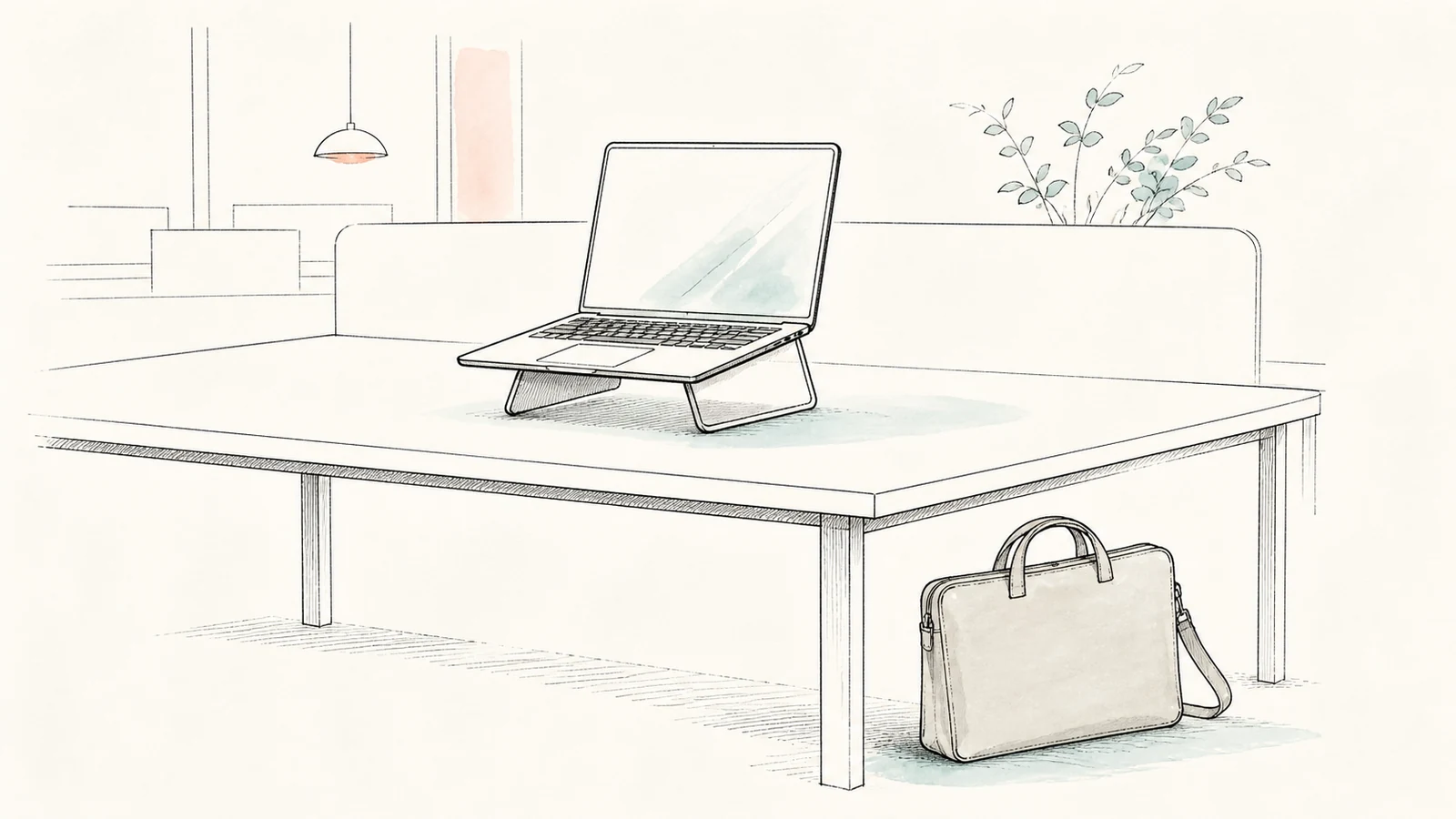
席を替えるたびにノートPCスタンドを運ぶなら、バッグへ収まることに加え、次の机で迷わず設置できることが選定条件になります。家や固定席では使いやすい大きさでも、毎回手に持って移動する形では荷物が増えます。
ポータブルノートPCスタンド
 は、エレコムのPCA-LTSC2シリーズです。収納時は幅46×奥行290×高さ30mm、重さ272g。26度・30度の二段階から傾斜を選ぶ構造なので、持ち歩く道具を小さくまとめつつ、席ごとに決めた角度へ戻したい人の候補になります。
まずは長さ290mmの収納場所を確保し、次に広げたスタンドとPC、入力機器を置ける机があるかを見ます。収納寸法を、そのまま机上で必要な寸法として使わないことが出発点です。
バッグは長さ290mmと出し入れの向きで選ぶ
折りたたんだ本体の46×290×30mmをバッグの中へ当てはめます。細長いポケットへ縦に入れるなら内側の深さ、横向きなら収納部の横幅が290mmを受け入れる必要があります。外寸が大きいバッグでも、縫い目や仕切りで内側が狭まる部分は収納場所に含めません。
たとえば深さ300mmのポケットなら、数値上の余りは10mmです。ただし、その10mmには底の丸みやファスナー周辺の使えない部分も入ります。保護用のポーチへ入れる場合は、本体寸法ではなく、ポーチへ収めた状態の外寸で判断します。これは余裕の計算例であり、深さ300mmなら必ず入るという基準ではありません。
入口についても、幅46×厚さ30mmの断面を通せるかを見ます。中には収まっても、ファスナーが短く斜めにしか差し込めないポケットでは、毎回の収納に手間がかかります。PCと別の区画に定位置を作り、スタンドを取り出すために書類や充電器を全部出さずに済む場所を選びましょう。
272gはスタンド単体の重さです。PC、電源、マウスと一緒に運ぶなら、それらへ272gと収納用ポーチの重さが加わります。外付けキーボードも使う予定なら最初から一式に含め、普段の移動でバッグ一つへまとめられるかを判断します。スタンド単体の軽さと、持ち物全体の運びやすさは分けて考えます。
15.6型・15kgと、PCの接触位置を分けて確認する
メーカーの対応表記は15.6インチまでのノートPC、耐荷重は15kgです。使用するPCの仕様で画面サイズと重さを調べ、この二つを満たす機種を候補にします。荷重に余裕があっても、15.6インチを超えるPCを載せられる根拠にはなりません。
本品は広い一枚板で底面全体を受ける台ではなく、左右の支持部でPCを支える形です。機種ごとに底面の脚や段差、吸排気口の位置が違うため、画面サイズだけでは接触状態まで決まりません。普段使うケースなどを取り付けている場合は、それを含む状態で支持部との重なりを見ます。
前側には、PCの厚みに合わせて伸縮するストッパーがあります。メーカーは機能を説明していますが、対応厚さの数値範囲は示していません。薄型PCならすべて合う、厚いケースでも使える、といった保証には読み替えず、前端を受けられる位置と、端子や手の置き場所への重なりを見ます。
ここで確認するのは、同じ機種を繰り返し置くための接触位置です。左右の支持部に底面が収まり、ストッパーが前端を受ける状態を初回に決めれば、移動先でもそこへ戻せます。底面の段差で片側だけ浮く、ストッパーが必要な端子へ重なる場合は、持ち運びやすさだけで採用しない判断ができます。
机では展開幅230mmとPCの張り出しを見込む
メーカーの現行商品ページに載る46×290×30mmは収納時の数値です。一方、ONK Blogが掲載する同型番PCA-LTSC2WHの製品パッケージ写真では、展開時の寸法図に幅230×奥行290mmと印刷されています。ここではブログ筆者の実測値ではなく、そのパッケージ図を机上スペースの目安に使います。
幅230×奥行290mmはスタンド側の寸法であり、PCを載せた一式の外寸ではありません。PC本体が左右へ張り出す分、接続端子からケーブルが出る分、開いた画面と奥のパネルとの間隔を加えて配置を考えます。PCの本体幅がスタンドより広ければ、隣席との境界を判断する基準もPC側になります。
机へPCを置く場所を決めたら、マウスを動かす面と、必要な書類の面を分けて残します。外付けキーボードを使うなら、スタンドの手前にその奥行も必要です。展開寸法の長方形だけを空けて設置可能とするのではなく、実際に操作する一式を並べた状態で席を選びます。
フリーアドレスの机に種類がある場合、天板寸法だけでなく卓上コンセントやパネルの位置も違います。初回は普段使う机で一式を置き、PCの前端と机の手前との位置関係を覚えておくと、次の席で同じ配置を作りやすくなります。物が多く置けない席では、本体キーボードで使うか、別の席を選ぶかまで決められます。
26度と30度は入力方法と組み合わせて決める
傾斜は26度・30度の二段階です。自由な角度で固定する方式ではないため、細かな角度調整を繰り返す用途より、どちらかに決めて戻す使い方が向いています。最初に同じPCと同じ机で二つの角度を比べ、普段の作業に使う側を選びます。
本体キーボードを使う場合は、文字を入力し、トラックパッドも操作します。画面だけを見て角度を決めると、入力面の傾きが自分の操作に合わないことがあります。画面の開き方も含めて一式で比べ、見やすさと入力のしやすさを同時に満たす側を残します。
外付けキーボードを使えば入力面をスタンドから分けられますが、その分の荷物と机上面が増えます。席に共用キーボードがあるのか、自分で運ぶのかで携帯する一式も変わります。スタンドを小さくした結果、別の道具が増える場合には、バッグへ入れた全体で最初の収納条件を見直します。
また、確認できる調整はこの二段階の傾斜です。画面の高さだけを独立して大きく動かす機能としては選べません。26度でも30度でも目的の配置に届かず、画面の高さと入力面を別々に合わせたいなら、高さ調整式など別の構造を比較する条件になります。
席に着いたら、広げる・合わせる・接続する
同型番の同梱説明を撮影した写真では、ラベルが貼られた部分を押さえ、スタンドを両側へゆっくり広げる操作が示されています。初回は手元の製品の表示を確かめ、どこを持って開くかを覚えます。左右を広げる操作と、傾斜を決める操作を区別しておくと再設置を進めやすくなります。
席を替えた後は、次の順番で同じ配置へ戻します。
- スタンドとPC、入力機器を置く面を空ける
- 本体の表示に従って左右へ広げ、決めた26度または30度の状態へ合わせる
- ストッパーを使うPCに合う位置へ合わせる
- 左右の支持部へPCを載せ、前端とストッパーの位置を確かめる
- 画面を開き、キーボードとマウスを使う位置へ配置する
- 最後に電源や周辺機器を接続し、ケーブルの取り回しを整える
底面にはゴム脚があります。机との接触を確認する際は、ケーブルや紙を脚の下へ挟まず、左右が机に接する状態へ戻します。PC側の接触と机側の接触を別々に見れば、ぐらついたときにも、載せ方と置き場所のどちらを直すかを判断できます。
初回に覚えておくのは、使う角度、ストッパーの位置、入力機器の並べ方です。別の利用者や別のPCへ渡す場合は、その設定を機種共通の正解として引き継がず、前端と支持部の位置から合わせ直します。
収納はPCとスタンドを分けてから行う
移動時はケーブルを外し、PCをスタンドから降ろしてから、それぞれを収納します。PCを載せたままスタンドを折りたたむ手順にはしません。展開した姿から細長い形へ戻し、出っ張りがポケットの入口へ引っ掛からない状態で定位置へ入れます。
次の席でスタンドを先に出すなら、バッグの底へ先に埋めず、PCを入れた後でも取り出せる区画へ戻すと順番がそろいます。持ち運ぶケーブルも別にまとまっていれば、スタンドを出す際に一緒に引き出してしまう手間が減ります。
この製品を選ぶ条件は、290mmの収納場所があり、272gを加えた一式を運べること、そして広げた台とPCを置ける席で二段階の角度を使い分けられることです。商品ページでスタンドの形状と現在の販売状態を確認
 し、バッグの定位置と初回の配置を決めれば、席を替えるたびに最初から道具選びをやり直さずに済みます。