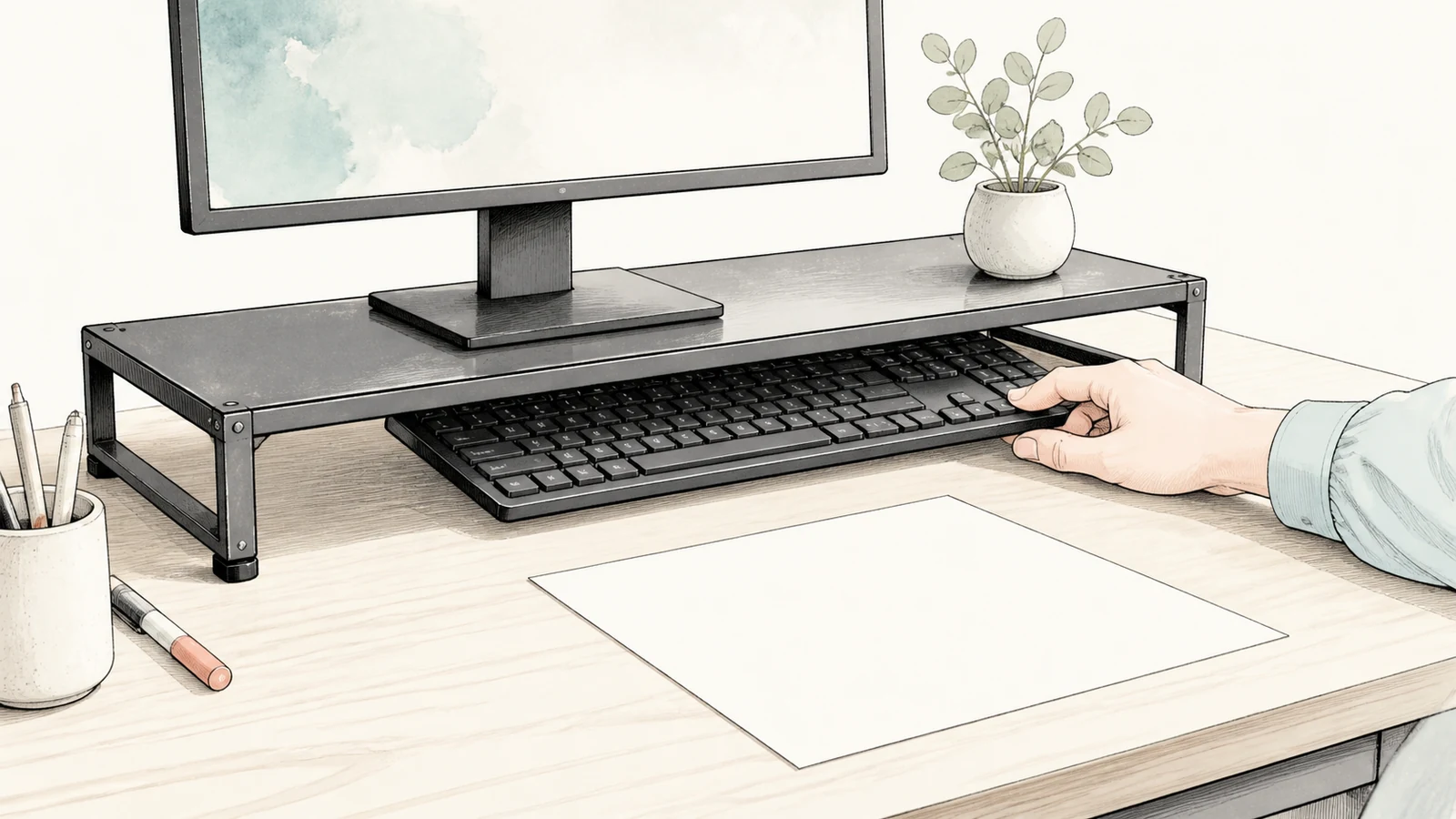
パソコン作業と書類作業を同じデスクですると、キーボードを奥へ押すだけではA4用紙を置く場所が足りないことがあります。机上ラックの下へ入力機器を収納できれば、使わない時間だけ手前の作業面を空けられます。
この記事では、キーボードが書類作業の邪魔になる人へ、棚下高、ラック幅、奥行、配線を確認する方法を説明します。
候補は、デスクトップラック DTS-1です。幅850×奥行250×高さ346mmで、棚下高83mmの空間があります。
キーボードとマウスを並べた実寸を測る
収納したい物を机上へ並べ、最大の幅、奥行、高さを測ります。キーボードは脚を立てた状態、手前のパームレスト、差し込んだUSB端子まで含めてください。
棚下高は83mmです。キーボード本体が83mm未満でも、ケーブルの付け根やマウス、手を入れて出し入れする余白が必要です。収納可能な幅はラックの外寸850mmと同じとは限らないため、商品画像と詳細寸法を確認します。
奥行250mmを置いても作業面が残るか確認する
ラック本体の奥行は250mmです。奥行600mmのデスクへ置くなら、単純計算で手前に350mm残りますが、壁との隙間やラック脚の位置で実際の作業面は変わります。
床ではなく机上へ幅850×奥行250mmをテープで再現し、A4用紙、ノート、肘を置けるか試してください。配線穴、デスクライト、モニター台座を塞がない位置も探します。
幅850mmがデスクとモニターに合うか測る
ラックがデスクの左右からはみ出さず、天板へ安定して載ることを確認します。デスク上のワゴンやパネル支柱、クランプ用品と干渉する場合もあります。
棚板へモニターやファイルを置くなら、その接地寸法を測ります。最大積載質量は30kgですが、等分布での数値です。一点へ重量を集中させず、載せる物の合計を確認してください。
ケーブルを収納動作へ追従させる
有線キーボードを棚下へ出し入れするとき、ケーブルがモニター脚やラックへ引っ掛からないようにします。短いケーブルは端子へ力がかかり、長いケーブルは手前へ垂れます。
無線機器でも、充電ケーブルやUSBレシーバーの位置を確認します。キーボードを収納したまま充電するなら、端子を強く曲げずに接続できる空間を残してください。
デスクトップラック DTS-1の仕様
- 商品番号: TP-DTS-1
- 寸法: 幅850×奥行250×高さ346mm
- 重量: 5kg
- 材質: スチール(粉体塗装)
- 棚下高: 83mm
- 最大積載質量: 30kg(等分布)
- 付属品: スライド式仕切り2本、六角レンチ
- 組み立て: プラスドライバーが必要
奥行600mmの机ならA4縦置きで残りは53mm
ラックを壁際へ置いた場合、奥行600mmの机では手前に残るのは計算上350mmです。A4用紙を縦に置いたときの奥行は297mmなので、単純計算では残り53mmです。用紙は置けますが、その手前へ肘を載せたり、大きな資料を広げたりする余裕は多くありません。
ラックと壁の間へ配線の隙間を取れば、使える350mmはさらに減ります。A4用紙へ記入するだけなのか、ファイルを開いて横に資料も置くのかを実際の机上で再現してください。書類作業を広く行いたい場合は、奥行700mm以上の机や、キーボードスライダーも比較対象になります。
キーボードは持ち上げず真後ろへ滑らせる
棚下へしまうたびにキーボードを斜めに持ち上げる必要があると、ラックや棚板へぶつけやすくなります。普段の入力位置から真後ろへ滑らせるだけで収納できる配置にすると、作業の切替えを続けやすくなります。
パームレストをキーボードと一緒に動かす場合は、二つがずれないかも確認します。マウスまで棚下へ入れるなら、キーボードの横へ並べた幅だけでなく、手前から同じ動作で押し込めるかを試してください。
収納中もキーボードは机上を250mm使っている
机上ラックはキーボードを別の場所へ移すのではなく、奥側の250mmへ隠します。手前は空きますが、棚下に入れたキーボードの上へ別の物を直接置くことはできません。机全体の面積が増えるわけではなく、時間帯によって使う場所を前後で分ける道具です。
キーボードを毎日ほとんど使わず、広い書類作業面を常時必要とするなら、ラックより壁掛け収納や別の入力機器の保管場所が合う場合があります。入力と筆記を一日に何度も切り替える人ほど、後ろへ滑らせるだけの収納方法を活かせます。
棚上へ置く物で出し入れのしやすさが変わる
最大積載質量30kgは等分布の上限です。重さだけでなく、棚板からはみ出す物や、出し入れの振動で倒れやすいファイルを載せると、下のキーボードを動かすたびに気を使います。付属のスライド式仕切りは、少量のファイルを立てる位置決めに使います。
モニターを載せる場合は、スタンドの接地面が棚板へ収まり、画面位置が高くなりすぎないかを確認します。幅850×奥行250mmの設置面と棚下高83mmが入力機器に合い、手前の残り奥行で実際の書類作業ができるときに、このラックを選ぶ意味があります。
棚上の収納を増やしすぎない
キーボードを片付ける目的でラックを置いたのに、棚上へ書類や小物を増やすと、机上の圧迫感や落下のリスクが新たに生じます。日常的に出し入れする物だけを置き、使用頻度の低いファイルは別の書庫へ移します。付属の仕切りは、棚上へ載せる物を無制限に増やせる機能ではありません。
書類を立てる場合は、キーボードを動かした振動で傾かないかを確認します。飲み物、壊れやすい物、落下すると下の入力機器を傷める物は棚上へ置きません。ラック下とラック上の役割を分けることで、書類作業へ切り替えるたびに別の片付けが発生するのを防げます。
共有デスクでは収納物を残さない
フリーアドレスで棚下を使うと、前の利用者のキーボードや私物が残り、次の人が使えないことがあります。固定席向けのキーボード収納として使うのか、共有備品だけを置くのかを決めます。個人の入力機器を毎日持ち帰る運用なら、棚下を一時保管場所にしないほうが明確です。
共有する場合は、終業時に棚下と棚上を空にする、共用キーボードは決めた位置へ戻すなど、机上をリセットする状態を揃えます。出し入れのたびにケーブル接続が変わるなら、端子やレシーバーの管理も担当者任せにしません。
組み立て後にがたつきと天板への接触を確認する
商品は組み立て式で、付属の六角レンチに加えてプラスドライバーを用意します。組み立て後は、棚板とフレームの固定、机上でのがたつき、脚部が天板を傷めないかを確認してから機器を載せます。机を移動した後も同じ点検を行います。
ラックへ手をついて立ち上がる、棚板を引いて位置を変えるといった使い方は避けます。入力機器を真後ろへ滑らせる動作だけで収納できなければ、設置位置を見直し、ラック自体を毎回動かす運用にしません。
結論
DTS-1を候補にできるのは、キーボードとマウスを棚下へまっすぐ収納でき、ラックを置いた後の手前で書類作業が完結する場合です。入力機器を長期間使わない、机の奥行が足りない、モニター位置が高くなる場合は、別の収納場所かキーボードスライダーを選びます。
入力と筆記を頻繁に切り替える運用に合うなら、現行仕様を商品ページで確認してください。