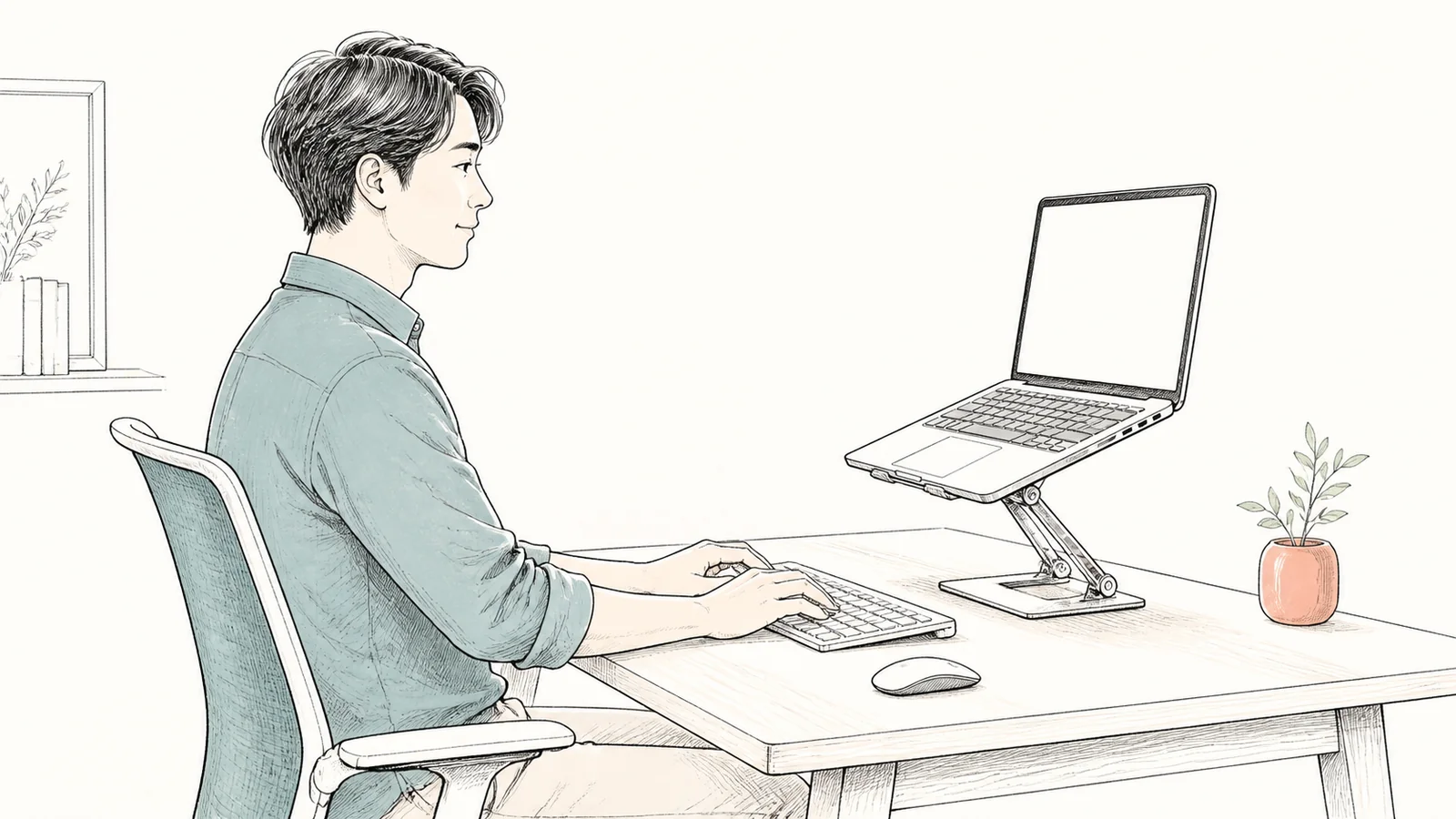
ノートパソコンの表示位置を今より上へ移したいなら、本体をスタンドに載せ、入力は机上の外付けキーボードとマウスで行う方法があります。画面と手元を分けることで、本体のキーの位置に合わせず、表示を読む場所を調整できます。
決まった席で使う候補は、アルミ製ノートパソコンスタンド CR-38
 です。高さと角度を無段階に変えられますが、動かせる範囲すべてで使用できるわけではありません。手元のPCが対応条件に入り、外付け入力機器を置け、説明書の使用範囲で必要な画面位置になるかを順に確認します。
スタンドを選ぶ前に、入力する場所を分けられるか
ノートパソコンは画面とキーボードが一体です。本体を上げると内蔵キーボードとタッチパッドも高くなり、傾けるとキーの面も傾きます。スタンドを買っても「画面だけが上へ動き、内蔵キーは机上に残る」という配置にはなりません。
そこで、この記事では外付けキーボードとマウスを使う前提で考えます。画面を置く位置とは別に、普段入力する場所を机の手前へ作ります。文章や表の入力を続ける人は、先にキーボードの幅と奥行、マウスを動かす範囲を確保し、その奥へPCを配置できるかを見てください。
外付け機器を接続する方法も決めておきます。有線なら利用できる端子とケーブル経路、無線なら手元のPCが対応する接続方法を確認します。スタンドには入力機器や接続用のハブが付くわけではないので、PC本体以外に用意する物と、その置き場所まで含めた構成になります。
一方、机にPC一台分の場所しかなく、外付け機器も増やしたくない場合は、この構成には合いません。画面を少し高くするために入力面を奥へ追いやるのではなく、手元の使い方を変えられるかを最初の判断にします。
15.6インチだけでなく、幅320×奥行260mmと3kgを確認する
メーカーが示すCR-38の対応は、15.6インチ、幅320×奥行260mmまでのノートパソコンです。インチ数は画面の大きさなので、本体の横幅と奥行を別に確認する必要があります。画面の縁や筐体の作りによって、同じインチ数でも外形は変わります。
例えば15.6インチでも本体幅が340mmなら、幅320mmという公表範囲を超えます。「画面サイズが合うから載る」とは決めず、本体を閉じた状態の幅・奥行を製品仕様や実測で確認します。底面カバーなどを付けたまま使うなら、載せる状態の外形を使ってください。
総耐荷重は3kgです。PCに取り付けたまま台へ載せる付属品があれば、それも含めて確認します。寸法が小さくても重さが範囲外なら選べず、軽くても外形が範囲外なら寸法条件を満たしません。この二つは独立して確かめます。
さらに、底面と手前の受けがどこで接触するかを商品写真で見ます。スタンドのプレートがPCの吸排気口を覆わないか、手前の受けが端子・ボタン・特殊な底面形状と重ならないかが判断点です。アルミ製という材質だけで、どのPCでも冷却が良くなると考える必要はありません。まず本体を適切に支え、普段の接続や開閉を妨げないことを優先します。
最大高さ240mmを、画面が240mm上がる意味にしない
商品仕様の高さ60mmと、使用時の画面位置は同じではありません。CR-38の説明書は、たたんだ側の高さ60mmに加え、調整した状態の最大高さ240mmを側面図で示しています。この240mmは、傾いたプレートの上端を含むスタンドの外形です。
載せ面を水平にしたまま240mmまで上げられる値でも、ノートPCの画面上端の高さでもありません。実際の画面位置は、スタンドの高さと傾き、PC本体の寸法、画面を開く角度の組み合わせで変わります。「画面をあと何mm上げたいか」と「スタンドの全高」をそのまま比較しないことが大切です。
メーカー公表の載せ面の角度範囲は0〜40度です。説明書ではアーム側の動きも別の図で示し、使用範囲を超えた状態を不可としています。関節がさらに動いても、その位置を高さ不足の解決に使わないでください。無段階調整は、使用できる範囲内で途中の位置を選べるという意味です。
まず普段の机と椅子で、画面をどの位置へ移すと表示を読みやすいかを考えます。文字が小さく見える場合は、画面の高さだけでなく表示倍率や距離も見直します。高さを最大にすることを目標にせず、必要な位置が説明書の姿図と無理なく対応するかを見る順番です。
実機を載せたときは、画面のヒンジも調整し、表示全体が見える向きにします。ヒンジを十分に開けない機種では、PC本体の傾きを強くすると画面が手前へ向きすぎる場合があります。PC側の開閉範囲も含めて決める必要があり、スタンド一台でどの機種も同じ目線の高さになるとは限りません。
机の上はスタンド、開いたPC、手元の三つで測る
スタンド本体の仕様寸法は幅260×奥行250×高さ60mmです。まず幅260×奥行250mmの紙を机へ置き、その手前へ外付けキーボードとマウスを配置します。机の天板寸法から引き算するだけでなく、モニター台や電話など、残す物も置いた状態で確認しましょう。
この紙型は最初の位置決め用です。説明書の可動時の側面図には奥行最大270mmも示されており、最初の250mmだけですべての向きの占有範囲を表すことはできません。さらにPC本体がスタンドから出る分と、開いた画面が後ろへ張り出す分を見込みます。
壁やデスクパネルへ近づけすぎると、スタンドは置けても画面を必要な角度まで開けません。先にキーボードを置く位置を残し、PC側をどこまで奥へ動かせるかを考えます。机の端へ入力機器をはみ出させたり、マウスの動く場所をなくしたりする配置なら、奥行が足りていません。
外部モニターも使う場合は、PCとモニターの画面をどう使い分けるかで左右を決めます。PC画面を主に見るなら入力する正面、参照用なら主画面の脇など、実際に見る順序に合わせます。高さをそろえるためだけにPCを遠くへ置き、文字を読みにくくしては目的が逆になります。
スタンド下へ、使わないときのキーボードを収納できることも特長です。ただし、収納の隙間は高さや角度で変わります。幅260mmという外寸を収納内幅とみなしたり、台座の寸法をそのまま空き寸法と考えたりせず、採用する位置で支柱や受けに当たらず出し入れできるかを確認します。台下にしまえることを、入力中に必要な手前の面積から差し引かないでください。
両手で調整し、位置が決まってから配線する
最初の調整はPCをいったん降ろし、説明書に従って両手でプレートを持って行います。可動部へ指を入れず、使用範囲を図で確認しながら少しずつ動かします。高さを変えるアームの部分に小物を載せる使い方もしません。
台座を平らな机へ置き、決めた位置でPCを載せた後、プレートや台座が不意に動かないことを確認します。説明書は振動のある場所での使用を避けるよう案内しています。机が揺れる場所をスタンドの締まりだけで補おうとせず、置く面から見直してください。
位置を決めたら、電源や映像、USB機器のケーブルを接続します。本体を上げると端子も移動するため、机の裏へ短く固定したコードが届かなくなることがあります。台へ載せる前にいったん外し、設置位置に合う経路でつなぎ直すほうが確認しやすくなります。
コードは、使用する画面の開き方で張らず、ヒンジや放熱口へ回り込まないように通します。後から高さを変えるときも、先に張りがないかを確認します。余った分はマウスや椅子の移動範囲へ垂らさず、調整に必要な余裕と、机側へまとめる分を分けてください。
毎日PCだけを持ち出す人は、最後に端子へ手が届くかを見ます。電源を外すたびにスタンドごと動かす必要があるなら、端子の向きや周辺物の配置を変える余地があります。載せたままの使用だけでなく、取り外す動作も購入前の置き場所検討に含めます。
折りたたみは、持ち歩く一式の重さで判断する
CR-38は折りたため、本体重量は0.95kgです。完成品として届くため組立工程はありませんが、使用時には高さと角度を決める作業があります。バッグへ入るかを見る際は、本体寸法に加えて持ち出す入力機器も含めて考えます。
例えばPCが1.5kgなら、スタンドと合わせて2.45kgになり、さらにキーボード、マウス、電源が加わります。折りたためることと荷物が軽くなることは別なので、毎回会議室へ一式を運ぶのか、決まった席に置いて作業後だけ片付けるのかで判断が変わります。
無段階調整は途中の位置を選べる一方、折りたたんだ後に同じ位置へ戻す手間があります。毎回ほぼ同じ位置へすぐ戻したいなら、段階式や固定式との比較にも意味があります。逆に、使う人や置き場所に合わせて細かく変えたいなら、CR-38の調整方式を生かしやすくなります。
対応するPCと外付け入力の場所がそろえば候補になる
CR-38を選ぶ前に、PCが15.6インチ・幅320×奥行260mm・3kgまでの公表条件に入るかを確認します。そのうえで外付けキーボードとマウスを手元へ置き、説明書の使用範囲で必要な画面位置を作れるかを見ます。
最大高さは画面の到達位置を保証する数字ではありません。開いたPCとケーブルまで含めて置き方を決め、同じ席で画面と入力位置を分けたい場合の候補として、形状と寸法図を照合してください。

