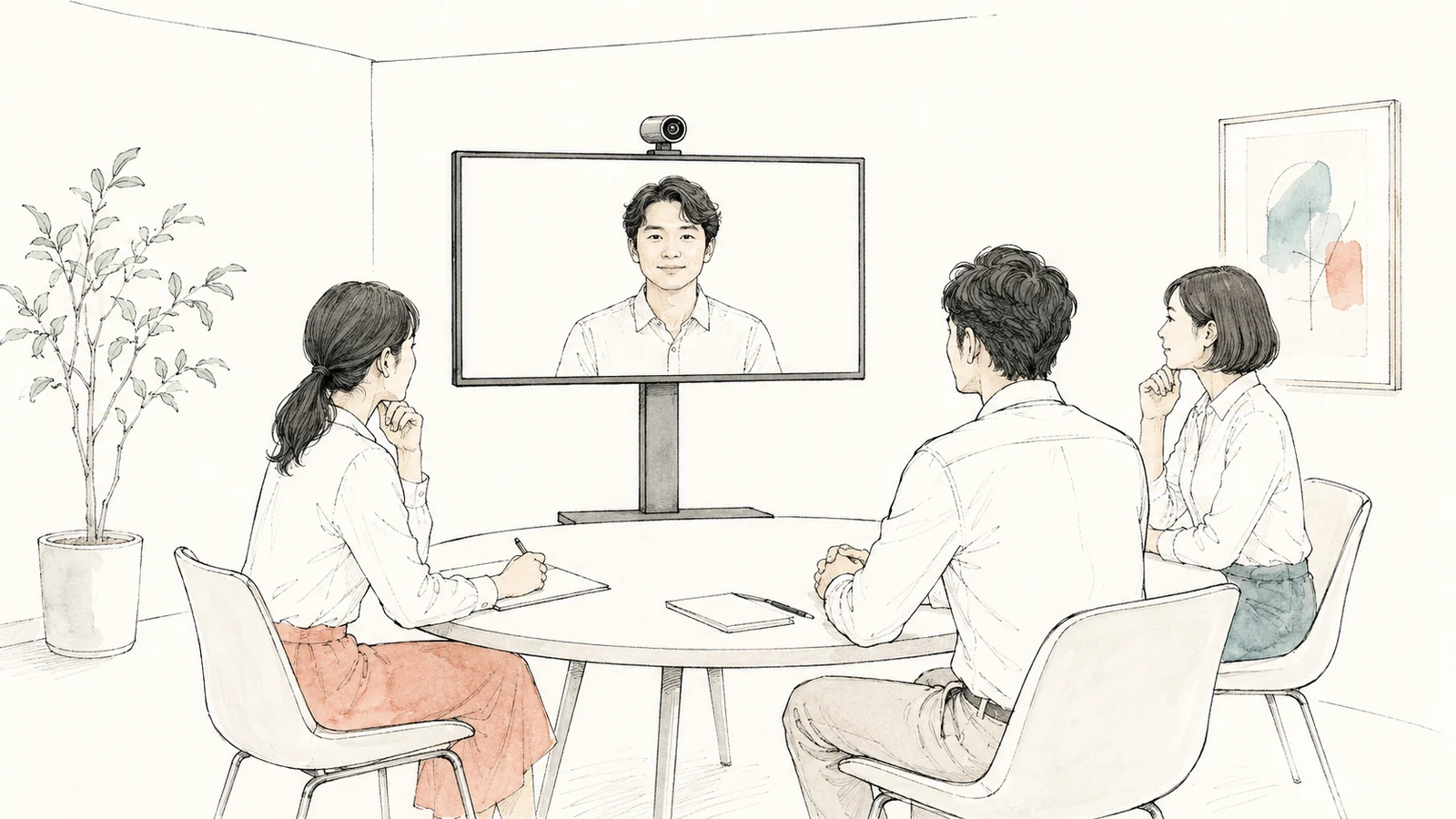
同室に3~4人、別の場所に1人というハイブリッド会議では、遠隔参加者の映像は壁の画面にあるのに、カメラは机上のノートパソコンに残っていることがあります。同室の人が画面を見て話すと、遠隔側には横顔や視線の外れた顔が映りやすくなります。
この記事では、ハイブリッド会議に使う会議室のモニタースタンドを探している担当者へ、遠隔参加者を映す画面と既存Webカメラの位置を決める方法を説明します。先に画面とカメラの置き場所を合わせ、全席の映り方を遠隔側で確かめます。その配置を作る候補が、ブラケットの高さを7段階で変えられる液晶ディスプレイスタンド CR-PL34BK
 です。
です。
最初に遠隔参加者を映す画面を一つ決める
会議中に資料を大きく表示すると、遠隔参加者の顔が小さくなったり、別のノートパソコンへ移ったりします。まず、通常の会議画面、資料共有中、複数人が発言する場面を再現し、遠隔参加者を常にどこへ表示するかを決めます。
画面が一台なら、資料共有時にも参加者映像を残せる表示方法を会議アプリで確認します。二台なら、資料を映す「作業用」と、人を映す「参加者用」を分け、カメラは参加者用画面の近くを候補にします。アプリの表示配置は更新や利用者操作で変わるため、会議室の開始手順にも残してください。
ここで決めるのは、機器の位置だけではありません。資料共有を始めた人の操作で参加者映像が消えたとき、誰が表示を戻すのかも決めます。表示の復旧を発言者任せにすると、同室側は資料を見続け、遠隔側が画面から外れたまま会議が進みます。会議の進行役が参加者表示を確認するのか、機器担当が操作するのかを固定すると、画面とカメラをそろえた効果を毎回の運用へつなげられます。
カメラは画面付近へ仮置きして全席を映す
カメラを固定する前に、画面の上端、下端、左右の近くへ順番に仮置きします。粘着材や不安定な台で本番運用せず、設備担当者が保持するか、カメラメーカーが認める仮設方法を使います。カメラは候補商品に付属せず、このスタンドにもカメラ専用取付部は記載されていません。
同室参加者は普段どおり各席へ座り、遠隔側の確認担当者に次の状態を見てもらいます。正面の席だけでなく端の席まで顔が画角へ入り、画面を見るときに極端な横顔にならないこと。話している人を見分けられ、誰かの頭や画面本体が別の席を隠さないことです。
同室側のセルフビューだけでは、遠隔側の画面でどの大きさに表示されるかまでは分かりません。別室または別回線の端末から参加し、資料共有の前後も含めて録画せずに確認します。会議アプリの背景処理や自動フレーミングを使うなら、本番と同じ設定にそろえます。
全体を映す設定と、発言者を追う設定を分けて試す
会議アプリやカメラに自動フレーミング機能があっても、それを前提にスタンド位置を決める前に、機能を切った状態で全席が収まるか確認します。その後で本番の設定へ戻し、端の席で話したとき、資料を指したとき、複数人が続けて話したときの表示を遠隔側から見ます。
自動処理が一人の顔を大きく映す一方で、隣の人の反応や室内資料が見えなくなるなら、会議の目的と合っているかを判断します。報告中心の会議なら発言者を追う表示、複数人で検討する会議なら全体を保つ表示というように、スタンドの高さを変えるのではなく、会議形式ごとのアプリ設定として残す方が再現しやすくなります。
7段階の高さは、席ごとの映り方を比べるために使う
CR-PL34BKのブラケット位置は75mmピッチの7段階です。これは金具の取付位置の調整で、画面中心の高さが機種を問わず決まる仕様ではありません。画面の縦寸法や背面の取付穴の位置が違えば、同じ段でも上端・下端は変わります。
まず設置したい画面上端・下端を壁の目印などで仮に示し、席からの見え方を比べます。次に、使う画面の寸法図とスタンドの組立説明書を照合し、その範囲を作れる金具位置を選びます。画面上に置くカメラのレンズ位置も別に記録してください。本体高さ1890mmを、そのまま画面上端やカメラ高として扱わないことが大切です。
低い位置では前列の人が後列を隠さないか、高い位置では参加者が画面を見上げ続けないかを、予定する席数で比べます。会議机を動かした後や椅子が一脚増えた後にも同じ画角が成立するか確認し、採用する高さを一つ決めます。会議ごとに利用者がブラケットを付け替える運用にはしません。
音声は映像とは別に試します。研究ガイドはスピーカーも遠隔参加者の表示位置へそろえる考え方を示していますが、マイクまで画面付近へ置けば全席の声を拾えるとは限りません。本番のマイクとスピーカーで各席から話し、遠隔側で音量と聞き分けを確認します。
棚板と配線は、カメラを含む機器構成を決めてから使う
組立説明書の棚板は幅440×奥行308mmで、前側・後ろ側に設置する図が載っています。使わない場合は縦に取り付け、ケーブルを隠すパネルにできます。前側に置けば接続操作をしやすい一方、画面前へ機器が張り出します。後ろ側なら会議中の見た目を整理できますが、壁との間に手を入れる場所が必要です。棚板があるから周辺機器をすべてスタンドへ集約できるとは考えず、会議用パソコン、カメラ、スピーカー、マイクのうち、どれを常設するかを先に決めます。利用者が持ち込むパソコンだけを毎回接続するなら、常設機器と抜き差しするケーブルを分けておくと開始手順を揃えやすくなります。棚板寸法に機器本体が入っても、端子に挿したプラグや放熱の空間まで収まるとは限りません。棚単独の許容荷重を全体と画面の耐荷重の差から算出するのも避けます。
確認時には、画面を映すだけで終えず、普段と同じ順に機器を接続して会議へ入ります。カメラを画面付近へ置けても、接続先が机上のパソコンで、ケーブルを張ったままでは席を整えられないなら、そのカメラ位置は運用に合いません。スタンド側へまとめる機器と机側へ残す機器の境界を決め、片付け後にも次の利用者が同じ接続を再現できるかを見ます。
動かすのは室内の配置調整までと考える
この商品には短距離移動用のキャスターがありますが、販売ページは、ディスプレイを設置した状態での長距離移動や移動させながらの使用を想定していないと明記しています。複数の会議室で一台を回す目的なら、キャスター付きという一点で候補にせず、部屋ごとの段差や保管場所を含む運用に対応した機器を別に比較します。
床には本体の幅912×奥行628mmを示し、机や引いた椅子との関係を見ます。画面は本体より横へ出る場合があるため、その外形も重ねます。配線を接続した状態で椅子を戻せるか、背面へ回って操作できるかまでが設置場所の判断です。
同じ室内で座席配置に合わせて画面の向きや位置を調整したい場合は、スタンド方式を選ぶ理由になります。実際に使う位置を会議形式ごとに決め、床や壁との関係が分かる目印を残せば、利用者が毎回感覚だけで置き直してカメラの画角が変わる状態を避けられます。
画面はインチ数ではなく重量とVESAで照合する
CR-PL34BKの商品ページ
 では、32~65型程度のディスプレイに対応すると案内されています。ただし、販売元は取り付け時に画面の重量と耐荷重を基準にするよう注意しています。ディスプレイの耐荷重は40kgまでです。
VESAは100×100、200×100、200×200、300×300、400×200、400×300、400×400mmに対応します。手持ちの画面について、スタンドを外した重量、取付穴の縦横間隔、指定ねじ、背面端子や突起の位置を取扱説明書で照合してください。カメラを画面上へ固定する場合も、画面の縁へ装着してよいか、ケーブルが端子を引かないかをカメラと画面双方の説明書で確認します。
本体は幅912×奥行628×高さ1890mm、重量35.8kgです。全体の耐荷重50kgと、ディスプレイの耐荷重40kgを分けて照合します。メーカーは本体の組み立てを大人2人以上、画面の取り付けを大人3人以上としています。納品日に一人で組み上げる前提にはせず、部材を広げる場所と取付担当を確保します。
購入判断は、手持ちの画面の重量・VESA・ねじが適合し、既存カメラを画面付近へ安全に固定できることが第一です。その状態で実際の会議アプリを使い、全席が映り、画面を見る向きとカメラ方向が大きく分かれないことが第二です。画面だけを動かしても二条件がそろわないなら、スタンドの購入より先に、カメラの画角や会議室の座席配置を見直します。
配置の考え方と、研究から言える範囲
Microsoft Researchのハイブリッド会議ガイドは、遠隔参加者の表示とカメラ・スピーカーの位置をそろえる考え方を示しています。Saatçiらの研究でも、カメラに合わせて同室参加者の向きが変わる場面が観察されています。ただし欧州のソフトウェア企業2社を対象にした質的調査で、特定の高さやスタンドの効果を比較した実験ではありません。
この記事で提案する全席・資料共有時の確認は、その考え方を小会議室へ当てはめた運用例です。会議開始時の表示先、採用した金具位置、カメラ位置、接続手順を一枚の設置メモに残せれば、選んだ配置を次回にも戻せます。
参考資料
-
Saatçi et al., Hybrid Meetings in the Modern Workplace: Stories of Success and Failure
-
Microsoft Research, Hybrid meetings guide
-
オフィスコム, CR-PL34BK 商品ページ

-
サンワサプライ, CR-PL34BKの仕様
-
サンワサプライ, CR-PL34シリーズ組立説明書 Ver.1.1