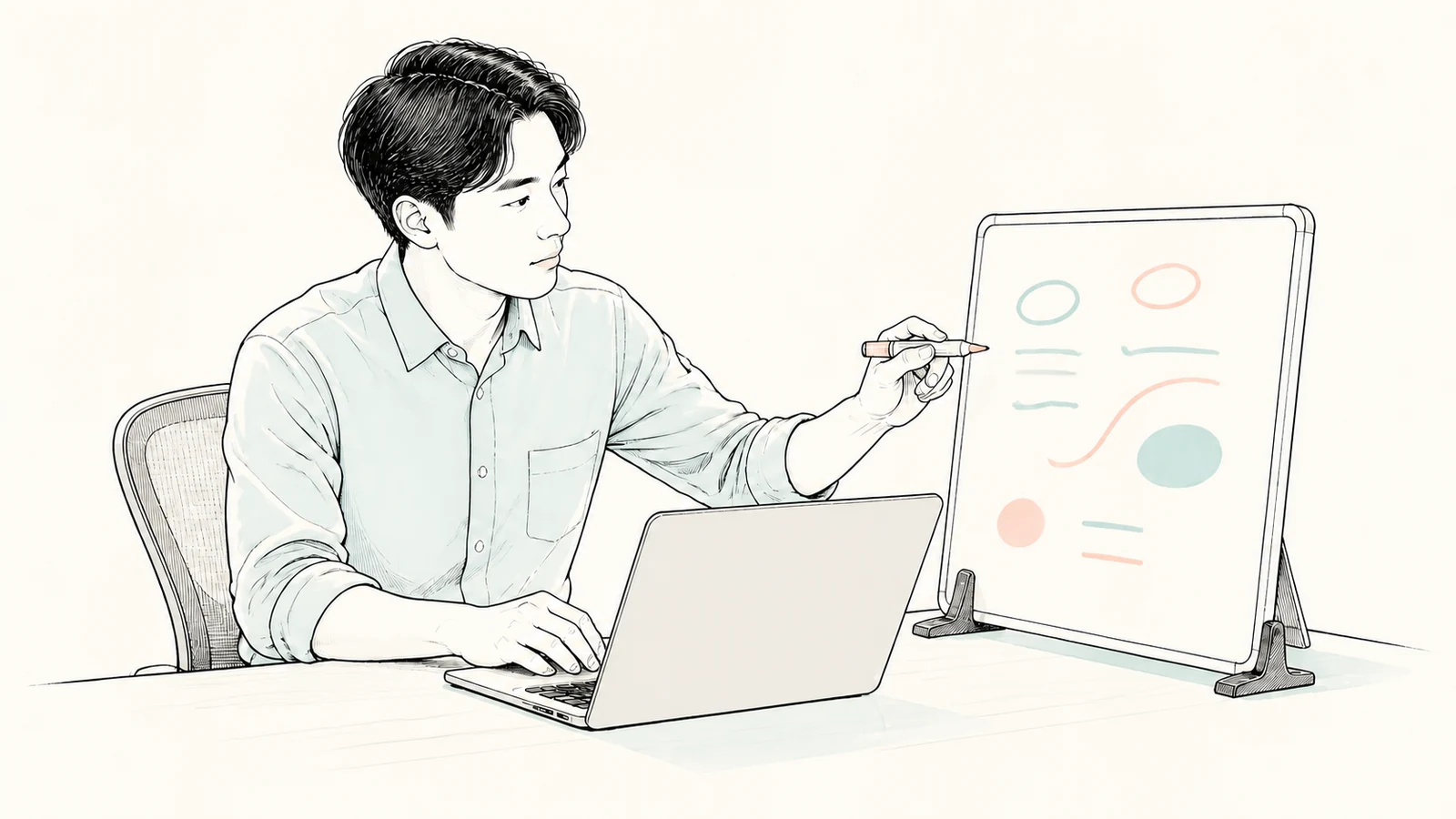
Web会議で書いた紙メモが、キーボードの下や資料の間へ入ってしまう。質問したいことを探しているうちに話題が変わり、決定事項を確認するために何度も画面から目を離す。そんなときは、会議中だけ見る短い情報を画面横へ立てる方法が候補になります。
スタンド付きの両面デスクトップホワイトボード
 なら、書いた要点を見える位置に残せます。ただし、今回のPWD-0604DSは横幅が613mmあり、小さな伝言板を置く感覚では収まらない場合があります。
机の空き、カメラの画角、書くために手を動かす場所を確認し、会議後の転記まで含めて使い方を決めましょう。会議中に紙を探す手間が減るかが、導入を判断する軸です。
会議中に見るメモと、後で残す記録を分ける
ボードに向くのは、会議中に繰り返し確認する短い情報です。「次に聞く質問」「まだ決まっていない点」「自分の発言順」などは、手元の紙から探すより画面横に見えているほうが使いやすいことがあります。
担当者、期限、承認内容など会議後も必要な情報は、社内の議事録やタスク管理へ残します。ボードは消して次の会議に使うため、それだけを正式な保管場所にしない運用が必要です。まず前回のメモを見て、会議中だけ見る項目が何行あるか数えてみてください。
一時的に確認することが数行あり、毎回紙を探しているなら置く目的がはっきりします。一方、長い文章をすべて記録している場合は、最初からデジタルの議事録へ入力したほうが転記を減らせるかもしれません。ホワイトボードへ全内容を移すのではなく、何度も見る要点だけを選びます。
紙を一枚にまとめるだけで見返せるなら、その方法でも十分です。卓上ボードを選ぶ理由は、立てた位置に要点を残し、不要になった項目をその場で消せることにあります。書く道具を増やす前に、紙メモで困る場面と改善したい動作を一つ決めておきましょう。
幅613×奥行141mmに、書くための余地を加える
メーカーが示す横置き時の外寸は、幅613×奥行141×高さ458mmです。まず机に幅613×奥行141mmの長方形を紙やマスキングテープで作ります。そのまわりへ、いつものパソコン、マウス、資料、飲み物を置いてみてください。
長方形が収まっていても、マウスを大きく動かすと脚へ当たる、USB端子へ手が入らない、電話を取るたびに腕が触れる位置では使いにくくなります。会議中に実際に行う動きで、置いた後の机を確かめることが大切です。準備のたびに資料を別の場所へ移すなら、その片付けの手間も含めて比較します。
さらに、板面へ書く手と、本体を支える手の場所が必要です。取扱説明書は、筆記する力によって本体が動く場合があるため、裏面を持ちながら書くよう案内しています。机の奥へ押し込んで置くと、文字は見えても裏側へ手を添えにくいことがあります。
幅と奥行の型紙に高さ458mmの段ボールを立て、普段の姿勢から書く位置へ手を伸ばす動作も試します。上の行に手が届くか、腕を動かしたとき画面を隠さないか、イレーザーで端まで消せるかを見てください。読みやすさだけでなく、書いて消す動作が無理なくできる位置を選びます。
本体重量は1.09kgです。会議ごとに棚から出す予定なら、机上の空きに加え、収納場所から運ぶ動線を確認します。マーカーや磁石を載せたまま持つことを前提にせず、小物を先に片付けられる場所も決めておくと、準備を一連の動作にできます。
カメラのプレビューと、脚を付け替える向きを確認する
高さ458mmの不透明な板を画面横に置くと、カメラと参加者の間に入り込むことがあります。普段のWeb会議アプリでプレビューを開き、顔、肩、会議中に見せる資料が隠れないかを確認してください。外付けカメラを動かす場合は、実際に使う向きでも試します。
ボードを近づけすぎるとモニターの端が見えず、遠ざけすぎると手書きメモを読み取りにくくなります。予定位置に普段の文字サイズで書いた紙を置き、画面とメモを交互に見ます。カメラに映らない位置へ追いやるだけでなく、席から読めることも条件にします。
この商品は、脚を付け替えて縦向き・横向きに使えます。説明書では、左右共通の脚2個について、溝に板のフレームとコーナーを合わせ、固定するまで押し込む手順が示されています。両方の脚が外れないことを確認して設置します。板を回転させる軸が付いた構造ではありません。
縦向きでは横の占有幅を抑えられる一方、上端が高くなります。メーカーは縦設置を高さ約600mmの仕切りとして紹介していますが、横置きの幅613mmと高さ458mmを単純に入れ替えたものを縦の正確な外寸とは扱いません。脚を付ける位置で全体寸法が変わるためです。
机の上に高さ約600mmの輪郭を置くとカメラや棚に重なるなら、縦置きを省スペースの解決策として見込まないほうが判断しやすくなります。ぎりぎりの場所は概数だけで決めず、組み立てた状態で確認します。外寸が明示されている横置きで収まる場合は、まずその向きで書きやすさを試せます。
幅578×高さ428mmの板面に、要点だけを書く
書ける板面の有効寸法は、横向きで幅578×高さ428mmです。外寸にはフレームや脚も含まれるため、見た目の大きさ全体へ書けるわけではありません。購入前に同じ大きさの紙へ、いつもの一回分の要点を書いてみると、足りるかを確かめられます。
三列に分ける場合、578mmを3で割ると一列は約192mmです。ただし、仕切り線や左右の余白を引く前の数字です。「質問」「決定」「次の作業」のような短い見出しを置き、長い文章より一項目を短く書く使い方に向きます。三列にして読みにくければ、質問と決定の二つに分けるだけでも構いません。
たとえば質問欄に「提出日を確認」と書き、回答後に期限と担当を追記して印を付けます。内容を毎回別の列へ全部書き直す必要はありません。会議中に書く作業が増えすぎないよう、解決済みの印と、後で記録する印を決めておく方法もあります。
付属品は、マグネット付きトレイ、黒・赤のマーカー各1本、小さいイレーザーです。黒は要点、赤は未確認など、色の役割を決めておくと見返しやすくなります。トレイは磁石で位置を変えられるため、利き手で取りやすく、文字を隠さない場所へ置きます。
板面には磁石で紙を留められますが、貼った紙の分だけ手書きの面積は減ります。資料を何枚も貼るなら、それを含めて必要な行数が残るか確認してください。マーカーとイレーザー以外の重い小物をトレイに載せる使い方は避け、机上の収納と役割を分けます。
両面の役割を決め、転記を増やしすぎない
両面に書けても、同じ席から表と裏を同時には読めません。個人のWeb会議では、表を今の会議用、裏を会議後の転記待ちに分ける方法があります。ただし、毎回表の内容をすべて裏へ写すと、メモを探す手間の代わりに書き直す手間が増えます。
表からそのまま正式記録へ入力できるなら、裏へ移す工程は不要です。次の会議の準備のために一時的に面を空ける必要があるときだけ、残す項目を裏へまとめるなど、使う場面を限定すると整理しやすくなります。裏に未処理の項目があることを忘れないよう、自分が確認する順番も決めておきます。
裏を見るには本体の向きを変えるため、机の端や配線に触れずに持ち替えられる場所が必要です。脚を軸にして無理にひねる使い方にはしません。動かす際にトレイの小物や貼った紙が邪魔にならないかも確認します。片面だけで運用できる机なら、両面を使い切ることにこだわる必要はありません。
会議が終わったら、決定事項、担当者、期限を議事録やタスク管理へ移し、記録された内容を照合してから消します。写真を使う場合も、社内で決めた保存先や扱いに従います。ボードを撮影しただけで、必要な人が後から探せる記録になったとは限りません。
また、裏へ向けた情報は通路や向かい側から見える場合があります。カメラへの映り込みと、室内で見える範囲を両方確認し、書く必要のない顧客名などは省きます。板の裏側を、情報を保管するための場所として使わないことが基本です。
一回の会議で、書く・移す・消すまで試す
導入後は、まず一回の会議で使ってみます。紙を探す回数が減ったか、書くために画面を見失わなかったか、消す前の転記が短時間で済んだかを振り返ってください。机には収まっても使うたびにボードを動かすなら、置き場所や書く項目を調整する余地があります。
消え残りがある場合は、付属説明書の手入れ方法を使います。板面の汚れは、固く絞ったきれいな布や指定のホワイトボードクリーナーで拭き、残った水分は乾いた布で拭き取る案内です。クリーナー使用後も水拭きを行い、液が残ったまま書かないようにします。汚れたイレーザーも消しにくさの原因になるため、状態を確認して交換します。
長期間書いたままにすると消えにくくなる場合があります。正式記録へ移した項目は消し、次の会議を始められる面に戻しておきましょう。共有備品にするなら、誰が転記を確認し、誰が消して返すかを決めます。席替えやモニター交換の後は、カメラの画角と手の動く範囲を再確認します。
設置面が確保でき、読み書きと会議後の処理まで無理なく回せるなら、両面デスクトップホワイトボードの商品詳細
 で脚の形状と付属品を確認してください。画面横に必要な要点だけを残す運用なら、一時メモの置き場所を定められます。
