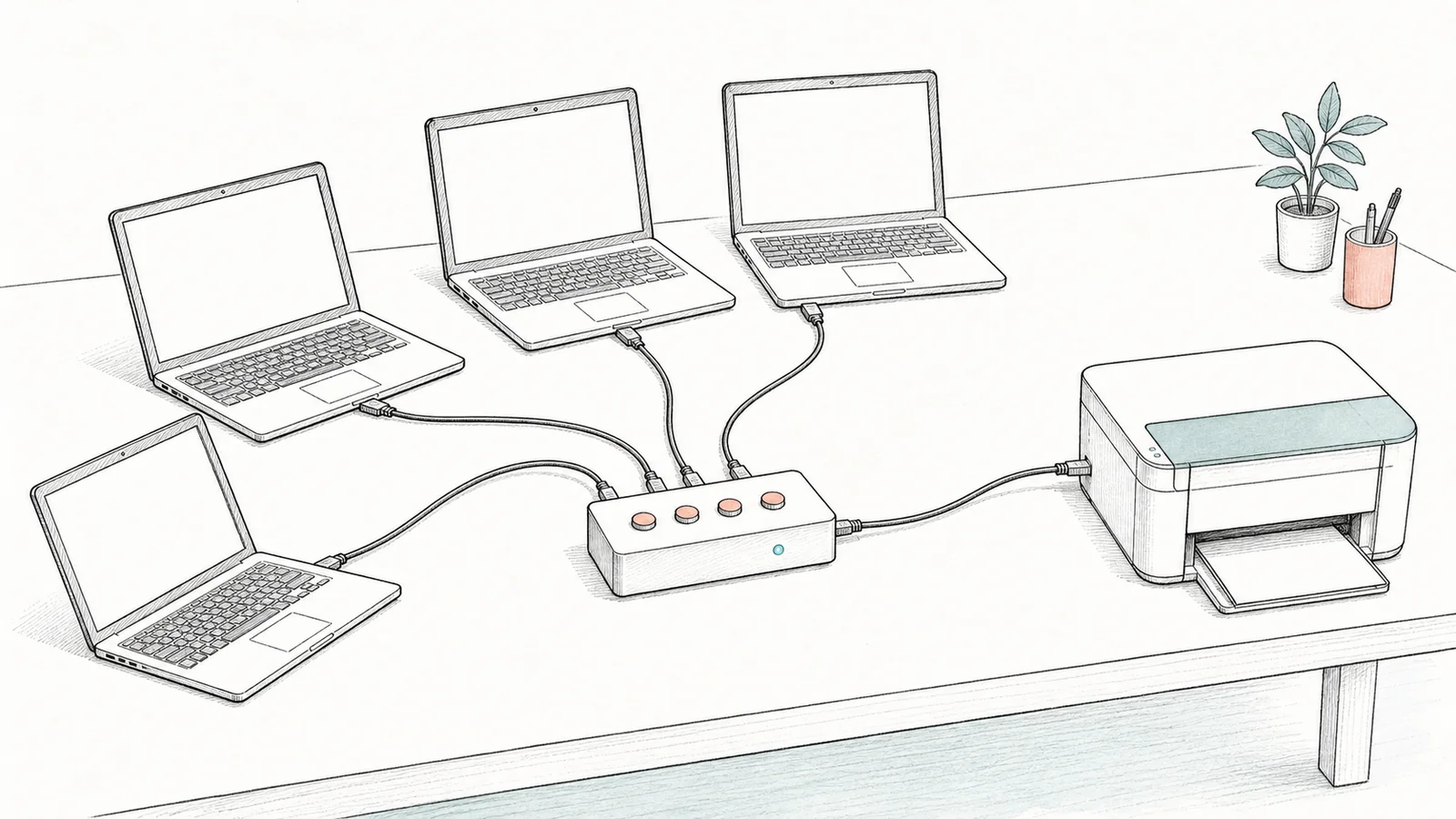
印刷する人が変わるたびに、USBプリンターのケーブルを別のパソコンへ差し替えている。近くにある2~4台で、一人ずつ順番に印刷できる職場なら、USB2.0手動切替器 4回路
 が候補になります。ケーブルをつないだまま、ボタンで使うパソコンを選ぶ方法です。
ただし、4台の印刷を自動で受け付けて並べる機器ではありません。必要なケーブル、机上の配置、プリンターの対応に加え、前の人の印刷が終わってから切り替える運用が成立するかで選びます。
一人ずつ使える職場なら手動切替が候補になる
紹介するサンワサプライSW-US24Nは、最大4台のパソコンに対してUSB周辺機器を1台つなぎ、有効にするパソコンを選ぶ切替器です。プリンターは選んだ一台と接続します。ほかの三台も同時にプリンターへつながる、という意味ではありません。
たとえば、隣り合う受付と事務の席で、伝票や案内文を必要なときだけ印刷する使い方です。「今から使う」と声をかけ、終わったら次へ渡せるなら、USBプラグを抜き差しする作業をボタン操作へ置き換えられます。切替先は本体のLEDで確認できます。
一方、別室のパソコンからも印刷したい、各自が好きなタイミングで印刷を送って順番待ちさせたいなら、LAN・Wi-Fi対応プリンターによる共有を先に比較します。一台のパソコンへプリンターをつなぎ、OSの共有機能を使う方法もありますが、そのパソコンの電源と共有設定に利用が左右されます。手動切替は、近い席にUSB配線を集めて使う構成です。
今後パソコンが増える予定も確認します。この製品は切替器同士を連結するカスケード接続に対応していません。まず4台で使い、5台目は同じ切替器を追加してつなぐ、という増設は見込まず、必要台数を先に決めます。
4台すべてにつなぐならUSBケーブルは5本
切替器側の端子は、パソコン用のUSB Bメスが4個、プリンターなどの周辺機器用のUSB Aメスが1個です。パソコン自身にUSB B端子を求める仕様ではありません。一般的なUSB A端子付きパソコンから、Aオス・Bオスのケーブルで切替器のB端子へつなぎます。
プリンター側もUSB B端子を持つ機種なら、同じ形のケーブルを使い、Aオスを切替器、Bオスをプリンターへ挿します。4台構成で必要なのは、各パソコンからの4本と、切替器からプリンターへの1本で、合計5本です。パソコンが2台なら、同じ数え方で合計3本になります。
付属するUSB2.0対応ケーブルは1.8mが1本です。4台構成で、現在プリンターに使っているケーブルを1本流用できれば、残り3本を追加します。既存ケーブルの端子や長さが合わなければ、別途4本が必要です。手元にある本数だけでなく、どの区間に使うかまで割り当ててから購入します。
USB Type-Cしかないパソコンや、別の形のUSB端子を持つプリンターでは、この例をそのまま使えません。端子を実物や各機器の資料で照合し、変換アダプターやドックを足せば同じ条件で使えるとは見込みません。特に取扱説明書では、パソコンと切替器をUSBハブ経由にせず、直接つなぐよう指定されています。
合計4.5mは各パソコンからプリンターまでの長さ
配線は、一台のパソコンから切替器を通り、プリンターへ至る経路ごとに考えます。取扱説明書の条件は、その二本のケーブルの合計を4.5m以下にすることです。4台につないだ全5本の長さを合計して、4.5mへ収めるという意味ではありません。
たとえば切替器からプリンターへ1.8mのケーブルを使うなら、各パソコン側に使える長さは、計算上4.5mから1.8mを引いた2.7m以下です。遠い席だけ3mのケーブルを使うと、その席の経路は4.8mになり、条件を超えます。ほかの三台が近くても、その一本の超過を補うことはできません。
机同士の直線距離ではなく、配線を実際に通す経路をひもなどで測ります。モニター台の裏や机の脚を回す分、プラグを挿した位置から曲げて通す分も必要です。長すぎるケーブルを余らせればよいと考えると、経路全体の条件を超えるため、長さを決めてから配置を確定します。
また、プリンターなど接続機器のメーカーが、これより短いケーブル長を指定している場合は、その制限に従います。4.5m以内でもすべての機器やケーブルの組み合わせが保証されるわけではありません。届かせるために延長やハブを重ねるのではなく、本体やプリンターの位置を動かして成立するかを見ます。
USB2.0手動切替器 4回路
の本体は幅83.6×奥行83.6×高さ22mm、重量95gで、スタンドが付属します。小さい本体でも、前後からプラグとケーブルが出る場所は必要です。配線を短くするだけでなく、利用者がボタンとLEDを確認できる位置を選んでください。棚の奥へ隠すと、抜き差しはなくても毎回席を立つ手間が残ります。
OSの対応とプリンターの動作を別々に確かめる
メーカーの現行情報には、Windows 11・10・8.1・8、macOS 26・15・14・13・12・11と10.12~10.15が掲載されています。USB2.0の最大480Mbpsに対応し、USB1.1との互換性もあります。ただし、これは切替器側の情報です。プリンターのドライバーが、使う全パソコンのOSに対応するかは別に照合します。
まず、それぞれのパソコンへプリンターを直接つないで印刷できる状態を確認します。未設定のパソコンは、切替器を挿しても使えるようにはなりません。社内でドライバーや印刷設定を管理している場合は、導入前に担当者へ準備を依頼します。販売ページの古いOS欄だけで判断せず、切替器とプリンター双方の型番・現行対応情報をそろえます。
複合機を使う職場では、USB接続口の有無だけでは選べない点もあります。メーカーFAQでは、パソコンと常に通信できる必要がある複合機で、切替器を使うと正常に動作しない場合があると説明されています。選ばれていない間は接続が外れる方式なので、常時通信の必要な機種には合わないことがあります。
同FAQには双方向通信などの設定を見直す案内もありますが、設定を止めるとプリンター側から再び有効化を求められる例もあります。そのため、全機種へ一律に「双方向通信を切れば使える」とは判断しません。複合機でスキャンや状態確認も使いたいなら、印刷一枚の成功だけで導入を決めず、必要な機能を含めて確認します。
ボタンを押す前に印刷待ちも確認する
切り替えるときは、使うパソコンに対応するボタンを約0.5秒押します。触れただけで切り替わらないようにした仕様なので、押したつもりで印刷を送らず、該当するLEDを見ます。LEDが変わった後も、パソコン側でプリンターが使える状態になってから印刷します。
本体の番号とパソコンの対応は、「受付」「経理」など利用者が分かる名前で表示します。一人が操作し、別の人がプリンターを使う場合には、どのパソコンへ切り替えるのかを名前で伝えると取り違えを減らせます。印刷やデータ通信の途中には切り替えず、前の作業が終わってから次へ渡します。
確認するのは、プリンターから最後の紙が出たことだけではありません。パソコンの印刷待ち一覧にも、未処理の文書が残っていないか見ます。選ばれていないパソコンで印刷を送っていた場合、再び接続した後に、その文書が出力されることがあります。出てこないからと何度も印刷を押すと、重複した文書が待ち行列へ増える場合もあります。
使い始める側は自分の印刷待ちを確かめ、不要になった文書があれば扱いを整理してから接続します。前の利用者は印刷と通信の完了を確認して渡します。この受け渡しを毎回守れないほど利用が集中するなら、ボタンの押しやすさを工夫するだけでは解決しにくく、ネットワーク共有を検討する理由になります。
一台ずつ接続し、元のパソコンへ戻るまで試す
導入前の確認では、直結で印刷できるパソコン一台とプリンターを、切替器経由につなぎ替えて試します。正常なら二台目以降を一台ずつ追加し、ボタン番号とLED、各パソコンの認識を確認します。最初から全部つないで印刷を送るより、追加した区間で問題が出たかを切り分けられます。
確認する文書は、普段使う複数ページの資料にします。最後まで印刷できたら別のパソコンへ切り替え、一巡して最初のパソコンへ戻します。再接続でも使えるか、印刷待ちが残っていないかまで見ます。スリープからの復帰後や再起動後も、同じ流れが成立するかを確認対象に含めます。
特定の一台だけ使えない場合は、そのパソコンの直接接続、割り当てたケーブル、ポートを順に見ます。全部のパソコンで切替後に同じ不具合が出るなら、共通するプリンター側の配線や、常時通信が必要な機種ではないかを確認します。ケーブルを買い足す前に、問題が一台側か共通側かを分けるのが出発点です。
近接した最大4台で順番に使え、配線とプリンターの動作条件を満たすなら、手動切替は抜き差しをなくす候補になります。4台用USB手動切替器の商品画像と端子配置を確認する
 際は、各パソコンと共通のプリンター側のケーブルを一組として、必要な追加本数と置き場所を決めてください。
