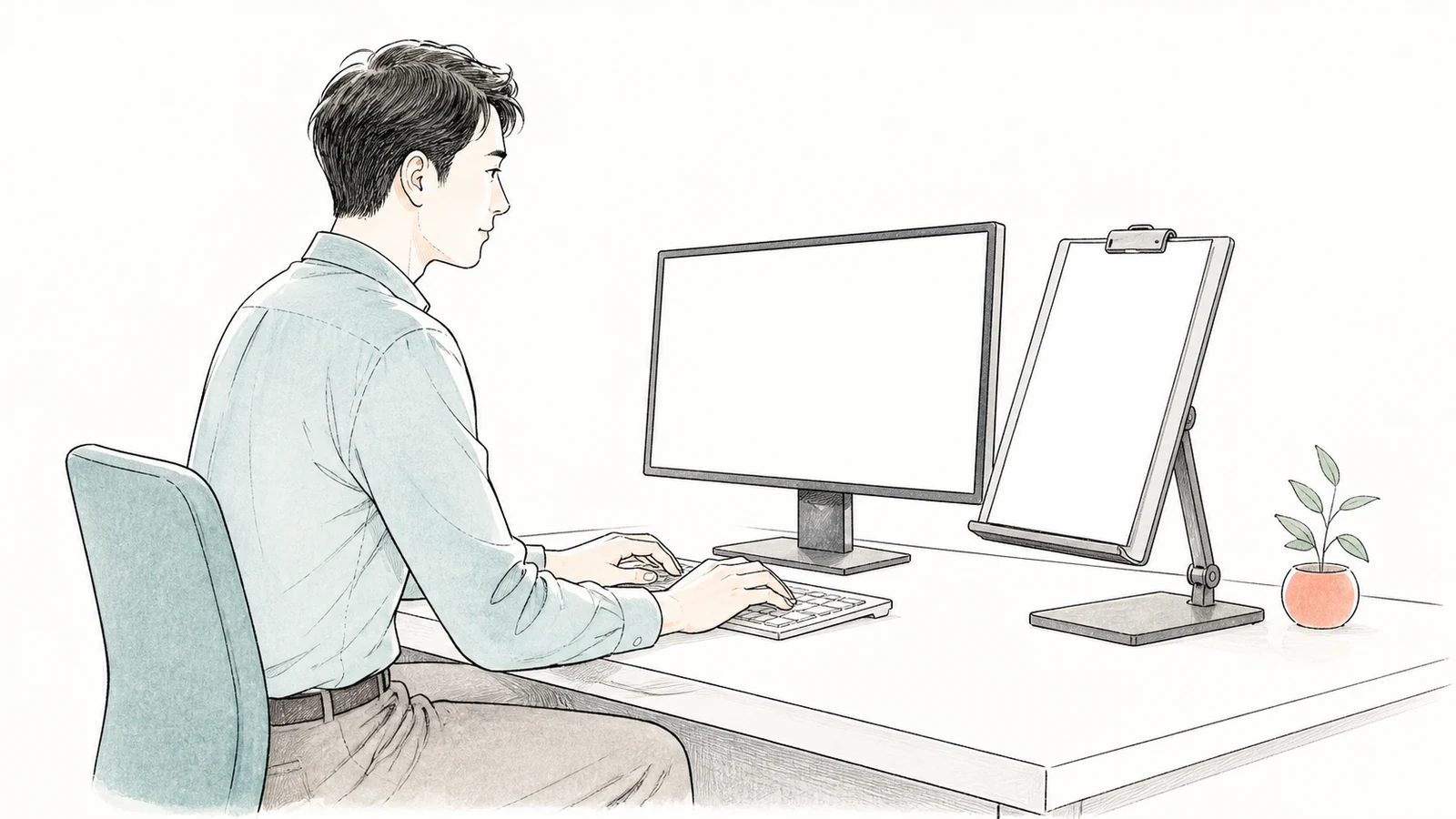
紙の伝票を見て金額を入力し、もう一度紙へ戻って取引先を確認する。こうした作業を繰り返すなら、書類を画面の近くに立て、読む場所を決められる原稿台が候補になります。机上の紙を毎回手で持ち上げずに済み、キーボードを使いながら参照できます。
A4・B5の紙を扱う場合は、置型マルチデータホルダー SS-DH-316
 を検討できます。角度を30〜75度の6段階に変えられ、A4用紙は20枚までクリップで保持できます。ただし、高いアームで紙を持ち上げる製品ではありません。紙のサイズ、台座を置く場所、ページの交換方法が自分の入力作業に合うかを確認しましょう。
読む作業と、紙に記入する作業を分けて考える
原稿台が役立つのは、一枚の書類から複数の項目を読み取り、その間は紙を同じ場所に置いておきたい作業です。売上伝票の日付・番号・金額を順に入力する、申込書と画面の登録内容を照合するといった使い方なら、紙を立てたまま参照できます。
一方、入力のたびに紙へ長いメモを書いたり、署名欄を埋めたりする作業では、原稿台から紙を外す動作が増えます。原稿台を買っても、記入に使う平らな場所は残す必要があります。頻繁に書き込む一枚は手前で平置きし、参照だけする一覧表を原稿台へ置くなど、役割を分ける方法もあります。
候補を絞る前に、普段の一件分を「見る」「入力する」「めくる」「書き込む」の順でたどってみてください。見る時間が長いのか、差し替えが多いのかが分かれば、原稿台を画面の横に常設するか、必要な作業だけ出すかを決めやすくなります。数枚を一度だけ見るために、常用するマウスや電卓の場所を狭くしてまで置く必要はありません。
A4縦は上部の支えを伸ばし、横はクリップ位置を選ぶ
SS-DH-316のメーカー型番はDH-316です。対応用紙はA4・B5で、有効プレートは幅301×高さ235mmと案内されています。このプレート寸法と、載せたい紙の向きを組み合わせて考えます。
A4縦は幅210×高さ297mmなので、そのままでは紙の上部が高さ235mmのプレートより出ます。本製品は縦用紙に合わせて上部の支えを伸ばせるため、この機能を使って保持します。支えが伸びるのは紙の上側であり、台座ごと原稿を高く持ち上げる機能ではありません。
A4横は幅297×高さ210mmです。幅301mmのプレートと照合すると、紙を置く向きの目安がつきます。上部のクリップは外して左右へ付け替えられるため、用紙の端を留める場所を選べます。ただし、端まで細かい数字が入る帳票では、クリップで項目が隠れないことが先決です。余白の広い辺を留められるか、実際に使う帳票で確認してください。
下部にも紙や本を支えるホルダーがあります。下端ぎりぎりまで明細がある原稿では、上のクリップだけでなく、下側の支えと読みたい行の関係も見ます。対応サイズに入ることと、必要な欄を隠さず読めることは別の条件です。
クリップの案内はA4用紙20枚までです。厚い台紙や、封筒を含む束を同じ20枚として扱わず、保持しにくいときは枚数を減らします。本体の耐荷重5kgは台が受ける重さの仕様なので、クリップで5kg分の紙を挟めるという意味ではありません。
幅301×奥行309mmに、ページを替える場所を足す
本体寸法は幅301×奥行309×高さ235mmです。まず幅301×奥行309mmの紙を用意し、普段のキーボードとマウスを置いたまま、候補位置へ当てます。背面の支えを含む奥行が必要なので、紙の見えるプレートの厚さだけを見て「画面の隣に薄く置ける」と考えないようにします。
例えばモニター横に残る幅が280mmなら、幅301mmの本体はその範囲に入りません。原稿台を斜めにして無理に押し込む前に、画面や小物の位置を変更できるかを考えます。入力中によく触る電卓や電話を遠くへ追いやるなら、原稿台を置く利点と引き換えになるため、その配置は見直します。
マウスを右側で使う人は左側から試すと、操作範囲が重なりにくくなります。ただし、左側へ電話や入力前の原稿を置く人もいるので、利き手だけで決める必要はありません。紙の読む欄と画面の入力欄が見比べやすく、ページへ手を伸ばせる側を選びます。
紙型が収まったら、その横へ一枚を抜き取る場所と、次の一枚を持ってくる経路も確保します。本体だけが隙間に入っても、原稿の交換で毎回キーボードを動かすなら、入力は中断されます。特に20枚を超える作業では、原稿台の置き場所と一緒に、残りの束の置き場まで決めてください。
台座全体を平らな天板に載せ、モニターの脚やケーブルへ乗り上げないことも確認します。机の端から台座をはみ出させて奥行不足を解消する置き方は避け、ページを送る際に土台がずれない位置を使います。
置ける場所がない場合は、机やモニターの周辺へ取り付ける方式も比較対象です。ただし、クランプ式なら天板の厚さや裏側の形、モニター取り付け式なら対応する固定箇所が別の条件になります。DH-316は512gの置き型で、穴開けやクランプを使わず位置を移せる点を選ぶ製品です。机上の面積を優先するか、作業ごとに移せることを優先するかで分けてください。
6段階の角度は、実際に読む欄で合わせる
角度は30〜75度の6段階です。背面の支えを台座の位置に合わせて変える構造なので、自由な角度で止める関節アームとは異なります。角度を変えるときは載せた物を外し、支えが所定の位置へ収まったことを確かめてから戻します。
調整は、椅子・画面・キーボードを普段の配置にしてから行います。原稿を画面のすぐ横へ置き、まず日付や金額など実際に入力する欄を読みます。紙の最上部だけが見やすくても、下半分の細かい明細が読みづらければ、その作業には合いません。使う範囲全体を見ながら一段ずつ変えてください。
見づらい場合は、角度だけでなく本体を前後させます。高さのあるモニターと紙の中央を必ず一致させようとして、原稿台の下へ不安定な物を重ねる必要はありません。本製品で調整できるのは紙面の傾きと机上の置き場所です。紙全体をさらに高い位置へ置くことが必須なら、高さ調整に対応する別方式を比較する判断になります。
照明が紙面に反射する場合も、角度や位置を少し変えて、読める状態になるかを見ます。紙を照らすために動かしたライトが画面へ映り込むなら、その位置は避けます。「紙だけ」「画面だけ」ではなく、両方を往復して読める配置に落ち着かせることが目的です。

小分けと目印で、どこまで入力したかを残す
20枚まで挟めることと、一度に20枚を扱うのが便利なことは同じではありません。一枚ごとに確認印を入れる作業なら、少量だけ原稿台へ載せたほうが差し替えやすい場合があります。束を何回に分けるかは、保持枚数に加えて作業の区切りで決めます。
例えば30枚の伝票を処理するなら、上限いっぱいの20枚と残り10枚に分ける方法もあれば、日付ごとの10枚ずつに分ける方法もあります。最初に順番を決め、入力前の束、いま読む紙、入力を終えた紙を混ぜない流れにします。原稿台から外した紙を未入力の束へ戻さないことが、再開位置を分かりやすくします。
似た行が続く帳票では、画面から紙へ視線を戻したときに読む行を探し直すことがあります。書き込みが許される紙なら確認印、原本へ書けない場合は扱いのルールに合う取り外し式の目印などを使い、本文や数字を覆わない位置へ置きます。原稿台に行を自動で追う機能があるわけではないので、何を目印にするかは別に決めます。
中断時は、紙のページ・行と、画面で最後に入力した項目を対応させて残します。入力済みでも照合がまだなら、その状態も区別します。これは原稿台で入力ミスを防げるという保証ではなく、紙を固定したうえで作業の続きが分かるようにする方法です。
本やノートPCとの兼用は、紙入力を邪魔しない範囲で
DH-316はブックスタンドとしても使え、本を載せたままページを送る下部ホルダーが付いています。ときどき冊子を参照する人には使い分けの余地があります。ただし、紙を20枚挟めることから本の厚さの上限は分かりません。厚い冊子を主に使うなら、開いた状態の収まりや閉じようとする力まで考え、A4対応や5kgという数値だけで決めないでください。
ノートPCスタンドとして使う場合も、重量以外に、機器がプレートと下部の受けに収まるかが必要です。プレートには通気孔がありますが、どの機種でも吸排気を妨げないことを保証するものではありません。メーカーの使用写真は外付けキーボードを組み合わせた例なので、PCを載せて使うときは入力機器を置く場所も別に考えます。
また、一台のホルダーに紙とノートPCを同時に置いて、両方を見る使い方はできません。紙を見ながらPCへ入力するのが主目的なら、まず紙の原稿台として場所を決め、PC台としての兼用は別の作業に切り替えるときの選択肢にします。
原稿を支える条件と、入力する場所が両立するかで選ぶ
A4・B5の紙を繰り返し参照するなら、原稿を定位置に立てられるDH-316は候補です。20枚以内の小束を、必要な欄を隠さず保持できることと、幅301×奥行309mmの本体にページ交換の余白を確保できることを確認します。
机上へ置く方式が合えば、画面や作業内容に合わせて位置を変えられます。入力する手の場所を狭くせず、30〜75度の調整範囲で紙を読めるかを確かめ、商品写真の支え方と手元の原稿を照合して選んでください。

