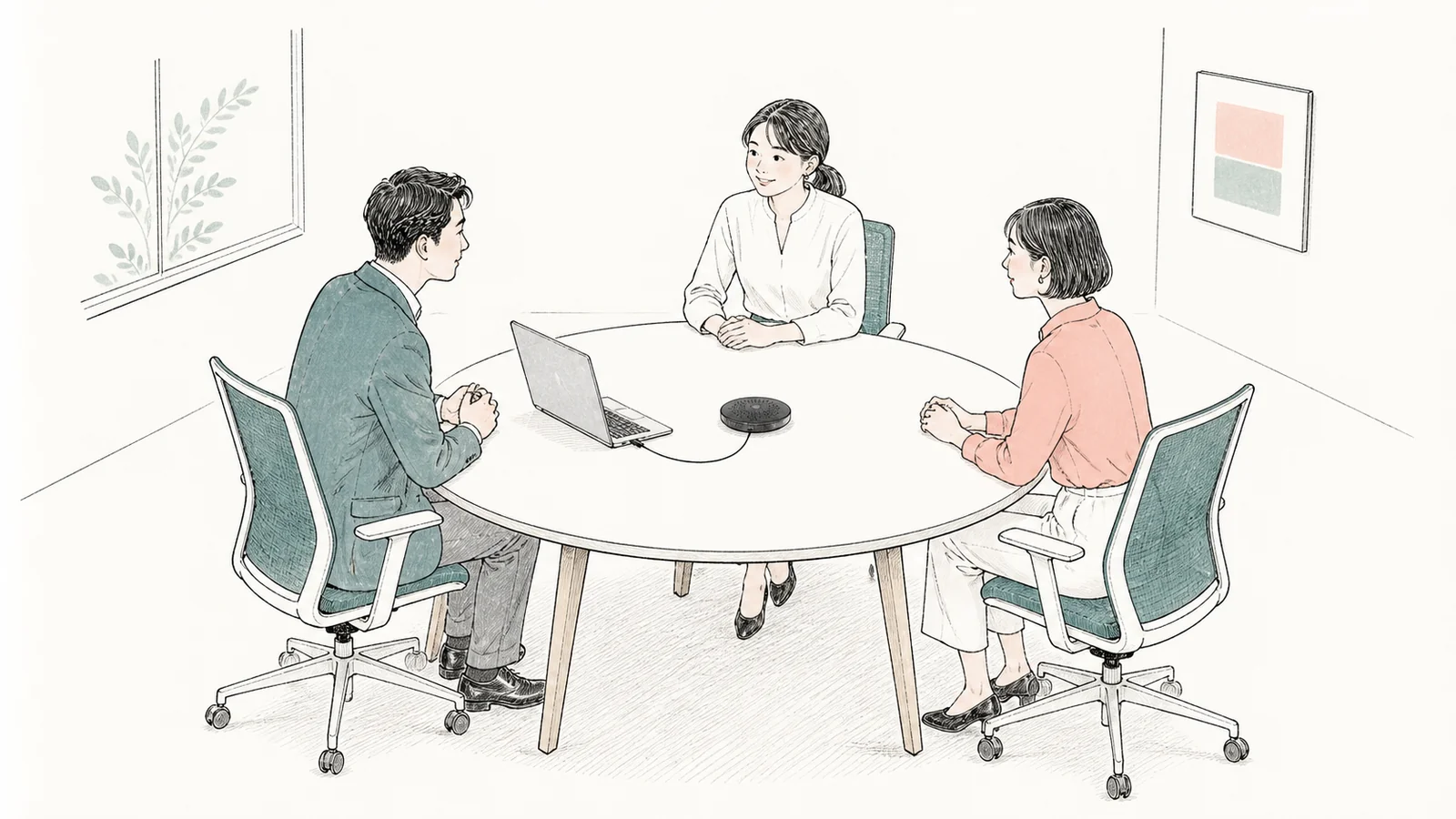
3人でノートパソコンを囲んでWeb会議に入ると、近くの人だけ声が大きく、離れた人は何度も聞き返されることがあります。全員が画面へ顔を寄せる前に、音を拾う位置を3人の中央へ移せないか考えてみましょう。
小さなテーブルで3人が話すなら、マイクとスピーカーが一体になったスピーカーフォン1台が候補です。ただし、足りるかどうかは人数だけでは決まりません。中央へ有線で接続でき、相手側で全員の声を聞き取れることが判断の条件になります。
この記事では、同じ小会議室から3人で参加する場合を想定し、配置、端子と電源、通話前の設定、相手側での試し方を整理します。
室内の音声を1台にまとめる構成を考える
まずは現在のパソコンで、一人ずつ普段の声量で話してみてください。全員の声が相手へ届き、互いに聞き返さず会話できるなら、機器を追加する必要はありません。パソコンから遠い人だけ声が小さい場合は、席と内蔵マイクの位置が偏っている可能性があります。
今回の候補であるEPOS SP 20 ML
 は、相手の声を再生するスピーカーと、室内の声を送るマイクを一体にした有線機器です。メーカーの現行資料ではEXPAND 20、製品番号1000226として案内されています。名前が違って見える資料を読む際は、この番号も照合できます。
メーカー資料の利用人数の目安は、個人または2〜6人の小グループです。3人は範囲内ですが、長い机の端に分かれて座る場合も、小さな丸卓を囲む場合も同じ結果になるわけではありません。人数表示は候補を絞るために使い、最終的にはいつもの席で確かめます。
資料表示のため各自のパソコンでも会議へ参加する場合は、室内の音声を担当する端末を一つ決めます。ほかの端末はマイクだけをミュートするのではなく、スピーカー側も含めて会議の音声接続を外し、画面だけを使います。複数の端末から同じ音を流すと、二重に聞こえたり、音がマイクへ戻ったりして比較しにくくなるためです。
3人の中央に、本体と資料の置き場所を作る
本体は直径110×高さ30mmです。紙で直径110mmの円を作り、いつもの机に置くと、資料や飲み物と重ならない位置を考えられます。3人がテーブルの三辺に座れるなら、各席から偏りの少ない中央付近を最初の候補にしてください。
机の中央と、3人の口元から同じくらい離れた位置が必ず一致するとは限りません。横一列に座る場合や、一人だけ離れた席を使う場合は、口元から候補位置までをひもなどで測り、距離に大きな差がないか見ます。席を少しずらすだけで、全員が話しやすい位置を作れることもあります。
SP 20 MLのマイクは無指向性で、メーカー資料では360度の集音に対応します。これは周囲の方向から声を拾う性質を示し、どれほど離れていても同じ音量になるという意味ではありません。明確な集音半径は確認できないため、「この広さの部屋なら必ず1台で足りる」とは判断できません。
本体の上に資料を重ねず、参加者と本体の間を高いファイルやノートパソコンの画面で遮らない配置を試します。キーボード操作を担当する人がいるなら、その音と話す声が相手にどう届くかも確認します。中央へ移すと話者との距離はそろっても、空調音や机をたたく音まで拾いやすくなる場合があります。
カメラの向きは、マイク位置とは別に確認してください。声が届く配置でも、パソコンの内蔵カメラに3人の顔が入るとは限りません。画面を見るために席を変えると声の距離も変わるので、映像と資料の置き場を決めた状態で音声のテストへ進みます。
USBと3.5mmでは、端子と電源の条件が違う
パソコンでのWeb会議は、まずUSB Aで直接接続する構成を検討できます。本体にはUSBと3.5mmのケーブルがあり、メーカーのクイックガイドではUSB接続による充電も案内されています。パソコン側がUSB Type-Cだけの場合は、そのまま挿せないため、使用する変換器を含めた接続確認が必要です。
販売ページのケーブル長は750mmです。パソコンの端子から中央の予定位置まで、実際にコードを通す経路に沿って測ります。机上のスタンドを回り込む分や、端子付近を無理なく曲げる余裕も見てください。直線でぎりぎり届く配置では、画面の角度を変えたときに本体が引かれることがあります。
延長や変換を重ねる前に、標準のケーブルで中央へ置けるかを考えます。どうしても延長が必要なら、最初は直接接続で動作を確認し、その後に使用予定の延長構成を試すと、認識しない原因を分けられます。標準接続で確認した結果を、そのまま別の変換器へ引き継がないようにします。
3.5mm側は4極の接続です。端末に丸い端子があっても、ヘッドホン出力だけの端子ではマイク入力を兼ねられません。スマートフォンやタブレットで使うときも、音声入力に対応する端子・変換器かを端末側の仕様と合わせて確認します。
3.5mm接続時は本体の内蔵バッテリーを使い、販売仕様の通話時間は最大20時間、充電時間は2時間30分です。最大時間を毎回使えると見込まず、持ち出す前に残量を確認します。内蔵電池があることは無線接続できるという意味ではなく、端末との音声接続にはケーブルを使います。
USBと3.5mmを同時につなぐ会議機能もありますが、これはパソコンと電話などの通話を結ぶ機能です。今回の「室内に3人いる」ことを理由に、両方を接続する必要はありません。まず会議アプリを使う端末1台へ接続する構成で、EPOS SP 20 MLの商品ページを確認する
 と条件を整理できます。
会議アプリの入力・出力とミュートを確認する
接続したら、会議アプリのマイク入力とスピーカー出力を両方確認します。USBで認識していても、アプリが内蔵マイクやパソコンのスピーカーを選んだままでは、中央に置いた機器を使う比較になりません。機器名は環境によって表示が異なるため、テスト音と入力レベルも合わせて見ます。
相手の声を再生する音量は、3人が無理なく聞けるところから調整します。エコーキャンセルと双方向の会話に対応する機能はありますが、どの音量や部屋でも反響が消えると考えず、相手へ音が戻っていないかを確認してください。まず出力先を一つにした状態で調整することが大切です。
クイックガイドでは、中央のマイクボタンでミュートを切り替え、ミュート時は周囲の表示が赤になります。会議アプリ側にもミュート操作があるので、実際に使う環境で本体と画面の表示を確認します。本体側を解除しただけで必ず送話が再開するとは限りません。
会議の前に一度、相手に聞いてもらいながらミュートと解除を試しておくと、話し始めてから無音に気付く手間を減らせます。機器の古い認証名や「接続するだけ」という説明だけで、現在使うすべての会議アプリのボタン連動まで保証されたとは判断しないでください。
相手側で、一人ずつの声と短い会話を比べる
テスト相手には別の部屋から、普段の会議アプリで参加してもらいます。3人が同じ短い文章を、いつもの声量で順番に読みます。録音機能だけの確認より、相手の端末まで届いた状態を確認するほうが、実際の会議に近い判断ができます。
評価は「内容まで明瞭に聞き取れる」「聞こえるが一部を聞き返したい」「途切れる、または内容を判別できない」の三段階程度で十分です。席ごとに結果を残し、一人だけ声を張る必要がないかも見てください。全員が頑張って大声を出した状態を合格にすると、通常の会議で差が戻る可能性があります。
次に、相手の発言へ3人が短く応答します。話し始めが欠けないか、相手の声が二重に戻らないか、応答が重なる場面で会話を続けられるかを聞いてもらいます。最後に資料をめくる、キーボードを使うなど普段の動きを加え、声が雑音に埋もれないか確認します。
一人だけ聞き取りにくければ、その人の距離、話す向き、間の遮蔽物を変えて再試験します。3人とも聞き取りにくい場合は、選択中の入力機器、空調音、部屋の反響を先に見直します。複数の設定を一度に変えず、配置を変えた結果と、アプリの音量調整を変えた結果を分けると原因を追いやすくなります。
通った配置を残し、復旧の担当も決めておく
中央に置けて全員の会話が通れば、その席、パソコン、接続端子、アプリの入出力設定を簡単に記録します。毎回違う場所に置くより、確認済みの条件へ戻しやすくなります。収納時はケーブルを引っ張らず、本体と一緒に持ち出せる状態に整えます。
通話中に聞こえなくなった場合は、音声担当の端末を触る人を一人決め、ほかの参加者はチャットで相手へ状況を知らせます。復旧しなければ、一人が個人用ヘッドセットで代表して話すなど、代替手段へ切り替えます。全員が同時に音声を有効にすると、切り分けが難しくなります。
部屋や机を変える、立ち歩いて説明する人が増える場合は、以前の合格をそのまま使わず再試験してください。普段の3人が偏りなく話せる位置と、有線接続の経路が作れるなら、EPOS SP 20 MLの接続方法と外形を商品ページで確認
 し、1台へ音声をまとめる構成を候補にできます。
