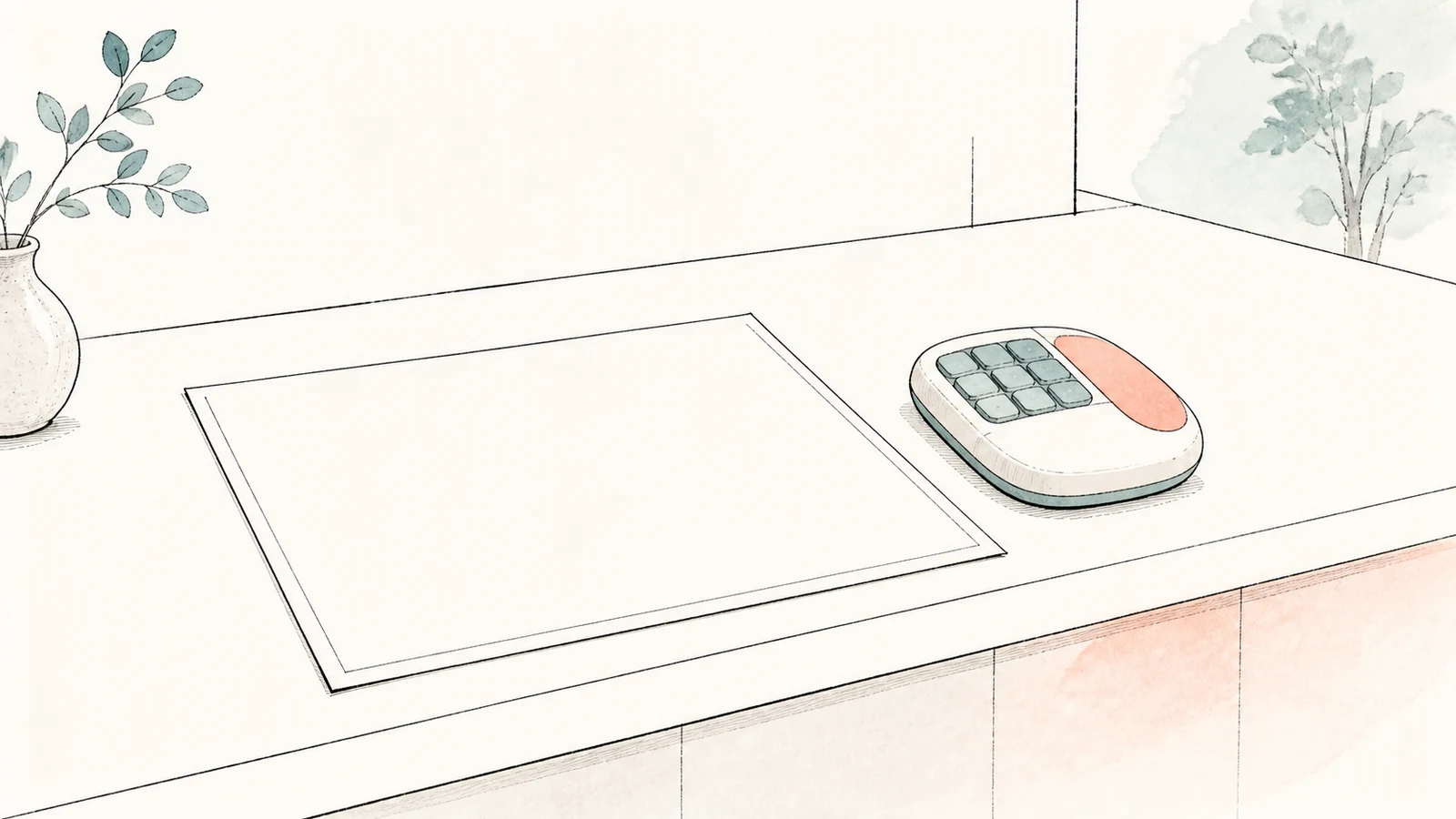
狭い受付でテンキーとマウスを並べると伝票を置けないなら、二つを一台へまとめる方法があります。テンキーマウス NT-MA1
 は、平たいテンキー型の本体にマウス機能を備え、側面のスイッチで使う機能を切り替える製品です。
数字とマウスを両方使うモードに加え、テンキーだけ、マウスだけのモードがあります。入力のたびに単に本体を押さえるのではなく、作業に応じてモードを選べる点が使い方の要です。ただし、外付けテンキーの置き場所が空いても、本体をマウスとして動かす面は必要です。入力手順と移動範囲が合う席で候補にします。
最初に三つのモードを使い分ける
メーカーの取扱説明書では、側面の「Mode Switch」を押すと、テンキーとマウスの両モード、テンキーモード、マウスモードの順に切り替わります。本体上面のモードLEDで、どの機能が有効かを確認できます。
数字を一つ入れて近くの欄をクリックする作業なら、両モードで使う方法が考えられます。先に入力欄を選び、本体を止めて数字を打ち、次の操作が必要になったら本体を動かします。テンキーから離れたマウスへ持ち替える必要がなく、入力と短い移動を同じ場所で行えます。
一方、同じ列へ数量をまとめて入力するなら、テンキーのみのモードを試します。この状態はマウス機能を使わないため、キー操作中にポインターを動かしたくない場面に合わせられます。ただし、本体が机の上で物理的に固定されるわけではありません。滑りやすい面でキーを押しにくければ、モードとは別に設置面や押し方を見直します。
画面をスクロールして探す、複数のボタンを続けて操作するなど、数字入力から離れる時間はマウスのみのモードにできます。数字が入らなくなったときは、故障と判断する前にモードLEDを確認します。共有受付では、前の人がどの状態で終えたかに頼らず、使い始めに自分の作業に合うモードへ合わせると手順がそろいます。
一件ごとに何度も切り替える必要があるなら、持ち替えが減る利点よりモード確認の手間が増える場合もあります。「一体型だから速い」と決めず、実際の帳票で両モードのまま使う場面と、入力をまとめて切り替える場面を分けて考えます。
19キーで、普段の入力をどこまで済ませられるか
NT-MA1は19キー、隣のキーの中心までの間隔を表すキーピッチは16mmです。キーを薄い機構で支えるパンタグラフ式で、一般的な丸みのあるマウスを握る形とは違います。本体上のキーを押す動きと、マウスとして本体を動かす動きを、同じ手元で交互に行います。メーカー製品情報と画像で配列を確認できます。
数字のほかに、000、小数点、演算記号、BS、Enterなどがあります。000はゼロをまとめて入力するキーで、BSは直前の文字を消すBackspaceです。金額でゼロが続く入力、数量の訂正、小数を含む数字など、自分の帳票で実際に使う順にキーをたどると、独立テンキーから替える意味が見えてきます。
例えば、受付番号を入れ、金額を入れ、誤った末尾を一文字消して確定する作業なら、数字・BS・Enterの位置が合うかが重要です。キー間隔が今使っている機器と違う場合、見ずに入力できることを前提にせず、普段の手の置き方で隣のキーへ触れないかを確認します。画像上で配列を覚えることと、実物を押しやすいことは別の確認です。
また、氏名や長い文章はこのテンキーだけでは入力できません。次の欄へ移る操作も、業務ソフトがEnterでどう動くかに左右されます。画像の配列にTabキーはないため、Tab移動を多用する仕事ではパソコン側のキーやマウス操作が残ります。数字用の二台を一台へまとめる製品として考え、キーボード全体の代わりにはしないようにします。

NumLock非連動は、パソコン側と入力状態を分ける仕組み
NumLockは、テンキーを数字入力などに使う状態を切り替える機能です。NT-MA1はNumLock非連動タイプで、テンキーの状態をパソコン本体側と連動させない方式です。数字を入れるために本体キーボード側の状態も変えてしまう問題を避けたいときに、確認しておきたい仕様です。
ここでいう非連動と、側面のモード切り替えは同じものではありません。説明書では両モードとテンキーモードでNumLockがONと示されますが、マウスのみの状態にしているなら数字キーの入力はできません。数字が出ないときは、まずテンキー機能が有効かを見てから入力状態を確かめます。
受付番号に先頭のゼロがある場合や、金額に小数点を入れる場合は、キーが入力できることと保存結果が正しいことも分けます。例えば「0012」と入力した後に表示や保存結果が変わるなら、帳票側の入力欄の扱いも確認する必要があります。NumLock非連動が、業務ソフトの書式や入力規則まで統一する機能ではありません。
幅76×奥行120mmの外側に、マウスを動かす余地を取る
テンキーマウス NT-MA1 商品ページ(オフィスコム)
 の本体寸法は幅76×奥行120×高さ21mmです。同じ大きさの紙を用意し、今の外付けテンキーを片付けた状態で、受付票や領収書を普段どおり置いてみます。これにより、一体型の本体を置く面と、書類へ返せる面を分けて考えられます。
ただし、その紙が一か所に収まるだけでは、マウスとして使う条件はそろいません。本体を前後左右へ動かすための余白を加え、伝票の端、モニター台、カウンターの立ち上がりと重ならないかを見ます。紙での模擬配置は物理的な余地の確認であり、画面上でどこまで移動できるかを再現するテストではありません。
内蔵マウスの分解能は400カウント/インチです。これは本体の移動を読み取る細かさを表し、その値だけから画面端まで動かす距離は決められません。パソコンのポインター設定や画面構成でも操作感が変わるため、受付で実際に押すボタンと入力欄の間を動かして比べます。
数字欄とその近くの確定ボタンを行き来する仕事なら、狭い範囲で操作が済む可能性があります。一方、二画面を横断する、表の広い範囲を選ぶなどの操作が多い場合は、本体を持ち上げて置き直す回数や、クリック位置を合わせ直す動作も確認します。伝票の面が少し増えても、頻繁な置き直しで書類を動かすなら、一体化の利点は小さくなります。
光学式の読み取りが実際の天板で安定するかも実物で確かめます。机の上の置き場所を試す段階から、普段使うマウスパッドを含めて考えれば、導入後に別の広い敷物が必要になって伝票面が減る、といった食い違いを見つけやすくなります。
Windowsの対応と、USB Aまでの0.8mを確認する
メーカーの現行製品ページはWindows 11・10・8.1・8への対応を記載しています。販売ページや古い説明書には、それより古いOSの記載もあります。購入判断では現行メーカー情報を確認し、古い説明書のOS一覧だけでWindows 11を未対応と判断しないようにします。macOSなど、記載のない環境まで動作を広げて保証することもできません。
接続端子はUSB Aの有線式です。USB Type-C端子しかないパソコンへ、そのまま直接挿すことはできません。受付で使うパソコンの型番だけでなく、実際に空いている端子と、その位置を確認します。メーカーはUSBへ接続してマウスとテンキーを使えること、専用ドライバーが不要であることを案内していますが、会社側の周辺機器利用制限とは別です。
ケーブル長は0.8mです。本体を一番手前に動かした位置から、書類や机の縁を避けてUSB端子へ至る経路をひもなどで測ります。例えば机上を500mm横へ通し、端子まで200mm回すなら、仮の合計は700mmです。残り100mmしかない配置では、曲げる部分や本体の動きに必要な余裕が取れるかを慎重に見ます。
本体を少し動かすだけでコードが張る、来訪者へ渡す書類の上を横切る場合は、端子まで届くだけでは足りません。パソコンを近づけるなどの配置変更で解消できなければ、その受付では一体型を採用する条件がそろっていません。
実際の帳票で「入力・訂正・移動・保存」を通して試す
複数台へ広げる前には、一台で普段の帳票を使う確認が役立ちます。例えば、数量、金額、受付番号を含む数件の入力を行い、途中で一文字を訂正してから次の欄へ移り、最後に保存結果を見ます。数字が出るだけの試験では、クリック先のずれや入力欄の扱いまでは分かりません。
Excelを使う場合は、メーカーが案内している「-」キーで拡張モードになる注意も確認します。マイナスを含む金額や計算を扱う仕事では、いつものセル選択状態でその入力を再現してください。必要な入力ができないまま、商品側の数字キーがあることだけで業務に使えるとは判断しません。
一体型に慣れた担当者だけでなく、交代する人にも同じ作業をしてもらいます。記録するのは単なる入力時間よりも、モードを見直した場面、キーの押し間違い、本体を置き直した場面です。それが日常のどの操作で起きるかが分かれば、使い分けの工夫で済むのか、独立したマウスとテンキーを残すべきかを選べます。
スリープ復帰後にも入力を確認します。説明書には復帰後に認識されない場合のUSB再接続の案内があるため、普段の受付PCで復帰直後の動作を見ておきます。採用を決めるまでは既存機器を残し、通常の受付へ戻せる状態で比較します。
一体化は、切り替え方と移動面が合う席で生かす
NT-MA1は、数字入力とマウス操作を一か所へまとめ、必要に応じて使う機能を切り替えたい席の候補です。帳票の入力順に合うモードを選べて、本体を動かしても伝票面と配線が干渉しないなら、一体化を検討できます。
文字入力や広い画面移動が多く、モード確認や置き直しが増える場合は、机上が少し空くことだけで置き換えを決めません。テンキーとマウスを一体化できる商品
 の配列と接続条件を、普段の受付作業に重ねて判断してください。