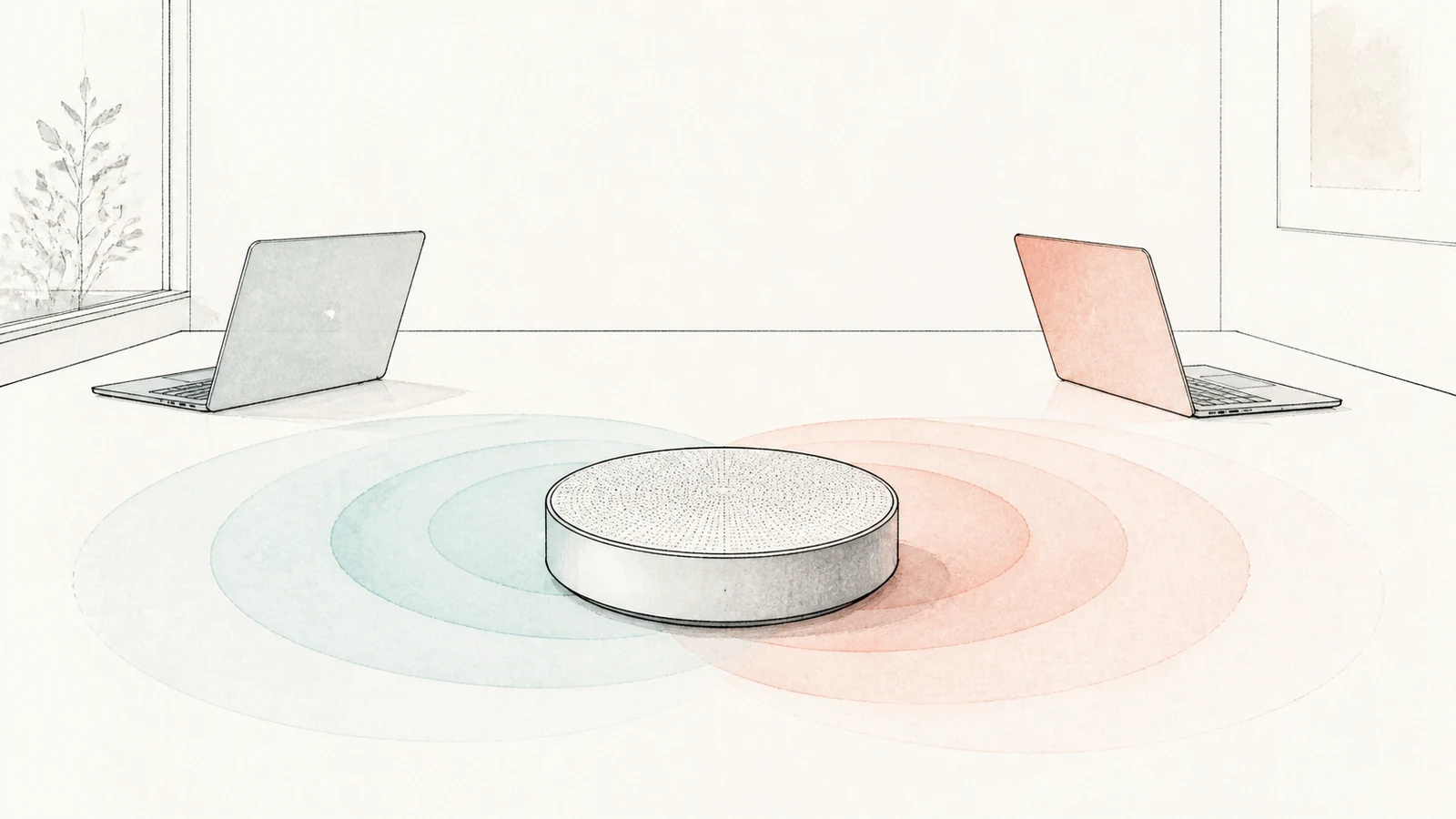
会議室のスピーカーフォンを使おうとしたら、前の利用者のパソコンへつながってしまう。この場面では、端末を探してBluetoothを切る前に、機器が個人向けの自動再接続設定になっていないかを確認しましょう。
EPOS SP 30T
 には、自動再接続を使うパーソナルモードと、Bluetooth接続のたびにペアリングするシェアモードがあります。利用者が入れ替わる会議室なら、シェアモードを標準にし、その場で使う端末を選ぶ手順をそろえる方法が取れます。毎回の登録操作を省きたい場合は、USBケーブル直結が配置に合うかを先に確かめます。
同じ端末へ戻る便利さが共用では困りごとになる
ペアリングとは、Bluetoothで使う機器同士を登録する操作です。個人で同じ組み合わせを使い続けるなら、登録を記憶し、次回も自動でつながることが便利です。SP 30Tの初期設定であるパーソナルモードも、以前の端末との再接続を行います。
会議室では、機器を置いたまま端末の持ち主だけが交代します。前の利用者が近くの席へ戻った場合など、会議に参加しない端末でも無線の届く範囲に残ります。機器にとっては登録済みの接続先であるため、次の利用者が手元で探している間に、別の端末へつながる状況が起こり得ます。
ここで選びたいのは、登録を覚えることを優先するか、会議ごとに接続先を決め直すかです。同じ人が携帯するならパーソナルモード、複数人が持ち込む端末で順番に使うならシェアモードが候補になります。「共用品だから常に同じ設定」ではなく、実際に入れ替わるのが人なのか接続端末なのかで分けましょう。
シェアモードは過去の端末への自動再接続を避ける機能であり、利用者を認証して許可する仕組みではありません。前の通話を終える、不要な接続を切る、といった交代時の操作は別に必要です。
シェアモードへの変更は管理担当者が最初に行う
メーカー取扱説明書の22ページでは、Bluetoothボタンと音量のマイナスボタンを同時に2秒間押す操作でシェアモードへ切り替えます。パーソナルモードへ戻す操作は、Bluetoothボタンとプラスボタンの同時2秒押しです。操作時には音声案内が流れます。
モードを変更すると、本体のペアリング一覧が消去されます。したがって、会議直前に設定を変えて「昨日と同じ端末だからそのまま使える」と案内するのは避けましょう。管理担当者が会議のない時間に変更し、登録し直して使えるところまで確認してから共用を始めます。
モードの切り替えと、毎回のペアリングは違う操作です。利用者向けの案内に二つのモード切り替えを並べると、接続できないたびに設定を変える原因になります。会議室には「この機器はシェアモード」「利用時はBluetoothボタンでペアリングを開始」といった、日常に必要な操作を残すと迷いを減らせます。
EPOS Connectには、機器名やパーソナル/シェアモードなどを設定する機能も案内されています。隣室にも同型機があるなら、管理担当者が接続名を区別し、端末画面に出る名前と本体の管理ラベルを対応させます。本体へ部屋名を貼るだけでは、画面上の同名機器を区別できません。
利用者は接続先を選び、会議アプリの入出力を確かめる
Bluetoothで使う日は、本体の電源を入れ、Bluetoothボタンを2秒間押してLEDが青と赤に点滅するペアリング状態にします。端末側でもBluetooth機器の検索を開始し、対象のスピーカーフォンを選びます。取扱説明書で示される初期の接続名は「SP 30T」です。管理者が名前を変えている場合は、会議室の案内にある名前を選んでください。
接続後は、会議アプリのマイクとスピーカーを両方確認します。マイクがパソコン内蔵、スピーカーだけがSP 30Tという状態では、Bluetooth接続自体に問題がなくても期待した通話になりません。短いテストで、こちらの声が相手へ届くことと、相手の声が本体から聞こえることを分けて確かめます。
接続名が端末に残っているのに登録できない場合は、本体と端末の登録情報が食い違っている可能性があります。取扱説明書の対処には、端末側のペアリング一覧から本体を削除し、改めてペアリングする方法があります。本体のモード変更後につながらなくなったときも、名前が一覧にあることだけで登録済みと判断しないでください。
この場合に周囲の全員へBluetoothをオフにしてもらっても、端末側に残った古い登録は整理できません。電源が入っているか、対象名が合っているか、登録をやり直す必要があるか、アプリの入出力が合っているかの順に見れば、問題の場所を絞れます。
USB直結とUSBドングル経由を区別する
SP 30TはUSB-Cケーブルでパソコンへ接続でき、USB-A端子向けの変換アダプタも付属します。ケーブルで本体とパソコンを直接つなぐ使い方では、Bluetoothのペアリング操作を経由しません。固定の会議用パソコンを使い、置き場所が合うなら、直結を標準にする方法があります。
内蔵USBケーブルは約700mmです。パソコンの端子から本体の置き場所まで、スタンドや机上の資料を避けた経路をひもで測ります。直線では近くても、ケーブルを机の端へ回すと届かないことがあります。本体が直径120×高さ37mmで小さくても、ケーブルが張る位置へ置くことを前提にしないでください。
もう一つの付属品であるBluetooth USBアダプタ、BTD 800 USBは、パソコンのUSB端子に挿して使いますが、本体との間はBluetooth接続です。USB-A変換アダプタとは役割が異なり、挿しただけで有線直結へ変わるわけではありません。
ドングルを使って登録する場合は、本体をペアリング状態にしたうえで、ドングル側のボタンを3秒間押し、こちらも青と赤の点滅にして組み合わせます。共有モードでの毎回のペアリングを避けたいからドングルを選ぶ、という判断はできません。利用者が本体側とドングル側を操作できるかも試行で確かめます。
会議室の案内には「USBで使う」とだけ書かず、「本体のケーブルを直結」または「付属ドングルで無線接続」と明記しましょう。直結を標準にする場合も、以前のBluetooth接続を残したままにせず、使う経路だけを選ぶと音声の行き先を切り分けやすくなります。

導入前に二台の端末で交代を再現する
一台の端末で音が出ただけでは、今回の困りごとが解消したか分かりません。管理担当者と利用者で、前の端末を近くに残したまま次の端末へ交代する試行を行います。これは職場の端末と設定での確認手順であり、実施済みの製品テスト結果ではありません。
まず一台目をシェアモードの本体へペアリングし、会議アプリで送話と受話を確認します。会議を終了し、端末側で接続を切った後、本体の電源も切ります。一台目の端末はBluetoothを使える状態で近くに残し、次の利用者が本体の電源を入れ直します。
このときに前の端末へ自動で戻らず、二台目をペアリングして通話できるかを見ます。交代時に何を押したか、画面ではどの名前を選んだかも記録してください。毎回の会議で必要な操作が多すぎると感じるなら、シェアモードを個人向け設定へ戻す前に、USB直結で同じ机上配置を使えるかを比べます。
ドングルを標準にする職場では、二台目のパソコンへドングルを渡す動きまで含めます。端末内蔵Bluetoothだけで試して、ドングルの運用も確認済みにしないことが大切です。USB直結を選ぶ場合も、ケーブルの差し替え後にアプリの入出力が意図した機器になるかを確認します。
退出時は切断・返却・次回の準備をそろえる
退出時は会議アプリを終了し、使ったBluetooth接続を切るか、直結ケーブルを外し、本体と付属品を定位置へ戻します。本体を置くだけでなく、ドングルが前の利用者のパソコンに残っていないかを確認しましょう。取扱説明書には、本体底面の収納部へドングルを戻してポーチに収める方法が示されています。
別室へ持ち出す場合は、本体と付属品を一組にして管理番号を合わせ、返却先を決めます。USB-A変換アダプタだけが別の場所へ移っても、USB-A端子の利用者は標準の接続を再現できません。紛失時に別の無線アダプタで代用する場合も、対応を確かめずに交換しないでください。
無線運用では充電も次回の準備に含めます。仕様上の通話時間は最大18時間、充電時間は約3時間20分ですが、会議時間の合計だけで何日使えると決めず、使用後に残量を確認する担当と充電場所を決めます。電池切れで電源が入らない状態を、ペアリングの不具合と取り違えないためです。
機器の更新にはメーカーが案内するEPOS Connectを使い、社内の管理権限と会議予定に合わせて実施します。機器や端末OSを更新した後は、二台を交代する試行とアプリの入出力確認を再実施します。案内に残すのは設定変更の履歴だけでなく、その時点で再現できた標準接続の手順です。
毎回ペアリングするか、直結を標準にできるかで選ぶ
SP 30Tのシェアモードは、前の利用者へ自動再接続される共用時の悩みに対応する機能です。利用のたびに端末を選んでペアリングする手順を受け入れられるなら候補にできます。操作を省きたい場合は、約700mmのケーブルでUSB直結できる配置を検討しましょう。
SP 30Tのシェアモードと付属アダプタを商品ページで確認
 し、管理者の初期設定と利用者の毎回の操作を分けて準備してください。最後に二台の交代試行を行い、前の端末が近くにあっても、次の会議で使う接続先を選べることを確かめます。