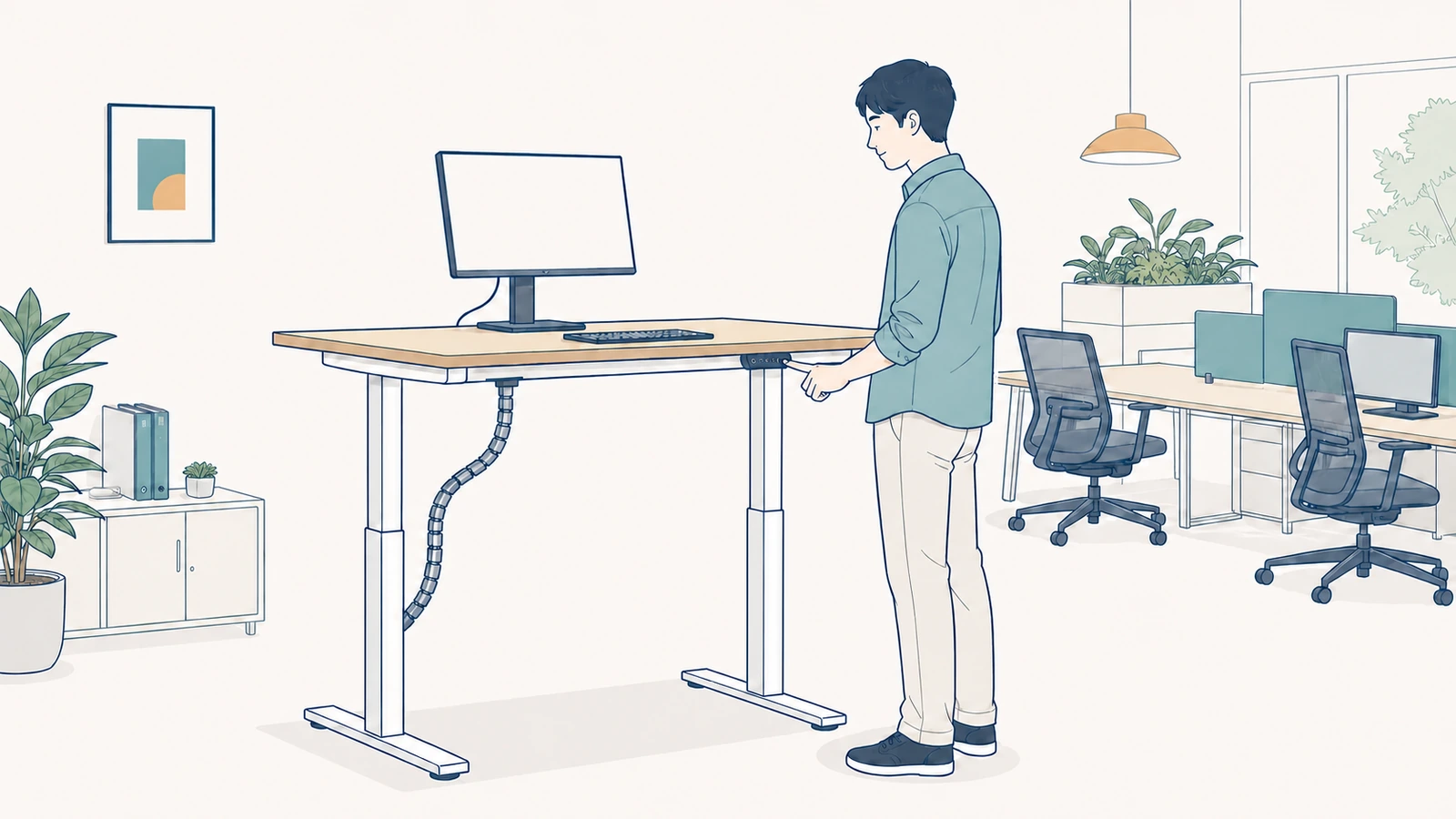
利用者が替わるたびに電動昇降デスクを上下させ、前回の高さを探し直していませんか。高さメモリーはその操作を省けますが、「二人で使うから二枠あれば足りる」とは限りません。一人が着席と立位の両方を使えば、必要な設定は二つになります。
幅1200mmの電動昇降デスク
 は、高さを三つまで登録できる製品です。全員が使う高さを三枠に収めるか、登録外の高さを上下ボタンで合わせる使い方なら候補になります。まず必要な設定数を数え、次に高さの範囲と、机を動かせる席の条件を照合しましょう。
二人分の着席と立位は、合計四設定になる
共用する人ごとに「着席だけ」「立位だけ」「両方」を書き出します。二人とも着席だけなら二設定、一人だけが立位も使うなら三設定です。二人がそれぞれ着席と立位を使い、四つの高さが異なる場合は、このデスクの三枠では足りません。
例えば、仮にAさんの着席が740mm、立位が1050mm、Bさんの着席が760mm、立位が1100mmだったとします。これは割り当てを考えるための数値例で、推奨する作業高ではありません。四つとも毎回ボタン一つで戻したいなら、三枠という仕様は希望に合わないと判断できます。
一方、Bさんの立位は週に一度しか使わないのであれば、Aさんの二設定とBさんの着席を登録し、残る1100mmは表示を見て上下ボタンで合わせる方法があります。その都度ほかの人の枠を上書きする必要はありません。自動で呼び出す高さと、手動で合わせる高さを分けられるかが選びどころです。
二人に同じ立位の高さが実際に合うなら、そこを共通の一枠にすることもできます。ただし、三枠へ収めるために、どちらかに合わない高さを使ってもらう順序にはしません。使う人と作業を先に確かめ、結果として同じ数値なら共有する考え方です。
交代人数が多い席では、固定の三枠を誰へ割り当てても、登録外の人が出てきます。よく使う人を優先する運用が職場に合うのか、それとも各自が毎回表示を合わせる運用でよいのかを決めます。利用交代のたびに、実際に何回操作することになるかで比べてください。
必要な天板高が725~1215mmに入るか
登録する数を絞れても、各人の必要な高さが昇降範囲の外にあれば再現できません。この製品の天板高は725~1215mmです。例えば、普段の入力作業で700mmの天板を使いたい人には、最低位置でも25mm高くなります。メモリーに保存する工夫で、この下限を下げることはできません。
着席時は実際の椅子を普段の状態に調整し、使うキーボードとマウスを置いて、入力しやすい天板高を確かめます。立位もいつもの靴と機器で試します。単に紙へ手が届く位置ではなく、普段行う文字入力や書類への記入まで続けて、必要な高さとして記録します。
高さを記録するときは、床から天板の上面までを測ります。キーボードのキー上面や、天板下へ膝が入る高さとは別の寸法です。キーボードを厚い物に替えたときや、椅子を交換したときは、以前の天板高がそのまま使いやすいとは限りません。
また、天板を上げると画面も入力面も一緒に上がります。画面だけを高くしたいのに天板全体を動かすと、せっかく決めた手元の位置が変わります。画面スタンドの調整と机の高さ調整を分け、机のメモリーには、机上作業に使う位置を登録します。
一人でも下限より低い位置を必要とするなら、その人の椅子だけを無理に高くして共用を成立させないでください。必要範囲の異なるデスクを比較するか、この席を使う対象を見直す判断になります。
上下で合わせる操作と、メモリーへ保存する操作を分ける
操作パネルには上下、1・2・3、セット用のSボタンがあります。メーカー取扱説明書の登録手順は、上下ボタンで目的の高さへ調整し、Sを押して画面に「S-」を表示させ、その後に1~3のいずれかを押す流れです。登録後は、対応する番号からその高さを呼び出せます。
共用席では、番号の意味を短く書いてパネルの近くへ置きます。「1=Aさん着席、2=Aさん立位、3=Bさん着席」なら、利用者名と用途の両方が分かります。「1=低、2=中、3=高」だけでは、自分に合わせた値なのか分かりません。
登録外の高さを使うときは、上下で合わせる操作にとどめ、既存の割り当てを変えるときだけ保存します。番号は利用者を自動判別するものではなく、同じ番号を使って新しい高さを登録すれば、以前の持ち主の設定とは変わります。利用のたびに登録し直す方式か、固定枠を維持する方式かを混ぜないことが大切です。
表示は三桁です。説明書では高さ725mmが「72.5」、1215mmが「121」と示されており、画面の数字をそのままmmとして書き写すものではありません。引継ぎメモには「床からの天板高」と「パネル表示」を分けて残し、数字の見た目だけで比較しないようにします。
操作後約一分で画面が消えるスリープは、任意のスイッチで復帰する仕様です。また、上下を同時に約五秒押すと「LOC」が表示されてロックされ、同じ操作で解除できます。ロックは利用者別の登録権限を分ける機能ではありません。画面が消えた場合や動かない場合に、登録をやり直す前に状態を確かめるための区別です。
天板が動く490mmの範囲を、席全体で空ける
最低725mmと最高1215mmの差は490mmあります。普段使う二つの高さだけでなく、その間を天板と機器が通ることを配置に含めます。壁に寄せる場合、取扱説明書では壁から3cm以上離すよう案内されています。幅1200×奥行600mmの本体が床に置ければ、それで設置完了ではありません。
例えば、机の上方に固定棚がある席では、天板だけなら棚の下へ収まっても、モニターの上端が途中で当たることがあります。机下のワゴンは、着席位置では天板の下へ入っていても、さらに下げると触れるかもしれません。上下の停止位置に加え、機器や家具が通る途中を見ます。
配線は両端の置き場所で分けると整理できます。天板上のパソコンとモニターをつなぐ区間は両端が一緒に動きますが、壁のコンセントや床置きパソコンから天板へ伸びる区間は片側が残ります。後者は最高位置で張らず、最低位置で余った部分が脚や家具へ入り込まない経路が必要です。
490mm動くからコードを一律490mm長くすればよい、という計算にはなりません。横方向の距離や固定位置によって必要長が変わるためです。付属品に蛇腹式の配線チェーンが含まれるとは確認できていないので、配線用品が必要なら別に選び、天板の動きと合う取り付け方法を確かめます。
本機には衝突を感知すると約50mm戻って止まる機能がありますが、コードを引っ張らせたり、物をわざと当てたりして配置の可否を判定しません。導入時は説明書に沿って障害物を除き、各設定への昇降を確認します。二分以上連続して昇降させない制限もあるため、全員分の試行や登録を休みなく繰り返す使い方にはしないでください。
使う人が替わったときも、呼び出す前に天板の上・下・背面を確認します。メモリーは以前の高さを再現しても、前の人が置いたワゴンや荷物まで元へ戻す機能ではありません。
幅1200×奥行600mmは、交代で使う一席として確かめる
共用する二人がいることと、同時に二人で作業できることは別です。この幅1200×奥行600mmの天板では、交代利用の一席として、各人が普段持ち込む物を並べます。外付けモニターを常設する人と、ノートパソコンだけの人とでは、空けておきたい場所が違います。
仮に幅320mmのノートパソコンと、横幅420mmの開いた資料を並べると、合計740mmです。幅方向には460mm残る計算ですが、そこへマウスやスタンド、端子から出るケーブルも入ります。幅だけで足りるとせず、奥行600mmの中で画面を開き、手前で入力しながら資料をめくれるかまで見ます。
天板の耐荷重は約80kgで、販売寸法図は等分布の条件を示しています。パソコン、画面、スタンド、資料などを合計するとともに、一か所へ集めない置き方を考えます。この値だけでクランプ式アームの取り付けや、天板端への荷重まで許容されるとは判断できません。クランプ用品を必須にする場合は、個別の取り付け条件を別に照合します。
本体は24kgのお客様組立品で、メーカーは付属の六角レンチに加えてプラスドライバーが必要としています。完成状態をそのまま席へ運び込める商品ではありません。組立場所と搬入経路を確保し、同梱ガイドに従って組み立て・配線・水平調整を済ませてから、高さ登録に進みます。
三枠を使い切る前に、変更後の戻し先も決める
導入時に決めた番号、利用者、用途、表示値を一組で残します。利用者の交代や椅子の交換で保存値を変えたときは、その記録も更新します。変更した人だけが新しい値を知っている状態を避ければ、次の人が以前の割り当てを前提に操作せずに済みます。
停電や電源の抜き差し後にメモリーが保持されるかは、確認した説明書では明確に読み取れませんでした。必ず残るとは見込まず、復帰後は説明書に従って状態を確かめ、保存した記録と照合します。リセットも、通常の利用交代のたびに行う操作とは区別してください。
必要な高さが725~1215mmに入り、三枠の固定登録と登録外の手動調整を無理なく使い分けられれば、この電動昇降デスク
 を共用席の候補にできます。全員分を一操作で呼び出したいのに四設定以上必要なら、枠数の違う製品を比較する判断が先です。
