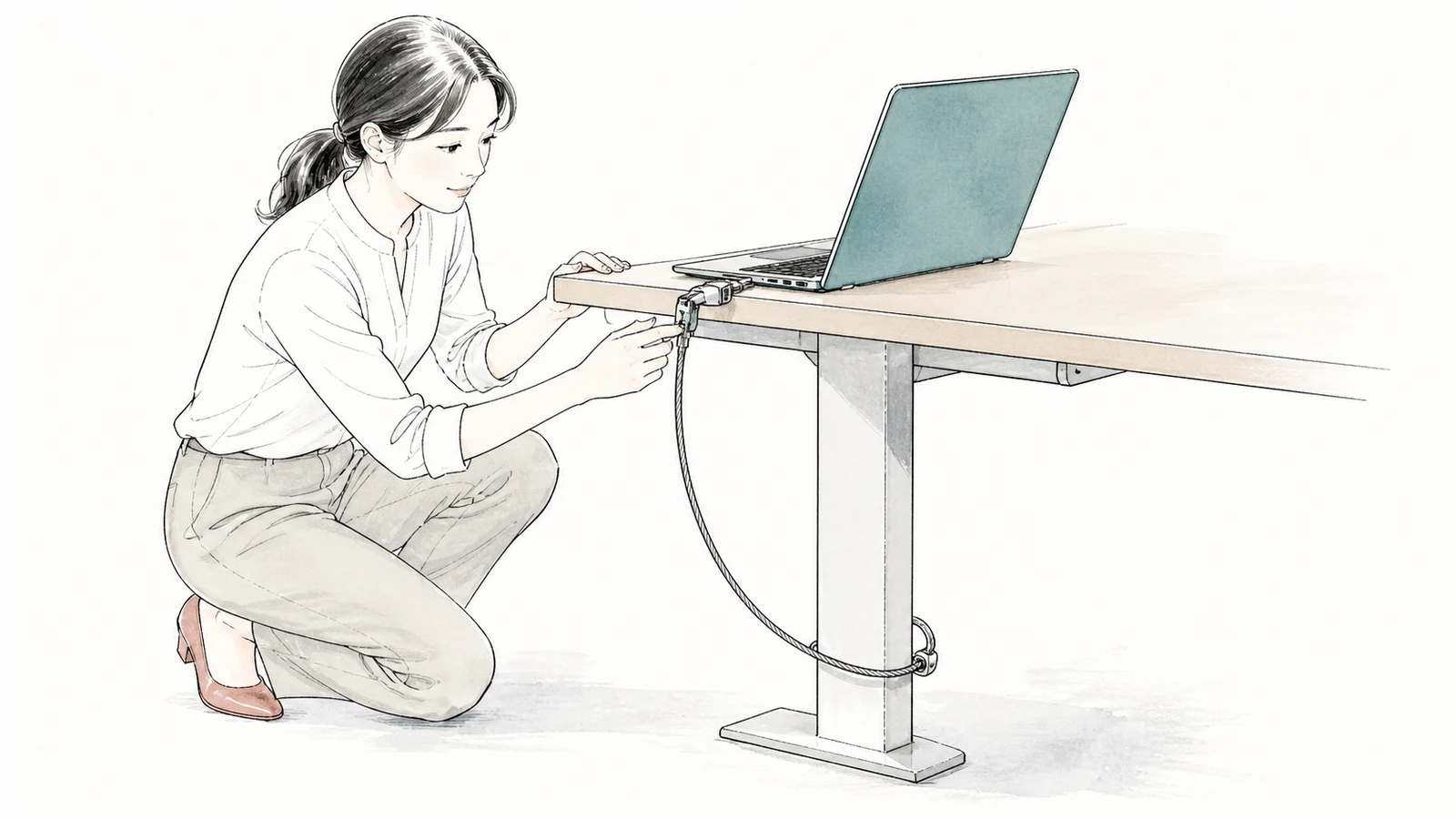
共有席や受付に置いたノートパソコンを持ち去られにくくしたいなら、パソコンのセキュリティスロットと机の脚などをワイヤーでつなぐ方法があります。ただし、スロットの規格や固定先を確認せずに購入すると、錠が入らない、2mのワイヤーが届かない、机ごと動かせるといった問題が残ります。
この記事では、会社のノートパソコンを机に固定したい人へ、取り付け口、固定先、ワイヤーの長さ、鍵の管理を確認する方法を説明します。
具体的な候補は、サンワサプライ ノートパソコンセキュリティ SL-31Sです。約3×7mmの標準セキュリティスロットに取り付けるシリンダ錠一体型で、長さ2.0m、直径4.2mmのワイヤーを備えています。
最初にノートパソコンのスロットを確認する
ノートパソコンの側面や背面に鍵のマークがあっても、セキュリティスロットの規格は一種類ではありません。SL-31Sが対象とするのは、メーカーが「標準」と表記する約3×7mmのスロットです。小型のNanoSaver規格や、くさび形のNoble Wedge規格にはそのまま取り付けられません。
穴を定規で測るだけでは、内部形状やパソコン筐体の強度までは判断できません。ノートパソコンの型番から取扱説明書を開き、スロットの名称と対応するロックを確認します。説明書に規格がない場合は、パソコンメーカーへ型番を伝えて確認してください。
USB端子、通気口、電源端子をセキュリティスロットと取り違えないことも重要です。対応しない穴へ錠を押し込んだり、加工して取り付けたりしないでください。
2mのひもで固定経路を再現する
ワイヤー長2.0mは、パソコンと机の脚の直線距離が2mまでという意味ではありません。固定部へ回す長さ、ワイヤーを折り返す経路、パソコンまでの距離に使われます。
購入前に2mのひもを用意し、予定する机の脚へ回してからノートパソコンのスロットまで通します。次の状態でもひもが張らないか確認します。
- ノートパソコンの画面を最後まで開く
- 電源や映像ケーブルを抜き差しする
- 清掃のために本体を少し持ち上げる
- 普段の入力位置まで本体を動かす
余ったワイヤーを通路へ垂らすと、足や清掃用具を引っ掛ける原因になります。床を横切らず、椅子のキャスターや昇降デスクの可動部へ入らない経路を選びます。
固定先は「動かせないか」まで見る
細い机の脚へワイヤーを回せても、脚先から輪を抜ける形状では固定になりません。持ち上げられる小型ワゴン、工具で簡単に外せる配線部品、キャスター付きの軽い机も、固定先として十分かを別に判断します。
机の脚やフレームのうち、ワイヤーの輪が抜けず、通常の操作では外せない部分を選びます。机の取扱説明書でワイヤーを回してよい場所が指定されている場合は、その案内を優先してください。昇降デスクでは、最も高い位置と低い位置の両方へ動かし、ワイヤーが引かれたり挟まれたりしないか確認します。
机に適切な固定部がない場合は、ワイヤーだけで解決しようとせず、メーカー指定のアンカーや施錠できる収納を検討します。机や床へ無断で穴を開ける前に、什器の管理者や賃貸契約上の条件も確認します。
錠の周囲に直径18.5mmの空間を確保する
SL-31Sのシリンダは幅26×高さ27mmで、スロットへ取り付ける側の直径は18.5mmです。スロットの近くに電源プラグ、USB機器、ヒンジ、厚い保護ケースがあると、規格が合っていても錠が干渉する可能性があります。
ノートパソコン側面へ直径18.5mmの円を描いた紙を当て、錠を差し込む方向と鍵を操作する空間を確認します。付属するスペーサーは厚さ1.6mm、0.8mm、0.4mmの3種類です。どの厚さを使うか、錠をどの向きへ取り付けるかは、製品説明書に従います。
SL-31Sの仕様
- 型番: SL-31S
- 対応スロット: 約3×7mmの標準セキュリティスロット
- ワイヤー長: 2.0m
- ワイヤー直径: 4.2mm
- シリンダサイズ: 幅26×高さ27mm、取り付け側直径18.5mm
- スペーサー: 厚さ1.6mm、0.8mm、0.4mmを各1個
- セット内容: 本体1個、鍵2本、スペーサー3個
- 特徴: 錠とワイヤーが一体になった小型スリムタイプ
鍵2本の保管担当を分ける
付属する鍵は2本です。1本を利用部署、もう1本を総務や情報システム部門で保管すると、担当者の不在や紛失時に対応しやすくなります。2本を同じ引き出しへ入れると、その引き出しにアクセスできないときは予備の意味がありません。
鍵には管理番号を付け、対象のパソコン資産番号、設置場所、貸出先を台帳へ記録します。鍵へパソコン名や席番号を直接書くと、拾った人に対象を特定されるため、台帳だけで照合できる番号にします。
複数台を導入する場合、製品ページでは別途マスターキーの相談ができると案内されています。各PCに鍵2本を配る運用と、管理者がまとめて開ける運用のどちらが必要かを、購入台数が増える前に決めます。
ワイヤーは盗難を遅らせる対策として使う
セキュリティワイヤーは、ノートパソコンを机へ物理的につないで持ち去りにくくする道具です。製品ページでも、盗難やデータ抜き取りを予防するもので、被害や損失を保証するものではないと案内されています。
施錠後も、OSの画面ロック、ストレージの暗号化、端末管理、来訪者の立ち入り範囲、退勤時の保管を別に整えます。ワイヤーが切られていないか、錠が緩んでいないか、パソコンのスロット周辺に変形がないかも定期的に確認してください。
持ち出す日の解錠と再施錠を記録する
会議や在宅勤務でノートパソコンを持ち出す運用では、ワイヤーを常時固定したままにはできません。利用者が自由に鍵を借りるのではなく、端末の資産番号、解錠した人、持ち出し先、返却時の再施錠を記録する手順を決めます。
返却時は、ワイヤーを巻き付けただけで終わらず、錠がスロットへ最後まで入り、軽く引いても抜けないことを確認します。返却後のチェックがないと、ワイヤーが机に残っていることだけで施錠済みと誤認するおそれがあります。固定席で持ち出さない端末と、頻繁に解錠する端末では、鍵の保管方法を分けてください。
ワイヤーや錠に異常がある場合は、代わりの紐で結ぶなどの応急処置で済ませず、端末を施錠できる収納へ移します。交換品が準備できるまでの保管先も、導入時に決めておくと対策の空白を防げます。
選定を分けるのは、パソコンのスロットと錠の規格が一致するか、ワイヤーの輪が抜けない固定先と鍵の管理手順があるかの二点です。