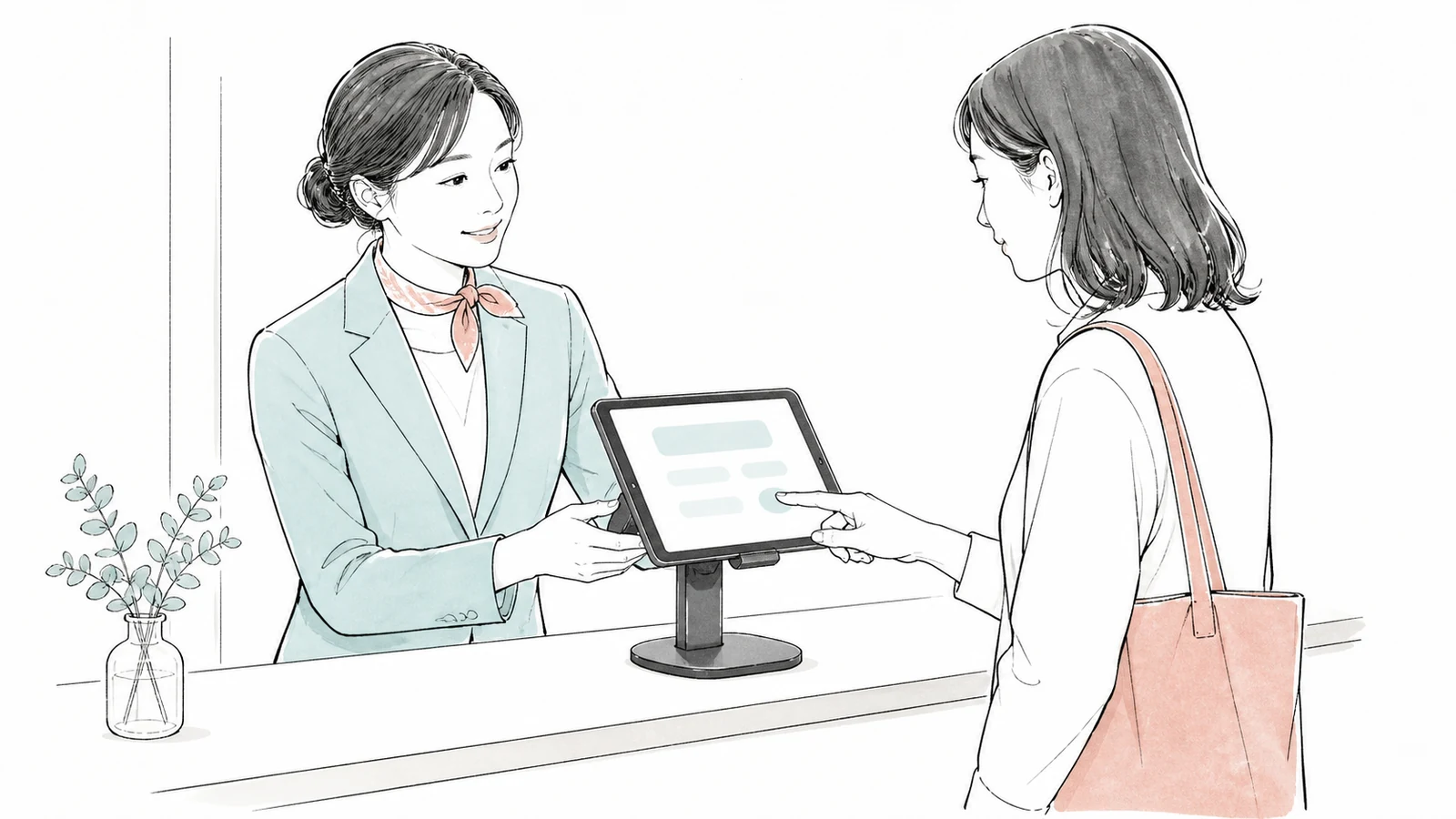
来訪者にタブレットへ氏名や訪問先を入力してもらうとき、端末をカウンターへ平置きすると画面が見づらく、スタッフが毎回持ち上げて案内することがあります。端末を置く位置と画面の向きを決め、来訪者がその場で入力できる形に整えるのが、卓上スタンドを使う目的です。
候補のタブレットスタンド 卓上タイプ RFTS-T
 は、7.9〜11インチの端末に対応し、画面の回転や角度調節ができます。ただし「360度回転」という説明だけで、受付のたびに片手で自由に画面を相手へ回せると判断しないでください。説明書の画面回転手順は、背面の調整ねじを緩め、向きを決めた後に締め直す方式です。
来訪者側へ画面を向けて入力場所を作るのか、スタッフも同じ画面を操作するのか。この受付の流れと、端末を四方から保持できる条件を先に決めると、導入後の使い方を具体化できます。
来訪者が入力した後、スタッフはどこで確認するか
受付を「案内する」「入力してもらう」「内容を確認する」の三場面に分けます。スタンドが必要なのは主に入力の場面ですが、最後の確認方法によって置き場所が変わります。
受付システムのスタッフ用画面で内容を確認できるなら、タブレットは来訪者へ向けたままにできます。スタッフが毎回端末を手に持つ必要がなく、来訪者は同じ場所で入力を始められます。この流れは、画面の向きを決めて使う卓上スタンドと合わせやすい運用です。
同じタブレットで確認する場合は、スタッフがカウンターの横から見られるか、来訪者側へ回る必要があるかを考えます。正面に向かい合う二人の間で画面を何度も反転させる流れを、回転機能の表記だけに頼って計画しないことが大切です。
まず紙に三場面の担当位置を書き、端末を動かさずに完結するかを確認してください。頻繁な手渡しが不可欠なら、固定したホルダーから毎回着脱する手間も含め、スタンドを使う場面自体を絞ったほうがよい場合があります。
7.9〜11インチに加え、ケースと四方の保持を確認する
販売店とメーカー商品ページの対応サイズは7.9〜11インチ、耐荷重は約1kgです。組立説明書には7.6〜11インチの表記もありますが、この記事では商品ページと重なる7.9〜11インチを選定の範囲とします。7.6〜7.9インチ未満へ対象を広げて適合を断定しません。
インチ数は画面の対角線です。同じ11インチでも、端末の縁やケースを含む外形は異なります。ケース付きで使うなら、ケース、ストラップ、取り付けた付属物を含む重量で約1kg以内かを確認し、画面サイズだけで決めないでください。
ホルダーは、端末を下側の固定フックへ載せ、両側を閉じて四方の爪で保持する構造です。説明書では端末の厚みに応じたパッドを選び、取り付けた後に背面のねじを締めて固定します。机へ平置きする台のように、端末を置くだけで取り付けが終わるわけではありません。
ケースの折り返しやリングが背面へ突出すると、パッドへ均等に当たらない場合があります。また、爪が電源ボタンや音量ボタンを押す位置、充電端子を塞ぐ位置に来ないかを端末の形と照合します。ケースを外す運用にするなら、外したケースの置き場所と終業時の戻し方も決めます。
メーカー三面図にはホルダーの調整外形が示されていますが、その数値を端末が収まる内寸とは読み替えません。爪の位置と厚みが関係するためです。対応インチと重量を満たしたうえで、四方が保持されること、操作部と接続部が使えることを組立時に確かめます。取り付けるためにケースや端末を無理に押し込む構成は避けます。
縦横の表示と傾斜は、受付開始前に決めておく
メーカーはホルダーの水平・垂直の回転と角度調整を案内しています。一方、説明書の画面回転方法では、背面の調整ねじを緩めてホルダーを回し、向きが決まったら再び締める手順が示されています。緩めたままにして、入力のたびに画面を回す使い方にはしません。
縦表示なら氏名や訪問先の欄を上下に並べやすい反面、ソフトウェアキーボードを出すと送信ボタンが下へ隠れることがあります。横表示では左右へ広く使えますが、表示の高さが足りずスクロールが増える場合があります。受付システムの実際の画面で、入力から送信までを通して決めましょう。
端末の自動回転設定も合わせます。スタンドを縦向きにしたのにアプリが横表示専用なら、家具側の調整だけでは解決しません。アプリの対応方向を先に確認し、必要に応じて端末側の表示方向を固定します。
傾斜は、来訪者が立つ位置から文字と入力欄を見られる範囲で設定します。窓や照明が映る場合は、ねじを締めた後の位置で見え方を確認してください。画面を手で支えている間だけ見やすい角度ではなく、通常のタップ操作で向きが変わらない状態に整えます。
幅160×奥行230mmに、手元と書類の場所を足す
本体外寸は幅160×奥行230×高さ415mmです。設置予定のカウンターに160×230mmの枠を紙などで置くと、台座の占有範囲を確認できます。ただし画面や手元に必要な場所まで、その枠へすべて収まるとは限りません。
来訪者が画面へ手を伸ばす前側と、スタッフが調整する背面を分けて空けます。ペン立てや呼び鈴が台座に触れなくても、入力する腕がぶつかるなら位置を変えます。書類を受け渡す場所がタブレットの真下しか残らない配置も、受付ごとに物を動かす原因になります。
高さ415mmは本体の外寸であり、カウンターから画面中心まで415mmという意味ではありません。メーカー図の支点高さやホルダーの傾斜、端末の向きで画面の位置は変わります。高いカウンターへ置く場合は、スタンドの高さを足した状態で、入力欄が見えるかを実際の利用位置から確認します。
たとえば低い場所へ端末を近づける必要がある受付なら、スタンドの角度変更だけで足りるかを先に見ます。卓上タイプを置けば、異なる高さの受付へ自動的に合わせられるわけではありません。カウンターの高さと端末の位置を一組として判断してください。
来訪者がバッグや資料を一時的に置く範囲も残します。タブレット入力のために荷物を抱え続ける配置なら、画面が見やすくても入力を始めにくくなります。台座を隅へ寄せることより、入力と受け渡しが連続してできる場所を優先します。
充電ケーブルは支柱内を通し、端末側の余裕を残す
充電ケーブルは支柱上部の開口から入れ、パイプ内を通して下部の開口へ出せます。端末からコンセントまでの全区間が隠れるわけではないため、下部から電源へ向かう経路は別に決めます。
接続する端子がホルダーの爪と重ならないことを確認してから配線します。ケースの充電口が狭く、コネクターが奥まで差さらない状態では、充電できているように見えても接続が不安定になります。端末の充電表示まで見て確認してください。
上部には、予定する角度へ調整したときにケーブルが引っ張られない余裕を残します。説明書は、内部で絡ませたり無理に曲げたりしないよう案内しています。余りを押し込んで収めるのではなく、端末と電源の距離に合う長さで配線します。
下部から出た線は、書類を滑らせる範囲や来訪者の手元を横切らない経路へ導きます。カウンターの配線孔を使う場合も、台座の下で線を挟まない配置にします。営業時間中に充電し続けるか、終業時に外すかによって、接続を触る場所も変わります。
常設と持ち運びでは、台座の扱いを分ける
本体重量は約2.5kgで、メーカーは台座の穴と付属ねじを使う固定方法も案内しています。固定を選ぶ場合は、カウンターに加工できるかを管理担当へ確認し、設置面に合う方法を説明書に沿って決めます。
説明書には下穴と固定ねじの寸法が記載されていますが、薄い天板や内部に配線がある天板へ同じように施工してよいとは限りません。穴を開ける前に、天板の厚さ、裏面の金具、内部の設備を確認します。固定部品が付属することと、どの設置面にもそのまま使えることは別です。
営業時間だけ出す場合は、持ち運ぶ前にケーブルの接続と端末の保持を確認し、どこを持つかを説明書に従って決めます。端末だけをつかんで、台座ごと持ち上げる使い方はしません。保管場所にもホルダーへ力がかからない余地を設けます。
組み立ての目安は2人以上で約10分、六角レンチは付属し、プラスドライバーを用意します。旧稿の「ロック機能」という言葉を、防盗性能を保証する鍵付き収納の意味には使いません。ホルダーの固定と設置方法を理解したうえで、閉館時の端末の扱いは職場の運用として決めます。
二人で入力から次の受付まで試す
設置後は来訪者役とスタッフ役で、入口からの案内、入力、送信、内容確認までを一巡します。入口から入力場所が分かるか、手元の物を移動せず操作できるか、タップ中に画面や本体の位置がずれないかを見ます。
送信後に次の受付画面へ戻ることも確認してください。前の入力内容が残る場合は、スタンドの角度ではなくアプリ側の運用を直す必要があります。画面の向きを変えることで、その問題が解消したことにはしません。
文字やキーボードの操作が難しい人、通信不良や充電切れが起きた場合の受付先も用意します。スタッフへの口頭案内や紙の受付票へ切り替える位置を決めておくと、端末が使えない間も来訪者が迷いにくくなります。清掃と端末の取り外しは、端末メーカーとスタンドの説明書に従います。

ケース込みの端末を確実に保持でき、画面の向きを決めた状態で受付が流れるなら、卓上の入力場所を整える候補になります。受付で使うタブレットスタンド RFTS-Tを確認する
 と、ホルダーの形と配線、台座の位置を照合できます。
