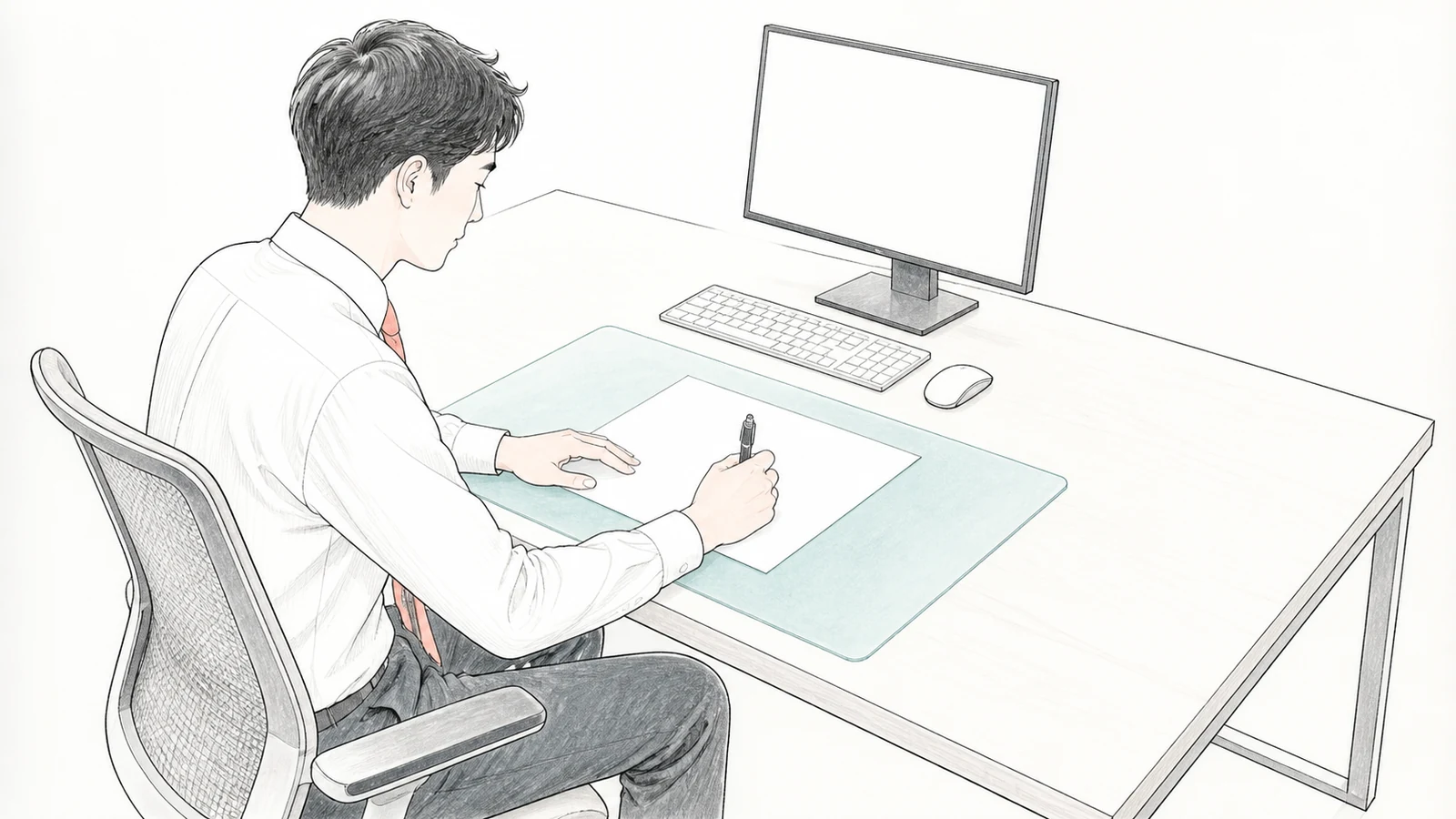
会社の机を傷から守りたいとき、手元の筆記や文具の置き場所が一か所にまとまっているなら、小さなデスクマットが候補になります。机全体を覆わなくても、日常的に物が触れる場所をマットの上へ移せるためです。
今回の候補は、横600×縦450mmの光学式マウス対応デスクマット
 です。透明な上敷きと緑色の下敷きを重ね、筆記やマウス操作に使う部分を覆う構成です。モニターや電話を大きく動かさずに、手元へ敷きたい場合に検討できます。
ただし、600×450mmの外へ道具を置いたり、マットの下に硬いごみを挟んだりすれば、机を保護する目的が十分に果たせません。傷が付かなくなると期待するより、物が動く範囲とマットを清潔に保てる置き方が合うかを見て選びます。
保護したいのは物の置き場所か、動かす経路か
机の中央にマットを置く前に、どの作業で天板へ直接触れているかを確認します。伝票に筆記する場所、印鑑やホチキスを置く場所、マウスを動かす範囲など、毎日使う手元が候補です。置いてある物の数より、使う間にどこまで動くかを見ることが大切です。
例えば、印鑑を押すときだけマットへ載せても、普段は金属のケースを露出した天板の上で引き寄せているなら、その経路は残ります。よく使う文具の定位置をマット内へ移せるか、移動時には持ち上げられるかまで考えます。
書類箱を左右へ滑らせる、梱包材を机の端まで広げる、といった仕事では、着席位置だけを覆っても範囲が足りない場合があります。反対に、固定したモニターの前で伝票を書く作業なら、その部分に絞る理由があります。机の幅が同じでも、必要な保護面積は仕事によって変わります。
この製品は筆記やマウス操作向けのデスクマットであり、刃物を使う切断台や熱い器具を置く耐熱台としての性能は確認できません。傷の原因がカッターや高温の道具なら、通常のデスクマットを敷くことだけで対応しないでください。
600×450mmの中で用紙とマウスを同時に動かせるか
購入前に、紙などで横600×縦450mmの範囲を机上へ再現します。貸与された机なので、位置を示すために粘着力の強いテープを貼る必要はありません。置いた紙の上へ普段使う用紙と文具を並べ、一連の作業を試す方法でも確認できます。
A4用紙を縦向きに一枚置く場合、紙の寸法は210×297mmです。600×450mmとの差は横390mm、奥行153mmあります。ただし、これは用紙以外に使える長さの合計で、左右それぞれに390mm空くという意味ではありません。手を動かす余白や文具の場所に分けて使います。
一方、A3用紙を横向きに置くなら紙は420×297mmで、横方向に残るのは180mmです。その横でマウスを大きく動かしたい場合は、筆記とマウス操作が同時にできるかを実物で確かめます。用紙が入ることと、他の道具も操作できることを分けて考えてください。
キーボードまでマットへ載せると、用紙を置く手前の奥行が変わります。マウスを使うときだけ書類を片付ける、筆記の場所とマウスパッドを分けるなど、普段の作業で無理のない切り替えができるかを見ます。紙を何度も重ね直さないと使えないなら、より大きな範囲が必要です。
置く位置は利き手だけでは決まりません。電話を使いながら書く人と、キーボードの手前で記入する人では用紙の位置が違います。右利きだから右へ寄せると一律に決めず、用紙と文具が動く場所に合わせるほうが保護したい面を覆えます。
厚さ3.2mmの境目へ機器の脚を載せない
DMT-6045PZは、透明な上敷きが1.2mm、緑色の下敷きが2mmで、重ねた厚さは3.2mmです。机上では薄く見えても、マットの境目をまたぐ機器には段差になります。
キーボードの手前だけが載り、奥の脚は天板にある配置では、底面の支え方が変わります。ノートパソコンやモニター台も同様に、接地する脚の一部だけを載せない位置を選びます。マットの上へ置くなら接地部が収まるか、外へ置くなら作業中にマットへずれ込まないかを見てください。
筆記だけを保護したいなら、キーボードを奥の天板へ残して手前へ敷く方法があります。マウス操作もまとめるなら、マウスが端をまたがないよう左右の位置を調整します。机の中央に対して対称に置くことより、段差をまたぐ操作を減らすことを優先します。
机の手前に合わせるときは、上敷きと下敷きの縁をそろえ、腕や袖に角が当たらないかを確認します。少し奥へずらす場合は、手前の露出面へ文具を置かないよう定位置も移します。縁をそろえるだけでは、保護する作業範囲までそろうわけではありません。
また、モニターアームのクランプや吸盤で固定する器具について、マットを挟んで使えると判断しません。固定具はそれぞれの取扱条件に合わせ、マットの設置位置と重なる場合は機器側の条件を優先します。

透明な上敷きへ挟む紙は少数の参照資料にする
透明な上敷きと下敷きの間には、内線表や短い操作手順などを挟めます。手元で繰り返し見る資料を置けることは、紙を机上へ何枚も出したくない場合の利点です。ただし、保護面を作ることと、多くの書類を保管することは分けます。
頻繁に出し入れする書類まで挟むと、そのたびに上敷きを持ち上げ、上の道具を動かすことになります。参照する頻度が高く、差し替える頻度が低い資料を少数選ぶほうが使い方に合います。毎日書き込む用紙は上に置くなど、見る紙と扱う紙を分けてください。
紙や付箋を厚く重ねると、筆記する表面に凹凸が出る場合があります。とじ具付きの資料や重なりの厚い束を挟まず、書く場所が平らになる枚数と位置にします。一枚の薄い参照紙まで一律に避ける必要はなく、表面の状態と書きやすさで判断します。
両面無移行加工は、印刷物や書類のインクが移りにくい加工です。「無移行」という名称から、どの印刷物も長期間変化しないとは考えません。原本を保存する場所として使わず、入れた資料と接する面の状態を定期的に確認します。
透明なので、席の前を通る人からも内容が見えます。社内の運用に合わせ、周囲へ見せられない情報や個人用の資料は挟みません。更新日を付けて古い内容を差し替えられる紙にすると、席替え後も以前の資料を使い続けることを防げます。
光学式マウス対応でも全機種での反応は保証されない
上敷きは特殊コーティングを施したPVCで、光学式マウス対応として販売されています。一方、販売元とメーカー公式店舗の両方が、一部のマウスでは対応しない場合があると案内しています。
そのため、これ一枚で必ずマウスパッドをなくせることを購入条件にしないほうがよいでしょう。机を保護することが主目的であれば、手持ちのマウスパッドを併用できる面積を残す選び方ができます。マウス操作だけを解決したい場合は、現在の機種に合う操作面の検討が先です。
設置後は、普段の設定のままポインターを動かし、文字列の選択や小さなボタンの操作を試します。大きく動かしたときだけでなく、細かく合わせる場面で反応が途切れないかを見ます。操作範囲の端でマットから出てしまうなら、反応以前に配置や面積の問題です。
反応が合わない場合は、マウスパッドを上へ置いても用紙の場所を確保できるかを確認します。併用すると筆記面がほとんど残らないなら、この600×450mmへ両方をまとめる配置を見直します。表面の加工と必要な広さは、別々の条件として確かめてください。
マットの下へ入り込むごみと、位置のずれを確認する
マットを敷いた後も、天板との間へ硬いごみが入り込んだまま動かせば、傷の原因が残ります。表面だけを拭くのではなく、ときどきマットを外して下の状態も確認できる置き方にすることが大切です。
常設機器の重さで押さえ、外すたびに配線を全部抜く配置では、手入れを後回しにしがちです。小さいサイズを選ぶなら、モニターや電話の接地部を避け、手元の道具を片付ければ持ち上げられる位置にする利点があります。
清掃するときは挟んだ紙を取り出し、机とマットに合う方法で汚れを落とします。水分や異物が残っていないことを確認してから敷き直し、上下の縁をそろえます。会社の机へ使えない薬剤や粘着材を、固定や汚れ落としのために自己判断で使わないようにします。
また、この商品の確認済み仕様には、天板に固定する機構や滑り止め性能の保証はありません。日常の筆記とマウス操作で位置が動かないかを見ます。ずれるたびに強く引いて戻すより、上下の重なり、ごみ、置く物の偏りを確認し、使う位置を調整してください。
共用席では、利用後に文具を戻し、個人の参照紙を残さない扱いにします。席替え時にも、前の人の利き手や配置をそのまま引き継ぐ必要はありません。新しい利用者の作業範囲に合わせ直すことで、小さい保護面を活かせます。
手元だけで作業が収まるなら小さいマットが合う
600×450mmのマットが向くのは、筆記や文具の扱いを一か所へまとめられ、周辺機器の接地部をまたがず置ける場合です。全面を敷き替えず、手元を外して清掃しやすくしたいときにも検討できます。
左右へ大きな書類や箱を動かす仕事では、マットの外に残る範囲まで見てください。幅1200mmの机なら600mmは横幅の半分ですが、その比率だけでは十分かは決まりません。実際に物が動く経路を覆えているかが判断になります。
注文時には、同じ600×450mmでも上敷きだけのタイプや別仕様があることを確認し、光学式マウス対応・下敷き付きのDMT-6045PZと照合します。作業範囲と3.2mmの段差、マウスパッドを併用する余地まで合えば、横600×縦450mmの光学式マウス対応デスクマットを確認する
 と、机の手元を覆う一枚を選べます。
