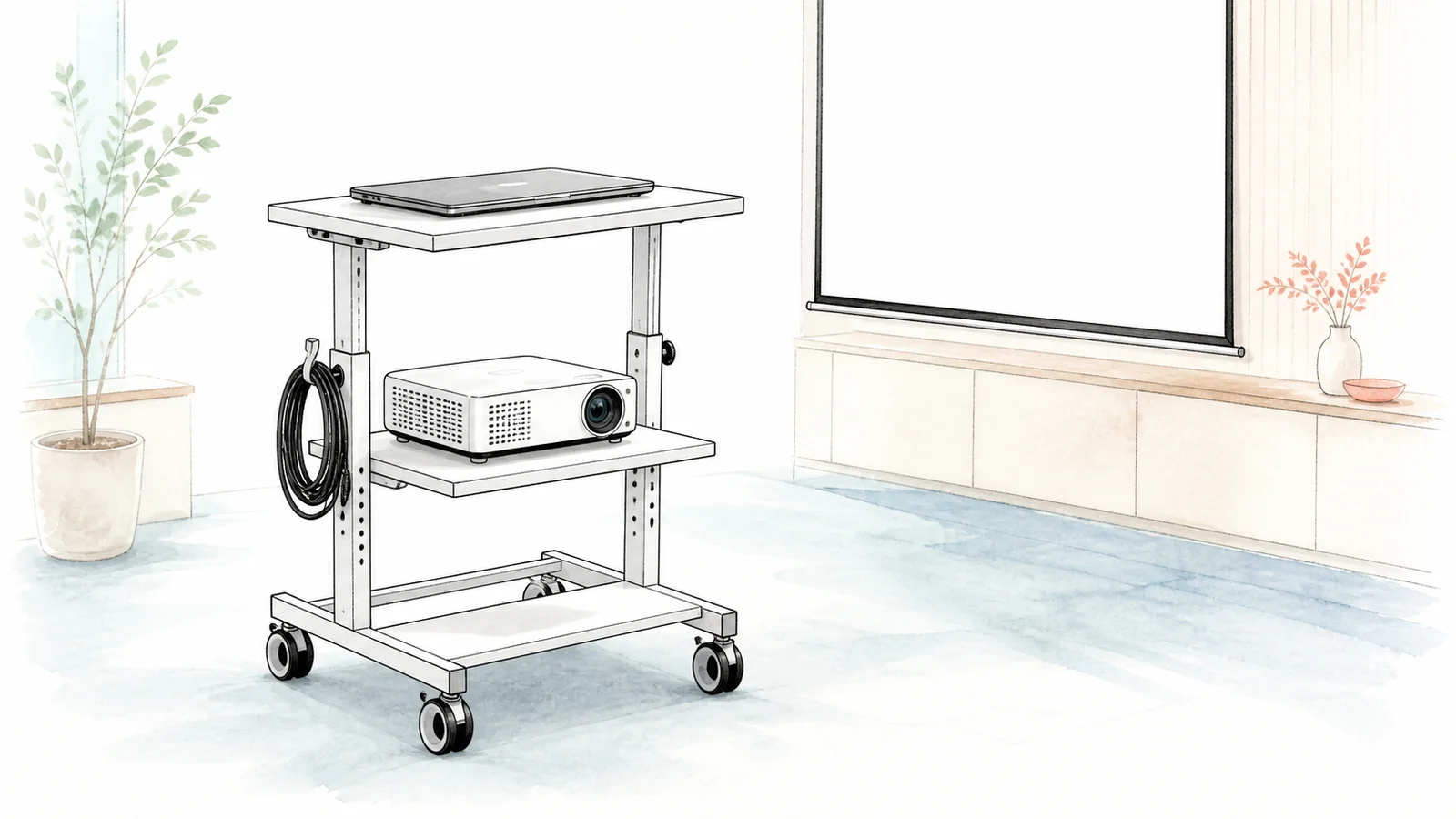
会議のたびにプロジェクター、パソコン、ケーブルを集めて運ぶなら、一式を載せておけるキャスター付きの台が候補です。ただし、台へまとめても、毎回高さを変えるために機器を降ろす運用では、期待ほど準備が減らないことがあります。
ワンタッチ高さ調節プロジェクタースタンド
 は、天板と中棚に機器を分けて置けるモデルです。同じ投写位置と高さを使い、保管場所まで平らな経路で戻せる職場に向きます。一方、中棚の有効な高さや機器の大きさには条件があります。手持ちの機器、会議室、保管場所の三つを合わせてから選びましょう。
台の高さより先に、映る場所を決める
まず使用中のプロジェクターの型番を確認し、取扱説明書で必要な画面サイズに対する投写距離と設置条件を調べます。台が動かせても、会議室の通路や着席者と重なる位置にしか置けなければ、使いやすい配置にはなりません。
実際に投写している位置があるなら、スクリーンからレンズまでの距離、床からレンズ中心までの高さ、電源と映像入力の位置を記録します。台の端から測った距離をそのまま投写距離にしないことがポイントです。機器を台の前寄りに置くか後ろ寄りに置くかでも、レンズの位置は変わります。
天板高は590〜850mmの範囲ですが、これはレンズ中心の高さではありません。天板に置く場合は、その上へ機器の脚とレンズまでの高さが加わります。机上へ仮置きした状態でよく映っていたとしても、台に載せたときのレンズ位置まで一致するかを確認してください。
複数の部屋で共用するなら、各室で必要な位置と高さが近いほど扱いやすくなります。短焦点機など設置条件が厳しい機器は、台の昇降範囲だけで適合を決めず、機器側が求める台の条件と照合します。
天板の大きさと、対応できる機器の大きさを分けて見る
本体外寸は幅430×奥行400×高さ630〜890mm、天板は幅430×奥行350mmです。ただし、メーカーが示す対応可能なプロジェクター寸法は幅392×奥行255mm以内。天板と同じ430×350mmまでの機器を置けると読み替えないでください。
確認する寸法は、本体のカタログ値に加えて、脚の位置や突起、差し込んだケーブルの曲がり方です。端子が背面にある機種なら、本体だけ奥行255mm以内でも、背後に接続の余地が必要になります。排気口や吸気口をふさがない距離は、プロジェクターの説明書で確かめます。
天板にパソコンを置く場合も、閉じた外寸だけで決めません。画面を開く、電源や映像ケーブルを差す、手を置いて操作する状態まで見ます。台を会議テーブルへ近づけたときに、パソコンの画面が手元や投写光と干渉しないかも確認します。
必要な機器が収まらない場合は、端を大きくはみ出させる前提で採用せず、天板や棚の有効寸法が合う台を選びます。運ぶ回数を減らすための台なので、使うたびに置き方を工夫し直す条件は避けたいところです。
中棚は高さ95mm、一部は73mmになる
この台は、中棚へプロジェクター、天板へノートパソコンを置く使い方が案内されています。上下へ分ければパソコンを操作しやすくなりますが、中棚の高さが合うかは特に注意する部分です。
メーカーによると、天板と中棚の間は95mmです。ただし天板の下に直径22mmの丸パイプがあり、その位置では有効な高さが73mmになります。高さ90mmの機器を「95mmより低いから入る」と判断せず、パイプと本体の位置関係まで確認します。
さらに、寸法内に入ることと、その場所で使用できることは別です。レンズの前が開いているか、天面や側面に操作・通気の余地があるか、ケーブルが折れ曲がらないかを見ます。高さがぎりぎりなら、販売店へ型番と外寸を伝えて確認するか、天板に置く配置を検討してください。
昇降すると天板と中棚は一緒に動きます。天板を高くしても、両者の間隔を広げられるわけではありません。中棚に入らない厚みを高さ調整で解消しようとしないことが、購入前の大きな判断点です。
総耐荷重15kgを棚ごとの上限と取り違えない
本体重量は9.3kg、総耐荷重は15kgです。載せる物には、プロジェクターとパソコンだけでなく、電源アダプター、映像ケーブル、変換アダプター、リモコンも含めて数えます。後から付属品を増やす場合も、最初の機器重量だけを記録して終わりにしません。
トレーの耐荷重は2kgと別に案内されています。総耐荷重が15kgだからといって、トレーに重い機器を載せたり、各棚へそれぞれ15kgずつ載せたりできる意味ではありません。天板・中棚それぞれへ重量を集中させる場合の条件は、確認した資料だけでは明確でないため販売店へ問い合わせます。
トレーやケーブルフックは、付属品の置き場所を決めるために使います。小物を毎回探している職場なら、使う入力方式に合う変換アダプターとリモコンを一組にし、戻す場所をそろえるだけでも準備の流れを整理できます。ただしフックがあることは、機器本体を固定できることを意味しません。

高さを変えるときは、載せた物を降ろす
「ワンタッチ高さ調節」という名称から、機器を載せたまま簡単に上下できると想像しやすい商品です。しかし、メーカーの組立説明書では、物を載せた状態で高さを調節しないよう指定されています。
調整時はガードをつかんだ状態で、左右のレバーとツマミを操作し、調整後のフレーム固定を確認する手順です。具体的な操作順や可動範囲は説明書に従います。レバーだけを開いて手を離すような操作にはしません。
この条件は、準備の手間を見積もるうえでも重要です。毎回、低くして机の下へ保管し、使用時に高く戻すなら、そのたびに機器を降ろして再設置する作業が発生します。高さを変えずに保管できる場所を用意する方が、一式を台へまとめる利点を生かしやすくなります。
部屋ごとに大きく高さが違う場合も同様です。各室へ台を常設する案や、同じ高さで投写できる場所へ配置をそろえる案と比較し、運搬だけでなく再設置まで含めて減らせるかを考えます。
停止位置と接続先をそろえると、台を戻しやすい
投写状態が決まったら、台の向き、床上の停止位置、機器を載せる位置、高さを一組で記録します。床へ印を付ける場合は施設の運用に合わせ、机やスクリーンを動かした際にはその基準も見直します。
接続先が毎回変わると、台が定位置にあっても入力切替やアダプター探しは残ります。電源、映像入力、使用後に戻す付属品を短いメモにし、初めての担当者でも同じ組み合わせを再現できるようにします。端子形状だけで接続可否を判断せず、使用する機器で映像が出る組み合わせを確認しておきます。
キャスターは四つのうち後側の二つがストッパー付きと説明書に示されています。設置時はその状態を確認し、ケーブルに引かれて台の位置が変わらない配線にします。壁側の電源や映像線につないだまま、別の部屋へ押して移動する運用にはしません。
移動前はプロジェクター側の終了手順と、冷却が必要な機種の待ち方を確認します。壁や床からの接続を外し、コードが床へ垂れないようフックへまとめてから、機器の載り方を見て動かします。冷却時間を一律の分数で決めず、使用機器の説明書を基準にします。
収納高は「本体630mm」と「天板上の機器」を比べる
最も低い状態では、本体高630mm、天板高590mmです。この差はガードの高さ40mmによるものです。天板に機器を載せたまま保管する場合は、ガードまでの630mmと、590mmに機器の高さを足した値のうち、高い方を見ます。
たとえば、天板上に高さ80mmの機器を載せる想定なら、単純計算の上端は670mmです。机下が650mmしかなければ、台単体の630mmが収まっても機器付きでは入りません。実際には突起やケーブルも確認し、ぎりぎりの隙間へ押し込む前提にしないでください。
机下では床から天板裏までだけでなく、幕板や補強材など最も低い部分を測ります。出し入れする途中に椅子や机脚があると、保管位置に収まってもそこまで通せないことがあります。幅430×奥行400mmの本体が通る経路と、出し入れする人の位置も見ます。
階段を越えて台ごと運ぶ必要がある運用や、大きな段差を頻繁に越える運用には向きません。同じフロアで使える範囲へ絞るか、部屋ごとの常設を検討します。また、収納できることと収納場所で使用できることは別なので、机下へ戻した状態で投写する前提にはしません。
発注前に、準備から片付けまで一往復を想定する
購入前には、使用機器の型番・外寸・重量、使う棚、投写位置と高さ、接続する付属品、保管場所の有効寸法をまとめます。特に中棚の73mmになる位置と、高さ変更時に機器を降ろす条件は、担当者間で共有しておきたい項目です。
この台が合うのは、機器が有効寸法内に収まり、同じ高さと位置を使って一式を保管・移動できる場合です。導入後に準備が減ったかを見るときも、運ぶ時間だけでなく、配線と高さ調整で止まっていないかを確かめます。部屋の条件がそろわない場合は、台を共有する方法以外も比較してください。

