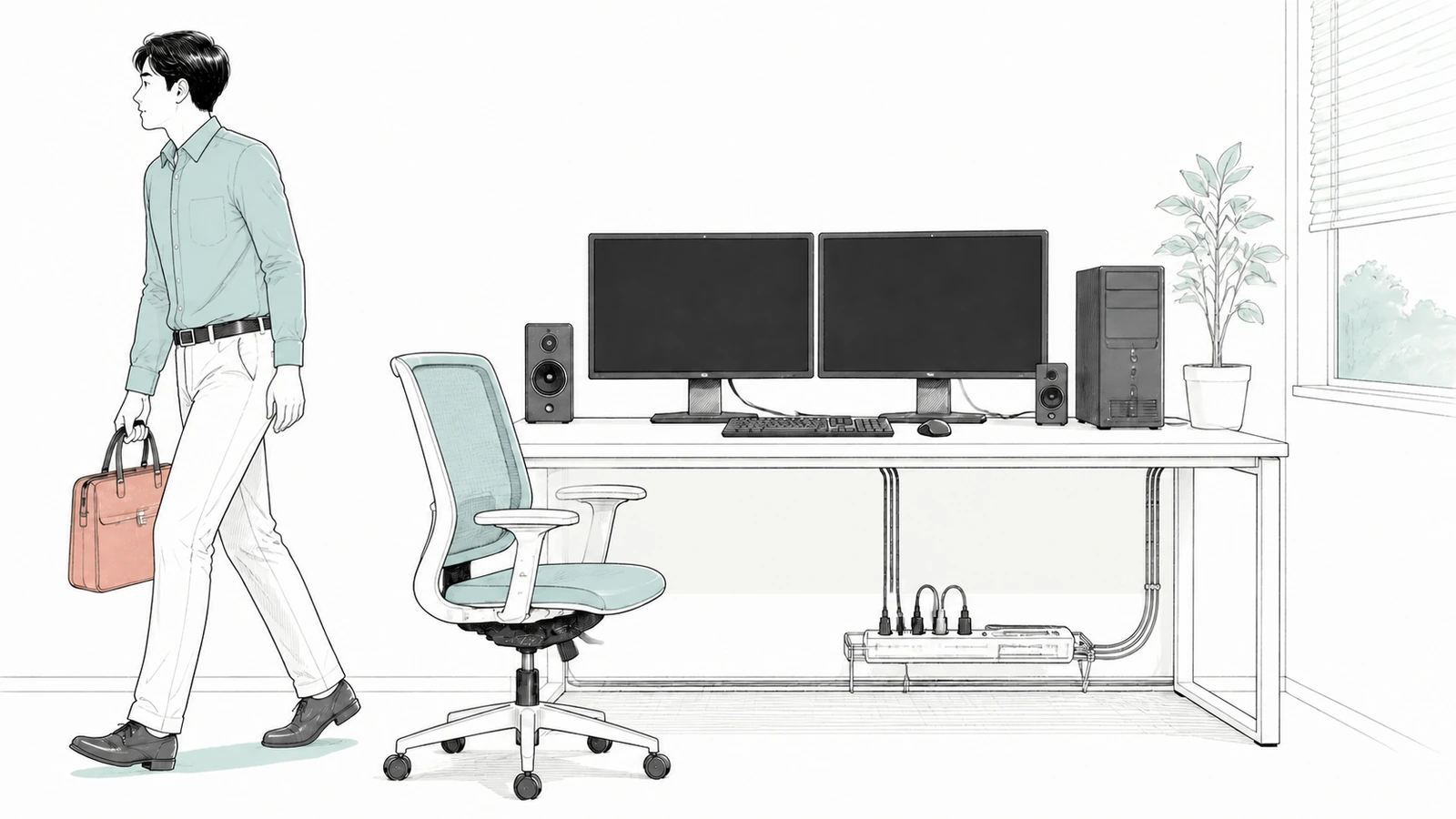
帰宅前にパソコンを終了し、モニターやスピーカーの電源を一つずつ切っている。毎日の操作をまとめたいなら、パソコンのUSB給電に合わせて周辺機器への通電を切り替えるUSB連動タップが候補になります。
ただし、パソコンを終了してもUSB給電が続く環境では、期待どおりに連動しないことがあります。先に使うUSBポートの動作を確認し、連動させる機器を決めます。翌朝にパソコンを起動したとき、周辺機器も仕事へ戻れるところまで見て選ぶのがポイントです。
パソコンの終了とUSB給電の停止は同じとは限らない
USB連動タップが見ているのは、画面の消灯や終了画面ではなく、USBポートの電源信号です。サンワサプライのFAQでは、USBの電源用端子であるVBUSの状態によって連動口を切り替えると説明されています。OSの終了を直接読み取る仕組みではありません。
そのため、終了後も充電などのためにUSBへ給電するパソコンでは、連動口が通電したままになる場合があります。購入前に、パソコンのメーカー・型番と、接続予定のUSBポートを決め、電源OFF時の給電仕様や設定を確認します。同じ本体でも、使うポートを変えれば条件が変わる可能性があるため、前面か背面かまで記録します。
手持ちのUSB機器のランプを観察する方法は、状態を知る手掛かりにはなりますが、消灯しただけで給電停止を確定しません。ランプ表示そのものと、USB電源端子の状態は別だからです。給電仕様を資料で確認し、同じタップを試せる場合には、実際の連動動作で確かめます。設定の確認だけで済むことと、現物での適合確認を分けます。
終了後のUSB給電を止める設定があり、変更してよい環境なら、パソコンの説明書に従って対応を検討できます。会社の管理対象端末では、IT担当者へ型番と予定ポートを伝えて確認します。給電を止められない、または変更できないなら、この方式で終了時の操作をまとめるのは難しく、手動で切る運用を残す判断になります。
また、スリープや画面だけを消す使い方は、通常の終了と分けてください。メーカーはスリープ時の連動を原則として案内していません。昼休みに画面が消えれば周辺機器も止まる、という動作を購入理由にはしません。
8個口をパソコン用・連動用・常時通電用に分ける
USB連動タップ TAP-RE2UN
 は8個口ですが、内訳はパソコン本体用が1個、連動口が4個、非連動口が3個です。パソコン本体は指定の本体用へ、パソコンと一緒に通電を切りたい機器は連動口へ振り分けます。8台すべてを連動できる製品ではありません。
連動口に向くのは、AC電源を切ってもよく、再び通電すると使える状態へ戻れる機器です。モニターやスピーカーを候補にする場合も、各機器の取扱説明書で電源の切り方と復帰動作を確認します。通電が戻っても毎回機器側の電源ボタンを押す必要があるなら、減らせる操作は終了時だけになるかもしれません。
たとえばパソコン1台、モニター2台、スピーカー1台なら、パソコン用を1個、連動口を3個使う構成です。スピーカーが一組でも、電源プラグを何本使うかで口数を数えます。「機器のセット数」ではなく、実際につなぐプラグの本数で4個の枠へ収まるかを見ます。
ルーターなど、パソコンを使っていない時間にも動かす機器は非連動口へ分けます。更新や保存を続ける機器、通電を急に止めてよいか不明な機器も、周辺機器という名前だけで連動口へ集めません。必要な非連動口が3個を超えるなら、別の電源位置を含めて配置を見直します。
本体のUSB接続は、この連動信号を受けるためのものです。USB給電がなければ連動口を通常のタップのようには使えません。8個口が多いことだけを理由に選ぶのではなく、4個を連動させる機能が必要な席へ導入します。
電源コード2mとUSBケーブル約1.5mを別々に測る
設置位置は、壁コンセントまでの距離だけでは決まりません。電源コードは2mですが、パソコンへつなぐUSBケーブルは約1.5mです。本体を机の下へ置くなら、壁への経路と、決めたUSBポートまでの経路をそれぞれ測ります。
たとえば壁コンセントには届いても、机上のノートパソコンへUSBを回すと長さが足りない場合があります。その状態で延長や別の中継機器を前提にせず、まずタップをパソコン寄りへ置けるか検討します。USB給電の条件を確認したポートへ、実際の経路で届くことを優先します。
本体寸法は幅284×奥行100×高さ40mmです。机や棚へ幅284×奥行100mmの紙を置くと、本体が占める場所を見積もれます。ただし、その範囲に収まれば配線も収まるわけではありません。挿したプラグの高さ、横へ張り出すACアダプター、コードを無理なく出す空間を加えます。
二列に並ぶ差込口は、アダプターの向きによって隣の口が使えなくなることがあります。公称8個口と、手持ちのプラグを挿せる実用上の口数は、別に確認します。大きなアダプターは外形を測り、本体の口配置へ当てはめてください。連動口が空いていても、隣の非連動口までふさいでしまうと予定の振り分けが崩れます。
底面にはマグネットがあり、ネジやフック用の仮固定穴もあります。磁石を使うなら取付面に付くことを確認し、プラグを操作したときの扱いやすさも見ます。机の脚や椅子でコードを踏まず、差込口を点検できる場所を選びます。床の奥へ押し込んで配線を見えなくするだけでは、機器を追加するときの確認が難しくなります。
口数とは別に全機器の入力電力と3P接続を確認する
TAP-RE2UNの定格は15A・125V、合計1500Wまでです。連動口だけで1500W、非連動口も別に1500Wという使い方ではありません。パソコン用を含む全差込口につなぐ機器の入力電力を合計します。
数え方の例として、パソコン400W、モニター2台が各50W、スピーカー30W、非連動の機器が20Wと10Wなら、合計560Wです。これは仮の値による計算です。実際には各機器の本体表示や取扱説明書の入力側の値を使います。ACアダプターの出力値や、パソコン内部の電源容量を、そのままコンセント側の実際の入力と同一視しません。
不明な機器の値をゼロとして足さず、仕様をそろえてから判定します。口が余ったからといって、用途の異なる高消費電力の機器を追加する場所にはしません。NITEも、接続可能な最大消費電力を超えないことや、電源コードへ無理な力を加えないことを案内しています。日常の機器変更でも、口数と合計の両方を見直します。
電源プラグは3Pで、3Pから2Pへの変換アダプターが付属します。変換して挿せることと、接続機器に必要なアースを確保できることは別です。パソコンや周辺機器の説明書と設置先の設備条件を照合し、アース端子や接続方法が分からなければ施設管理者などへ確認します。独自に別の配管へつなぐ方法は採りません。
抜け止め差込口はプラグをロックする構造です。取り付けたままコードを引いて外そうとせず、導入時に本体の操作を確認します。こうした接続条件を満たすことが、連動動作を試す前提になります。
終了時だけでなく翌朝に使えるところまで試す
接続は、メーカーが示す手順に従ってパソコンをOFFにした状態から行います。USBプラグを予定のポートへ挿し、タップを壁コンセントへ接続して、振り分けた機器をつなぎます。連動させる機器は、本体側の電源スイッチと復帰の条件も合わせます。
最初はパソコンと連動機器一台で試し、パソコンの起動で通電すること、通常終了の数秒後に通電が止まることを確認します。すぐ切れないからと配線を何度も動かさず、通常の終了が完了した状態で見ます。一台で成立したら、ほかの連動機器を順に追加します。
次にパソコンを再び起動し、モニターが映像入力を認識するか、スピーカーが必要な設定で音を出せるかを確認します。ランプが点いただけでは、仕事へ戻れたことにはなりません。追加操作が必要なら、その手間も含めて、毎日の電源操作がどの程度減るか判断します。
終了前には、周辺機器側で続いている処理がないことも確認します。USB連動は各機器へ終了処理を依頼する機能ではなく、通電を切り替える仕組みです。保存や更新が続く機器を一括で切る前提にはせず、継続処理が必要なものは非連動へ分ける運用を守ります。
USBポートや機器を替えたら同じ確認を行う
使い始めた後に連動しなくなった場合は、まず決めたUSBポートへつないでいるか、パソコンがスリープではなく終了しているか、給電設定が変わっていないかを確認します。すぐにタップの故障と決めず、最初に成立した条件との違いを見ます。
パソコンの買い替え、ドックの追加、モニターの交換でも、給電や復帰の条件は見直します。担当者が替わる席なら、使用USBポートと各差込口の機器名を残しておくと、同じ接続へ戻せます。非連動にした機器を、空いているという理由だけで連動口へ移さないことも共有します。
終了後にUSB給電が止まり、連動させたい機器が4口以内で、再通電後も日常業務へ戻れるなら候補になります。二本のケーブルが届く配置と全機器の容量が合う場合に、USB連動タップ TAP-RE2UNの商品詳細を確認してください
 。
。
