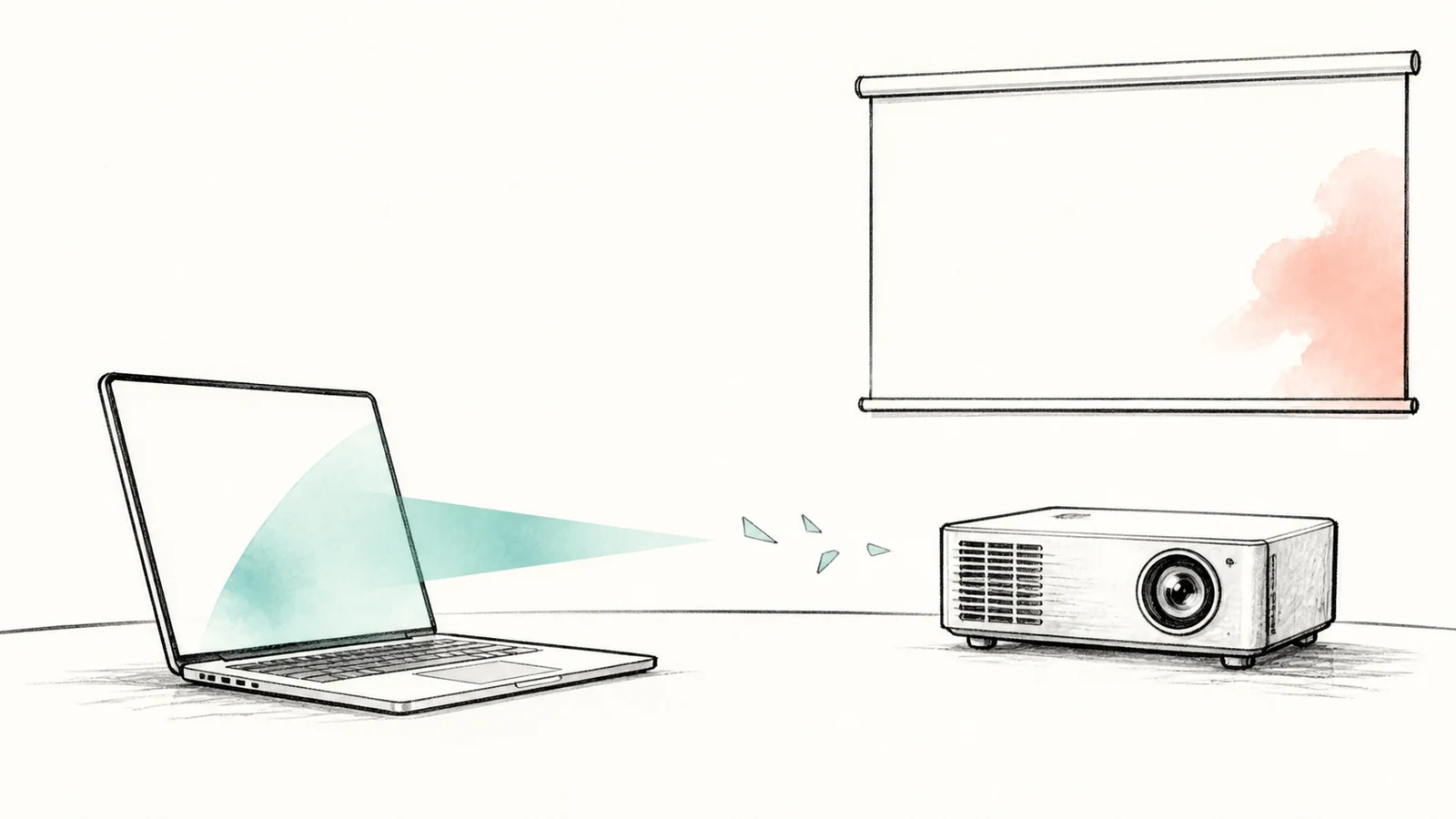
会議室のプロジェクターはまだ使えるのに、新しいノートパソコンと端子が合わない。パソコンがHDMI出力、プロジェクターがVGA入力なら、HDMI-VGA変換アダプタ
 で資料を投影する構成を検討できます。紹介するのは、サンワサプライのAD-HD13VGAです。
ただし、この商品が変換するのは映像だけです。音声は別経路が必要で、HDCPという著作権保護の仕組みにも対応していません。保護された動画の再生が会議の目的なら、この変換では解決しません。先に投影内容を分け、その後でケーブルと表示設定をそろえると、買ってから用途に合わないと気づくのを避けられます。
パソコンのHDMI出力からVGA入力へ送る商品
AD-HD13VGAは、デジタルのHDMI信号をアナログのVGA信号へ変えるアダプタです。映像の出発点がパソコンのHDMI出力、到着点がプロジェクターのVGA入力であることが、最初の条件になります。VGAはミニD-sub15ピンとも表記される、15個の接点を持つ端子です。
古いパソコンのVGA出力を新しい画面のHDMI入力へつなぐ逆方向には使えません。また、HDMI端子があるだけで映像を出せるとは限らないため、パソコンの仕様書では「入力」ではなく「出力」の記載を見ます。プロジェクター側も、背面に似た端子が複数ある場合は入力用を選びます。
USB Type-Cしかないパソコンは、この商品の直接の接続対象ではありません。別の変換を重ねれば必ず動くと考えず、パソコンが対応する映像出力と、目的のVGA入力を結ぶ構成から選び直します。会議室の備品として複数台分を買う場合も、手持ちの社用パソコンを一括して「新しい機種」とせず、端子の種類で分けるのが先です。
音声と保護動画を分けて、会議に使えるか決める
音を出すならパソコンから別経路を用意する
VGAに音声は流れず、AD-HD13VGAにも音声出力端子はありません。プロジェクターにスピーカーが内蔵されていても、VGAケーブルを挿しただけではパソコンの音は届きません。資料だけを映して口頭で説明する会議なら、この制約は用途を妨げにくいでしょう。
動画や研修教材の音が必要なら、パソコンの内蔵スピーカーを使うか、パソコンから会議室のスピーカーへ別に接続するかを決めます。メーカーの接続図も、映像用の変換アダプタとは別に、パソコンからスピーカーへオーディオケーブルを引く構成です。音声をプロジェクター側へ入れたい場合は、その機器に対応する音声入力があるか、VGA入力と組み合わせて使えるかを確認します。
ここで必要なのは、音声ケーブルの端子とパソコンの出力先が合うことです。パソコンの音声設定がHDMI側のままなら、別につないだスピーカーへ切り替える必要があります。「変換器を挿せば映像も音も一本で済む」運用を続けたい会議室には、この商品は合いません。
スライドが映ってもHDCP対応にはならない
HDCPは、機器間で著作権保護された映像を扱うための仕組みです。この商品は非対応なので、保護が必要なコンテンツは出力できません。自社スライドを表示できたという結果から、動画配信サービスも再生できるとは判断できない点に注意します。
さらにメーカーは、機種によってはHDMI出力自体ができなくなる場合があると案内しています。「保護動画だけを避ければ全パソコンで使える」という保証でもありません。再生内容による不適合と、接続機器の組み合わせによる不適合を分けて考えます。
保護された映像の再生が必須なら、対応するデジタル接続を使える表示機器など、別の構成を選びます。社内資料の投影が目的なら次の配線確認へ進めますが、最終的には使用するパソコンとプロジェクターの組み合わせで確認します。
アダプタの両側にケーブルが一本ずつ必要
本体のHDMI側もVGA側も、ケーブルを受けるメス端子です。パソコンへ直接差し込む短いケーブル付きの商品ではありません。一般的なHDMIメス出力とVGAメス入力の機器をつなぐなら、HDMIタイプAのオス同士のケーブルと、VGAのオス同士のケーブルを各一本使います。どちらも商品には付属しません。
会議室にVGAケーブルが残っている場合は、その先端がアダプタへ入るオス形状かを確認します。壁の端子盤までしか配線されていない部屋では、机から壁までのケーブルも必要です。机上の先端だけで判断せず、その先がプロジェクターへ直結しているか、途中に切替器や延長器があるかも区別しておきます。
本体は突起を除き42×23×10.3mmと小型ですが、実際には両端にケーブルのコネクタが加わります。机の端で宙づりにせず、本体を置けてケーブルを曲げられる位置を決め、そこからパソコンまでの経路に合う長さを選びます。VGA側に固定ねじがあれば、ねじを回せる空間も残します。
HDMIケーブルの流用にはもう一つ条件があります。メーカーのQ&Aは、内部回路で信号を処理するアクティブタイプを推奨していません。変換器とケーブル内の回路の両方に電力が必要となり、電力不足で映像が不安定になる可能性があるためです。長距離用ケーブルが残っていても、長さだけで流用を決めず、型番から方式を調べます。
最大解像度より、VGA入力で受けられる設定を優先する
AD-HD13VGAの最大表示解像度は1920×1200、または1080p・60Hzです。1080pは1920×1080の映像を表し、60Hzは一秒あたりの画面更新回数に関係する値です。変換器にこの最大値があっても、古いプロジェクターが同じ設定を受けられるとは限りません。
パソコンの出力、アダプタ、プロジェクターのVGA入力の三者が対応する範囲から設定を選びます。プロジェクターの説明書では、対応信号の一覧を見て、VGAなどアナログ入力に対応する解像度と周波数を照合してください。別のデジタル入力で対応する値を、そのままVGA入力へ当てはめないことが大切です。
また、受け取れる信号の解像度と、投写機が実際に表示する画素数は別です。例えば実解像度1024×768の機器で、VGA入力もその設定に対応しているなら、それを試験の起点にできます。高い解像度の信号を受けられる場合でも、細かい表の文字がそのまま鮮明になるとは限りません。実際の会議資料を開き、後方の席で必要な文字を読めるかまで確認します。
1024×768は横縦の比率が4:3です。16:9の資料を映すときは、比率を保つ設定では余白が出たり、画面いっぱいに広げる設定では形が変わったりすることがあります。余白をなくすことより、図形の縦横比と文字の欠けを確認しましょう。表の全体が入っても小さすぎるなら、説明する部分を拡大するなど資料の見せ方も合わせます。
HDMI給電と実際の配線を、一組で試す
このアダプタはHDMI端子から電力を受けるバスパワー方式で、仕様はDC5V・平均150mAです。外部電源が要らない一方、接続機器の電力供給が安定しない場合は、不動作や表示の不安定が起きるとメーカーは説明しています。映らない理由を解像度だけと決めつけないようにします。
導入確認では、まずパソコン、HDMIケーブル、アダプタ、VGAケーブル、プロジェクターを直接つなぎます。ドライバのインストールは不要ですが、プロジェクターの入力切替と、パソコン側の外部画面出力は必要です。分配器などを追加する前に、基本の一組で成立するかを確かめます。
画面を複製する設定は、説明者と参加者が同じ内容を見る用途に向きます。拡張する設定では二つの画面が別の作業領域になるため、投影したい資料を外部画面へ移す必要があります。背景だけが映っている状態と、映像信号が届かない状態を分ければ、正常な接続を故障と判断せずに済みます。
直結で映らない場合は、入力切替と画面出力、変換方向、各ケーブル、共通の解像度、再生内容の保護条件の順に切り分けます。直結では映るのに既設の壁面配線で映らないなら、途中の配線機器を含む構成が次の確認対象です。アダプタを複数買って交換する前に、どの組み合わせで表示できたかを残します。
社用パソコンが数種類あるなら、代表的な機種ごとに、実際の資料、音声の出力先、スリープ復帰後の再表示を確認します。一台だけの成功を全機種へ広げず、確認できた機種とケーブル、解像度を会議室の案内へまとめると、利用者も同じ条件で使えます。
資料投影を続けられる条件がそろったら採用する
HDMI出力のパソコンからVGA入力へ資料を送り、音声を別に扱える会議室なら、AD-HD13VGAは候補です。保護映像が必須の場合や、実際の機器と配線で安定した表示を確認できない場合は、そのまま共通備品として増やさず構成を見直します。
条件が合えば、HDMI-VGA変換アダプタの商品画像と対応条件を確認
 し、別売ケーブルを含む一式を用意してください。確認済みのケーブルと設定を一組で残すことまで含めて、古いプロジェクターを使い続ける判断にします。
