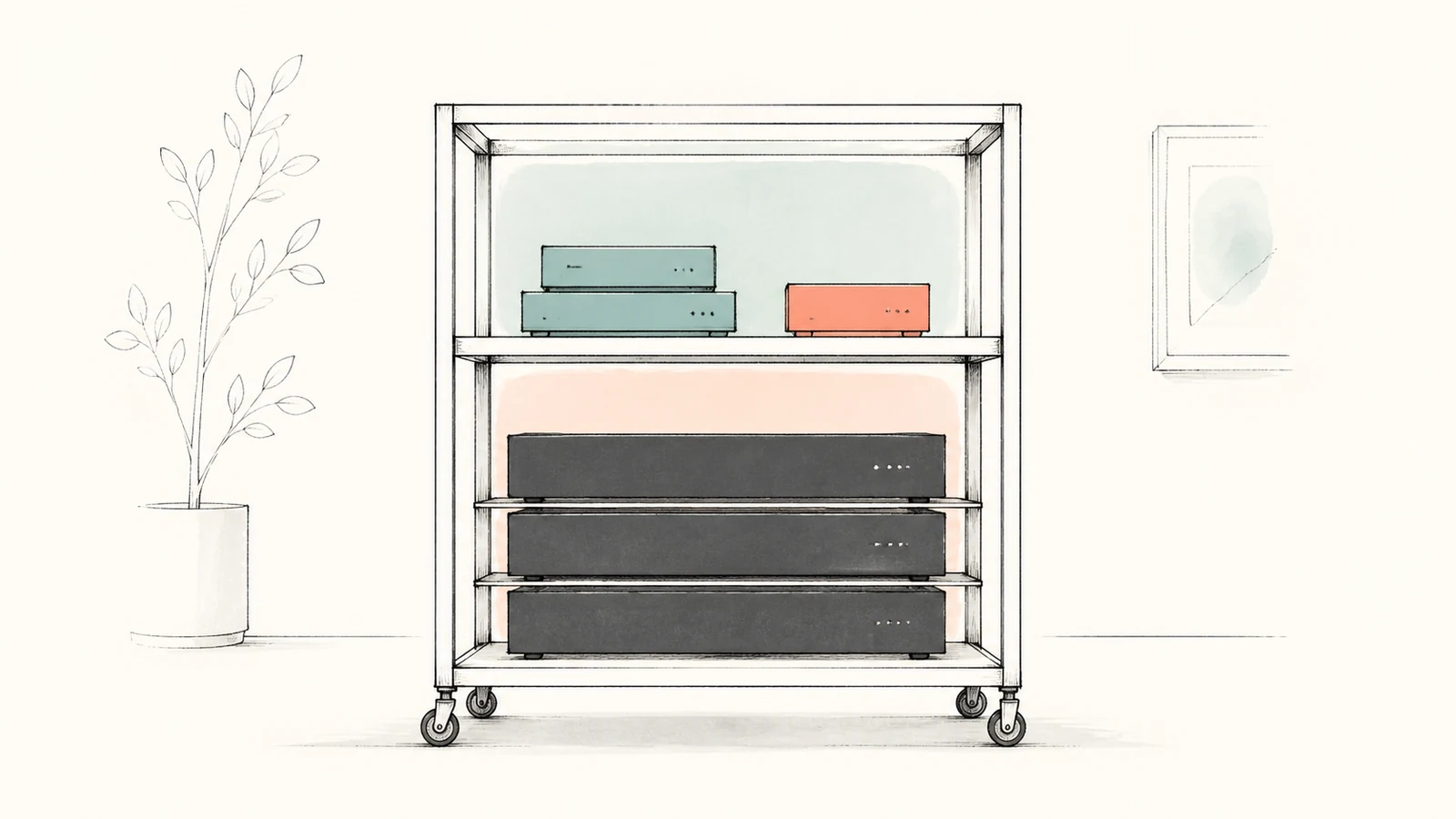
オフィスのルーターやスイッチが棚と床へ分散しているなら、最初に「ラックへ固定する物」と「棚へ置く物」を分けてみてください。10Uラックへまとまるかは台数だけでは決まらず、固定機器の高さと、棚上で使う空間の両方に左右されます。
ネットワークラックキャビネット(10U)
 、CP-NWR10UBKは、19インチマウントと大小2枚の棚を組み合わせる候補です。棚の幅・奥行はメーカー寸法図で確認できますが、各棚の許容荷重は確認できていません。この記事では、購入前に作れる機器一覧と配置案を説明します。総耐荷重100kgだけで、予定する棚置き機器を載せられるとは断定しません。
機器一覧は、取付方式と接続先を一緒に書く
まず現在使っている機器について、型番、設置場所、電源、接続先を一覧にします。機器名だけを集めるより、どの機器同士を近くに置きたいかが分かり、ラックへ移す範囲を決めやすくなります。接続先が分からないケーブルは、抜いて調べる前に管理記録と照合してください。
次に、機器の説明書でラック取付への対応を見ます。「19インチ」は取付規格に関する条件で、本体幅がそれらしく見えるだけでは判断できません。CP-NWR10UBKはEIA規格準拠の19インチマウントに対応しますが、機器側に必要な金具や支持方法もそろえる必要があります。
一覧には、直接固定、棚置き、取付条件が未確認、の三つを記入すると便利です。卓上型の小さなルーターは棚置き、ラック用金具を備えたスイッチは固定、別売レールの条件を調べていない装置は未確認、と分けられます。未確認の機器を先に棚置きへ振り分けないことが、後の配置変更を減らします。
10Uへ割り当てるのは、台数ではなく高さ
Uはラック内の高さを割り当てる単位です。機器仕様に1U、2Uなどと表示されている場合は、その使用U数を合計します。10Uを機器10台分と考えると、高さのある機器や棚を入れた段階で予定が崩れます。
たとえば1U機器3台と2U機器1台なら、機器本体の合計は5Uです。この段階で分かるのは「直接固定する4台に5Uを使う」ことまで。残る5Uへ棚と卓上機器を割り当てられるかは、別に配置する必要があります。この例は計算の説明で、特定の4台への適合を示すものではありません。
上から下へ10区画を書き、まず直接固定する機器を並べます。次に棚の位置と棚上の機器の高さ、機器の説明書が求める空間を重ねます。棚はラックの外へ追加される収納ではなく、同じ縦空間を使います。棚2枚が付いていても、固定機器を10U分使ったうえで自由に2段足せるわけではありません。
追加予定の機器が決まっているなら、その必要U数も仮置きします。現有機器だけで埋まる案と、次の増設後まで収まる案を分ければ、10Uを選ぶか、より高さのあるラックを比較するかの判断につながります。
大小2枚の棚は、底面と奥行で振り分ける
メーカーの寸法図では、付属棚は幅447mmで、奥行300mmと350mmの2種類です。棚板にはスリットがあります。この寸法を使い、卓上機器をどちらへ置く案にするかを紙上で整理できます。
見るのは機器の外形だけでなく、底面の脚が接する位置と、端子のある向きです。奥行280mmの機器なら、300mmの棚との寸法比較から始められます。一方、奥行330mmの機器は、300mmの面へ全体を収める配置には合わず、350mm側との比較へ進みます。いずれも寸法上の振り分けであり、荷重や設置方法への適合判定は別です。
横へ並べる場合も、幅の合計だけで完成とはしません。仮に幅200mmの機器を2台なら合計400mmで、棚幅447mmとの差は47mmです。その差は両端と機器間を合わせた余地です。側面端子や必要な周囲空間がある機器では、その47mmでは足りない場合があります。
まず底面の輪郭を描き、次に端子とケーブルが出る側を書き込みます。並べると端子を操作できないなら棚を分ける、片方の棚へ分けても高さが不足するなら搭載案を見直す、という順で整理してください。上に積めば収まるという前提にはせず、機器側が認める置き方で考えます。
棚の寸法と、載せられる重さは分けて扱う
このラックの総耐荷重は100kgですが、大小の棚それぞれについて、許容荷重を確認できる資料は得られていません。2枚だから1枚50kgと割ることも、小型機器なら問題ないと決めることもできません。
機器一覧には、各機器の重量と、棚へ一緒に置くACアダプターなどの重量を記録します。ここで求めるのは予定荷重です。メーカー側の棚別条件が得られたときに比較できる形へ整えておき、未確認の棚へ実際に載せられるとする結論は保留します。
総荷重の確認と棚単位の確認は別々に必要です。全体の上限を下回っても、特定の棚や機器の支持条件を満たす証明にはなりません。このため、紙上で寸法と10Uの割り当てが収まった案は「配置候補」として扱います。今回の情報だけで、搭載機器の組み合わせを購入推奨として確定することはできません。
外寸510mmの奥行を、そのまま機器奥行にしない
ラック本体は幅520×奥行510×高さ657.5mmです。この寸法は床の置き場を考えるために使います。奥行510mmの機器がすべて取り付くという意味ではなく、機器の取付位置や後ろへ出るプラグは別に見なければなりません。
ラックを置く場所には、外形に加えて前後の操作空間を残します。背面に電源やLAN端子がある機器なら、コネクターを差した状態の張り出しと、抜き差しのために手を入れる場所が必要です。ラック寸法に一律何mmを足せばよいとは決めず、搭載候補の接続方向に合わせます。
たとえば前面から状態表示を読む機器と、背面で接続を変更する機器を混載するなら、前だけ向けば点検できる配置にはなりません。壁へ寄せる場合は背面へ回れるのか、手前へ引いて作業するのかを先に決めると、床の必要範囲を描きやすくなります。
また、オープン型のため、扉による施錠収納が必要な場所にはそのまま当てはまりません。ラックへ近づく人を限定できる場所か、扉付きの構造を比較すべきかは、10Uへ収まるかとは独立した選択です。
付属ネジの数と、機器の取付条件を照合する
機器取付用としてM6ネジ10個が付属します。ただし10個は機器10台分を意味しません。必要な固定箇所は機器によって異なるため、各機器の説明書に従って数と取付方法を一覧へ加えます。
CP-NWR10UBKは、メーカーがケージナットを挿入せずネジで固定できる構造として案内しています。それでも、機器側がレールや別の支持部材を求める場合は、その条件を省略できません。前面の金具が合うだけで、奥行や支持方法まで合うと判断しないようにします。
付属棚を組み立てるためのM5ボルトと、機器取付用のM6ネジも区別します。組立説明書の部品番号に沿って棚の取付部品を管理し、残ったネジの本数から搭載できる台数を見積もらないことが大切です。購入前には機器本体以外に必要な取付部材があるかまで整理します。
点検位置まで動かす案は、配線と一緒に描く
本体重量は12.5kgで、直径50mmのストッパー付きキャスター4個を備えています。キャスターがあることから頻繁な部屋間移動を前提にするより、通常位置と近くの点検位置を分けて検討すると用途が明確になります。
床へ幅520×奥行510mmの輪郭を示し、点検時にどこまで引く必要があるかを考えます。壁側の接続先は動かないため、ラックだけが動けても、つながるケーブルが張るならその点検方法は使えません。余長をどこへ収めるか、動かす範囲にマットの端や段差がないかも図へ加えます。
ただし、紙の輪郭を動かす確認では、搭載後の重量やキャスターの動かしやすさまでは分かりません。別室へ運ぶ計画がある場合は、通常の点検移動と分けて、ラックと搭載機器の移動条件を確認します。床へ置けることを、そのまま運搬できることへ広げない判断が必要です。
配置案と接続記録を一枚につなげる
配置案ができたら、各位置に機器名、電源の接続先、LANポートの接続先を書きます。棚上の卓上機器にも名前を付け、固定機器と同じ記録で追えるようにすると、まとめた後の点検で役立ちます。見た目の整列だけを完成の基準にしないための作業です。
移設する場合は業務を止められる時間を決め、作業前の状態と変更範囲を残します。機器の設定や復旧方法はそれぞれの管理手順で扱い、ラックへ載せ替える作業と混同しません。追加や交換をしたら、空きU数と棚上の配置、接続先を同時に更新します。
10Uを候補に残せるかは、固定機器と棚置き機器の高さを割り当てられ、設置・点検の場所を作れるかで絞れます。棚荷重などの未確認条件を残したまま搭載を確定せず、機器一覧と配置案を持って10Uネットワークラックの商品画像と販売状態を確認する
 と、必要な追加条件を具体化できます。
