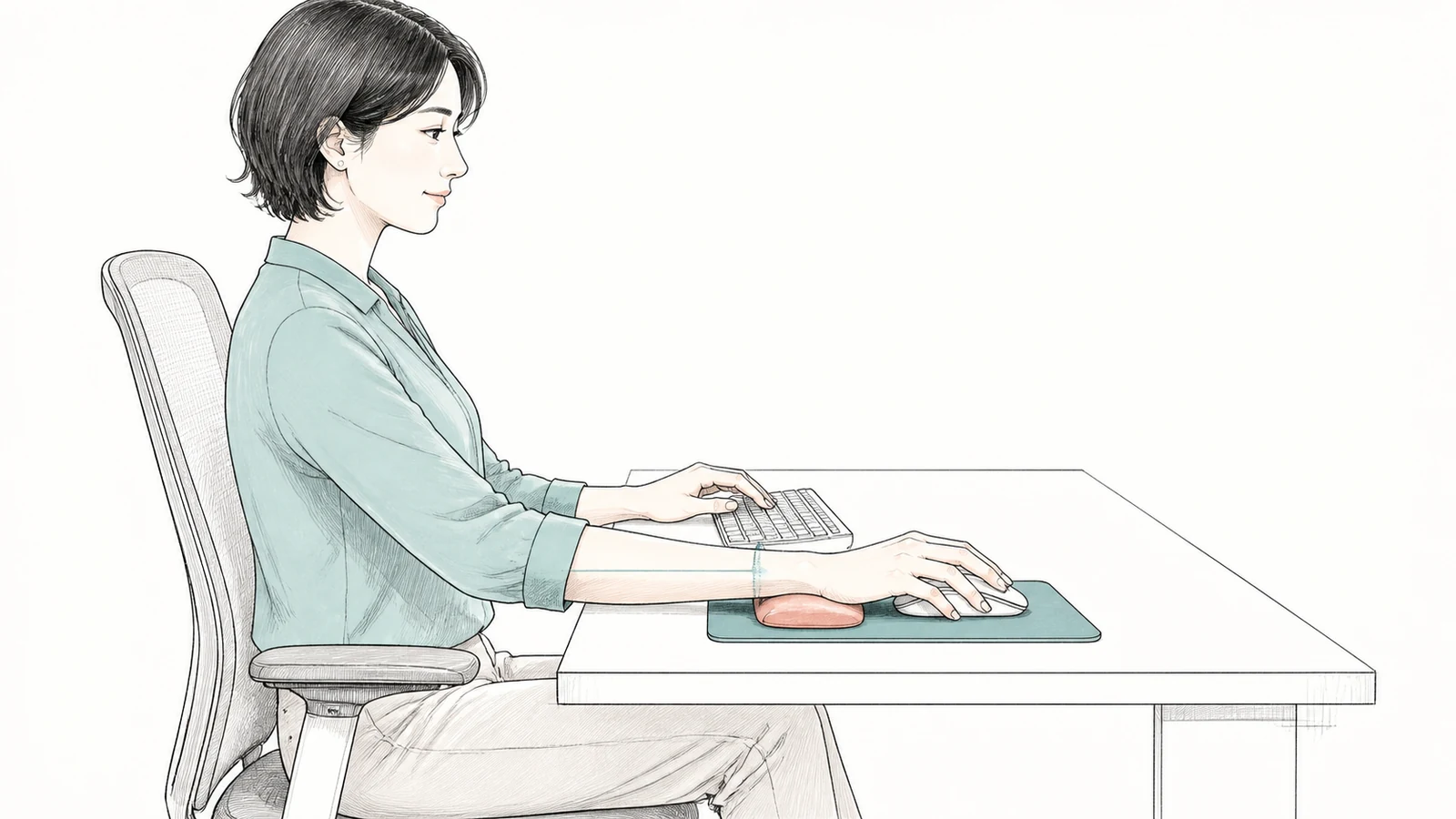
マウスを動かすたびに手首の付け根が硬い机へ当たるなら、まずマウスの位置と椅子の高さを見直します。それでも同じ場所が接触する場合は、手のひら寄りを支えるリストレスト付きマウスパッドが候補になります。
この記事では、事務作業でマウスを長く使う人へ、接触の原因を切り分ける順番と、リストレストの高さや操作面が合うか確かめる方法を説明します。
候補は、レザー調のリストレスト付きマウスパッドです。
手首の付け根が何に当たるかを確認する
普段と同じ速さでマウスを動かし、触れている場所を確認します。手のひらに近い部分が机へ当たり、マウスを持ち上げると接触がなくなるなら、リストレストで支える位置を検討できます。
前腕が机の手前縁へ当たる場合は、今回の小型パッドでは接触範囲を覆えません。肘掛けが低くて肩が傾く、マウスへ手を伸ばすために肘が体から離れる、手首を左右へ曲げて操作している場合も、パッドを足す前に配置を直します。
しびれ、腫れ、強い痛みがある場合や、作業を止めても症状が続く場合は、備品だけで対処せず、職場の健康管理担当者や医療機関へ相談してください。
候補商品の仕様を確認する
- 商品番号: SS-MPD-GELPN
- 本体寸法: 幅156×奥行254×高さ18.5mm
- マウスパッド部: 幅148×奥行178mm
- 重量: 260g
- 表面: TPU(熱可塑性ポリウレタン)
- 裏面: PU(ポリウレタン)
- マウスパッド部: PP(ポリプロピレン)
- 対応方式: 光学式、ブルーLED、レーザー式マウス
- 色: ブラック
表面はレザー調で、商品ページでは汚れを拭き取りやすい素材と説明されています。操作面は硬質のPP、裏面は机へ張り付きやすいPUです。ただし、天板の材質や表面の凹凸によって置いた状態は変わるため、設置後にずれを確かめます。
マウスをキーボードの横へ近づける
椅子へ深く座り、肩を上げずに肘を体の近くへ置きます。その姿勢のままマウスへ届くよう、キーボードのすぐ横へ配置してください。テンキー付きキーボードの右側ではマウスが遠くなることがあるため、不要な書類や小物を先に移します。
米国労働安全衛生局(OSHA)は、マウスをキーボードと同じ高さで近くに置き、手首をまっすぐな状態に保てる配置を案内しています。リストレストは配置調整の代わりではなく、調整後の手の位置を支える補助として考えます。
マウスを近づけるだけで机への接触が減るなら、その配置を優先します。小型パッドを置いても肘を外へ開く必要がある場合は、机上の横幅やキーボードの大きさから見直します。
幅148×奥行178mmの操作面を紙で試す
候補商品のマウス操作面は幅148×奥行178mmです。購入前に紙をこの寸法へ切り、使いたい位置へ置きます。紙の手前にはリストレストが続くため、本体全体では幅156×奥行254mmを使います。
紙の中央へマウスを置き、次のような普段の操作を行います。
- 画面の端から端までポインターを移動する
- 表計算ソフトで複数のセルをドラッグして選ぶ
- ブラウザーを上下へスクロールする
- 小さなボタンや文字列を選択する
操作中にマウス本体が紙から何度も外れるなら、幅148×奥行178mmでは足りません。マウスの感度を普段と違う値へ変えて無理に収めず、より広い操作面の製品と比較してください。
また、本体幅156mmがキーボード、書類、机の縁へ重ならないかも確認します。右利きと左利きで置く側は変わりますが、マウスへ届くために肩を前へ出す配置は避けます。
高さ18.5mmで手首が反らないか確かめる
折った布などで約18.5mmの高さを一時的に作り、リストレストを置く予定の位置へ当てます。これは高さの感覚を試すためだけに使い、マウスパッドとして常用しません。
手のひら寄りを軽く載せ、前腕から手の甲までが上下へ大きく折れないかを横から確認します。支えが高すぎて指先側が下がる、低すぎて手首が机へ残る場合は、この高さが合っていません。腕の重さを一点へ押し付けるのではなく、マウスを動かせる程度に触れる位置を探します。
OSHAも、リストレストを使う場合は椅子、机、キーボードなどを調整し、手首が前腕と一直線に近い状態を保つよう案内しています。高さ18.5mmという数値だけで選ばず、自分の前腕とマウスの高さを合わせて判断してください。
設置後は同じ操作で接触位置を比べる
設置前に手首が当たった作業を、椅子とマウスの位置を変えずにもう一度行います。確認するのは、手首が机へ直接当たらなくなったか、手首が上下または左右へ曲がっていないか、操作面からマウスが外れないかの三点です。
パッドが動く場合は、机と裏面のほこりを乾いた方法で取り除きます。清掃方法は商品ページの案内に従い、会社の机へ粘着材を追加しないでください。マウスの反応が不安定な場合は、対応方式の表示だけで判断せず、手持ちの機種との組み合わせを販売元へ確認します。
リストレストは、長時間まったく同じ場所へ手を固定する道具ではありません。入力の区切りで手を離し、マウス以外のショートカットキーも使うと、連続する操作を分けられます。
導入後は接触の場所と作業内容を見直す
使い始めた直後の感触だけで継続利用を決めず、普段の入力作業を行った後に、机へ当たる場所と手首の向きをもう一度確認します。机との接触が減っても、支えへ強く押し付けるようになった、肩を持ち上げるようになった、狭い操作面でマウスを持ち上げる回数が増えた場合は、配置か製品が合っていません。
複数人で共用する席では、前の利用者の位置をそのまま使わず、椅子とマウスを各自で調整します。汚れたときは販売ページが案内する水洗いができますが、十分に乾かしてから机へ戻します。乾燥中も同じ姿勢で作業を続ける必要があるなら、予備を用意するか、リストレストなしでも無理のない配置へ戻せるようにしておきます。
痛みやしびれが増える場合は使用を中止し、作業環境の変更だけで様子を見続けません。備品の採用判断と、症状に対する健康上の判断は分けてください。
接触位置と操作面が合えば候補にできる
この商品を候補にできる条件は、机へ当たっているのが手のひら寄りであることと、普段の操作が幅148×奥行178mmへ収まることです。前腕が机の縁へ当たる場合や、約18.5mmの支えで手首が反る場合は、別の解決方法を選びます。
二つの条件を満たし、マウスをキーボードの近くへ置けるなら、商品ページでリストレストの形と操作面を確認してみてください。