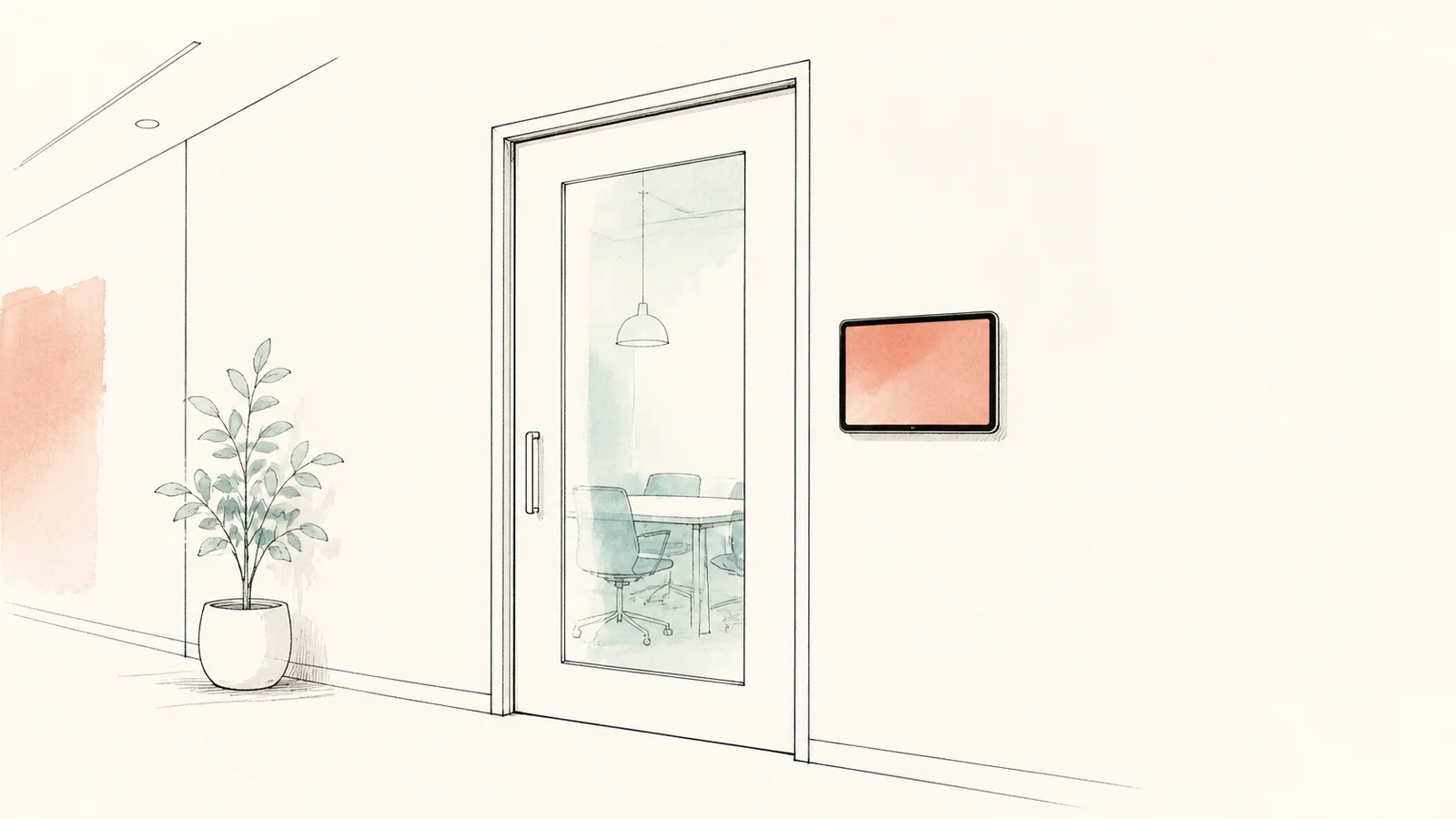
会議室の予約を表示するタブレットを入口脇の壁へ移せば、案内用の台を空けられます。ただし、ホルダーを買うだけで壁掛け一式がそろうわけではありません。端末を挟む部品、壁面用アーム、壁への固定を順に組み合わせる必要があります。
鍵付きVESA取付けホルダー SS-CR-LATAB15
 を候補にするなら、最初に見るのは画面のインチ数よりも端末の外形です。メーカーが示す保持条件は、対角寸法233〜306mm、厚さ10mm以下、重量1.5kg以下。これを満たす端末と、VESA75×75mmまたは100×100mmの壁面用アームを照合してから、会議室前の位置と配線を決めます。
7〜11インチは目安とし、端末の外形から候補を絞る
商品説明の「7〜11インチ」は画面サイズの目安です。ホルダーは端末の対角にある二つの角を挟むため、実際に照合するのは画面の対角線ではなく、枠を含む端末外形の対角寸法です。
ケースを付けて常設するなら、ケースを含めた縦・横・厚さと重量を調べます。メーカーのページには、横幅と高さから対角線長を計算する確認フォームがあります。長方形として計算した値が233〜306mmに収まっても、角に大きな突起があるケースや背面リングまで保持できるとは限りません。数値を一次判定に使い、挟む角の形も商品画像と照合します。
例えばケース込みの外形が縦250×横170mmなら、対角は約302mmです。寸法上は範囲に入りますが、厚さが12mmなら10mm以下の条件を外れるため、そのケース付きのままでは候補に残せません。この例は計算方法の説明であり、特定端末への適合を保証するものではありません。
インチだけで選べない実例もあります。メーカーのQ&Aでは、iPad 10.9インチ第10世代(2022)は収納不可とされています。「11インチ以下だから使える」と判断せず、製品名・世代まで対応情報に照らしてください。不適合が明示された機種を、寸法計算だけで適合へ読み替えることも避けます。
候補が残ったら、保持部と電源・音量ボタン、充電端子の位置関係を見ます。裸の端末では合っても、ケースを交換すれば条件は変わります。使うケースと充電ケーブルまで決めてから、SS-CR-LATAB15の商品画像と取付条件を確認する
 と、照合する対象がぶれません。
VESAの穴間隔と、アームに載る重量を合わせる
VESA75×75mm、100×100mmという数値は、ホルダーとアームをつなぐ四つの取付穴の間隔です。端末そのものにVESA穴がある必要はありません。ホルダーが端末を保持し、その背面をアームのブラケットへ取り付けます。
同型番の組立説明書では、75mmの場合は内側、100mmの場合は外側の穴を使います。付属品にはM4×12mmのノブボルトとM4×15mmの盗難防止ボルトがあり、選ぶボルトに応じた取付図が示されています。これらはアームのブラケットとホルダーを接続する部品で、壁の下地へ固定するねじではありません。
重量も二段階で照合します。ホルダー側の端末条件は1.5kg以下ですが、アーム側には端末・ケースに加えて約262gのホルダーも載ります。仮に端末とケースの合計が650gなら、アームに載せる合計は約912gです。アームの対応重量はこの合計で確認します。
ガススプリング式など、対応重量に下限があるアームでは上限だけでなく下限も見ます。軽いタブレット構成が指定範囲に届かなければ、そのアームは候補から外します。モニター用という名称やVESA穴の一致だけで、任意の位置に止まるとは判断できません。
壁面用アームは別途必要です。既存の卓上クランプ式アームが同じVESA規格でも、それをそのまま壁に取り付けられる意味ではありません。壁へ固定する用途と施工条件が明示されたものを選びます。
壁の条件と張り出しは、組み合わせた状態で確かめる
取付け先が石こうボード、木下地、コンクリートなどのどれか、施設側で把握している下地位置はどこかを確認します。具体的な固定方法は壁面用アーム側の施工条件と照合し、施設管理者や施工担当者と決めます。ホルダーの説明書から壁材別の固定方法を推測しないでください。
張り出し量には、アームを畳んだ厚み、ホルダー、端末、充電プラグが関係します。ホルダー本体の奥行だけを廊下へ出る寸法として使うと、設置後の前面位置を小さく見積もってしまいます。
なお、本体外寸は販売ページに幅307×奥行63×高さ120mm、メーカーの現行仕様に幅222〜318×奥行65×高さ118mmと記載差があります。どちらも端末を収納できる内寸ではありません。端末の適合には前述の保持条件を使い、設置の張り出しは採用する部品を組み合わせた状態で確かめます。
設置候補の壁では、扉を開いたときの範囲、取っ手、室名札との位置関係を見ます。普段は畳めても、管理のためにアームを動かした状態で扉に当たるなら、位置かアームの構成を変える必要があります。
画面の方向と、予約を読む立ち位置を先に決める
ホルダーはアームに取り付けた状態で360度回転できます。ただし、これは画面の縦横を変えられる機能で、上下の高さ調整や前後への移動までホルダー単体で行えるわけではありません。それらの可動範囲は組み合わせるアームによります。
予約システムを縦表示と横表示のどちらで使うか決め、端末側の自動回転設定も合わせます。見るだけの表示なら通常の向きを一定にし、操作も行うなら画面に触れた際の向きの変化まで実機で試します。ホルダーの「360度回転」を、表示方向が施錠で固定されるという意味に読み替えないことも大切です。
位置を検討するときは、紙で作った端末の外形を候補の壁に仮置きすると占有範囲を把握できます。そのうえで実際の予約画面を表示し、廊下で立ち止まる位置から室名・時間帯を読めるかを確認します。白紙の外形だけでは、文字の大きさや照明の映り込みは判断できません。
社内に表示位置の基準があればそれを優先し、利用する人の立位・着座時の見え方も確認します。一律の高さを決めるよりも、普段読む位置を絞る方が、不要に長いアームを選ばずに済みます。管理者が端末を取り外すためだけに動かすなら、その作業位置と普段の表示位置を分けて決めます。
背面の操作と充電ケーブルの余裕を残す
このホルダーは、鍵を開ければ端末を前へ引き抜ける箱型の構造ではありません。組立説明書では、解錠後に背面のレバーでロックを解除し、ホルダーを開いて端末を外します。取り外す際は端末を持って支える指示もあります。
そのため、画面が見やすい位置でも、壁との間に手が入らずレバーを操作できなければ交換作業がしづらくなります。アームを動かして背面に触れられるか、鍵を差し込めるか、端末を支えながらホルダーを開けられるかまで試してください。壁面にできるだけ寄せることと、取り外しやすさを一緒に判断します。
充電ケーブルは、端末側の差込口から電源まで実際の経路に沿って長さを見積もります。通常表示の位置だけでなく、背面操作のためにアームを動かす位置でも端子が引っ張られないこと、戻した際に余りが大きく垂れないことを確認します。端末を外す前にケーブルを抜ける順序も決めておくと、着脱作業の成立を確かめられます。
壁内配線や配線モールの施工が必要なら、施設側の許可と作業範囲を購入前に整理します。ホルダーは給電機器ではないため、充電器とケーブルは端末の条件に合うものを別に用意します。
常設できる条件がそろった段階で注文する
この商品を候補に残せるのは、端末の保持条件が合い、VESAと合計重量に対応する壁面用アームを選べて、表示・充電・取り外しの場所を確保できる場合です。ケースが厚すぎる、アームの最低荷重に足りない、背面を操作できないという条件は、注文前に構成を見直す理由になります。
鍵は同じ種類が2本付属します。常設後に誰が取り外すかを決め、使用分と予備の保管先を用意してください。鍵による保持と端末の情報管理は別なので、予約者名の表示範囲やアプリの設定も社内で決めます。表示が止まった際の連絡先を用意しておけば、画面が消えたまま空室と誤認される運用も避けやすくなります。
端末の外形、壁面用アームの型番、普段と管理時の位置がまとまったら、SS-CR-LATAB15のギャラリーで保持部と取付面を見る
 ことで、購入する部品と別途用意する部品を最終照合できます。