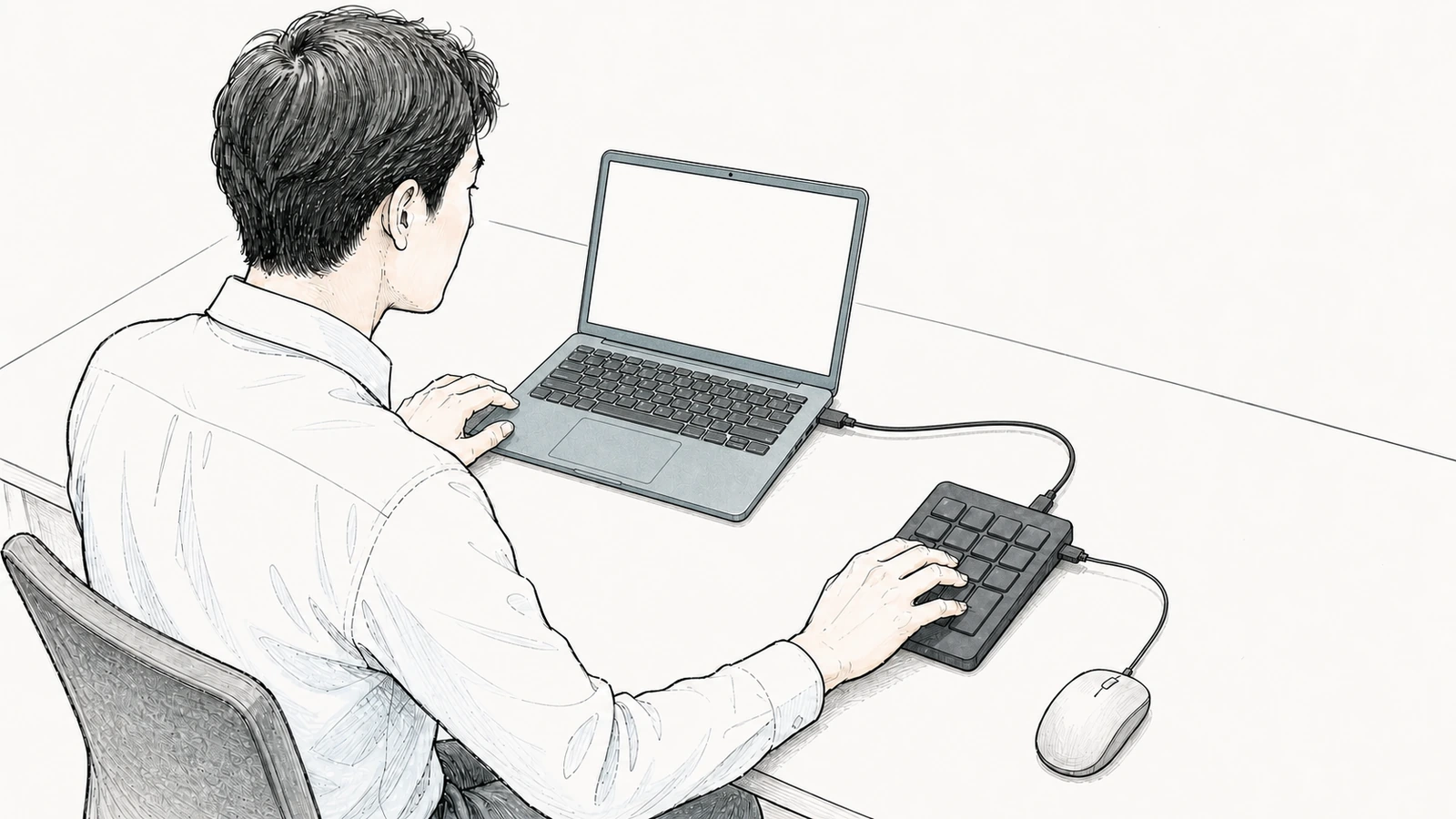
テンキーのないノートパソコンで金額や数量を続けて打つと、上段の数字キーと入力欄を移るキーの間で手が行き来します。外付けテンキーを足せば数字をまとまった配置で打てますが、マウスの置き場やUSB端子まで含めて、仕事を続けられる組み合わせにする必要があります。
USB2.0ハブ付テンキー SS-NT-17UH2N
 は、数字入力部にUSB接続口を二つ備えた製品です。連続した数字入力があり、WindowsノートのUSB Type-Aへ接続し、条件を満たす周辺機器もまとめたい場合の候補になります。内蔵ハブは、どの機器でも使える接続口ではありません。
桁数の多さより、帳票一件の入力順序で必要性を決める
テンキーが必要になる桁数に、一律の境界はありません。一つの暗証番号を入れるだけの場面と、数量・単価・金額を何行も転記する場面では、同じ桁数でも操作のまとまりが異なります。まず普段の帳票を一件選び、どの欄へ何を打ち、次の欄へどう移るかをたどります。
この製品には数字のほかに「00」「TAB」「Enter」「BS」などがあります。商品画像を見ると、TABは左上、00は最下段、Enterは右下側に配置されています。BSは直前の入力を戻して訂正するためのキーです。数字を打つ場所だけでなく、欄の移動や間違えたときの操作も近くにまとまることが、外付けテンキーを選ぶ理由になります。
例えば、金額12,500を数値として入力する場面なら、「1・2・5・00」という順で数字部分を打てます。ただし、桁区切りや通貨記号をどう表示するかは業務ソフト側の設定で、00キーが金額の書式まで整えるわけではありません。ゼロが二つ続く入力が多い人と、数量を一桁ずつ入れる人では、00を使う機会が違います。
TABも、押すだけでどの帳票でも望む欄へ進めるとは限りません。横に並ぶ入力欄をTABで移る作業と、Enterで次の行へ進める作業を分けます。実際の帳票に沿って、数値入力、移動、訂正までの順番がテンキー上で続くかを確認してください。
商品名や備考などの文字欄が毎回挟まるなら、ノート本体の文字キーへ戻る操作は残ります。一方、数量の列をまとめて入力してから別の作業へ移るなら、片手をテンキーに置く時間を作りやすくなります。単に数字を押した回数ではなく、入力のまとまりがあるかで追加する価値を判断します。
NumLockは非連動だが、リモート先の入力用には選ばない
メーカー品番はNT-17UH2BKNです。NumLockがノートパソコン本体と連動しない設計で、テンキーの数字入力の状態を本体側から分けて扱えます。NumLockは数字入力と移動キーなどの機能を切り替えるためのキーで、状態を示すLEDも付いています。数字を押したつもりでカーソルが動くときは、まずテンキー側の状態を確認します。
この非連動の設計にも適用範囲があります。メーカーは、リモートデスクトップに関するFAQで、外付けUSBテンキーの非連動方式はリモートデスクトップに対応していないと案内しています。リモート先の会計ソフトへ数字を送ることが導入の目的なら、この製品を候補にしません。手元の表計算で入力できたことを、そのままリモート先の動作保証に使わないでください。
対応OSは、メーカーの現行製品情報ではWindows 11・10・8.1・8です。販売店や古い説明書の一覧だけで決めず、使うノートのOSと現行情報を照合します。社内端末への周辺機器追加が管理されている場合は、型番と接続方式を伝えて使用できることを確認します。
パソコンへ差すコネクタはUSB Type-Aです。USB Type-Cしかない機種へは直接挿せません。変換アダプターを足せば必ず動くと見込まず、普段使うマウスや認証機器をつないだ状態で、Type-Aの空きが一つあるかを見ます。OS、接続口、実際の入力先の三つがそろってから、ハブ側の機器を考えます。
二つのハブ端子は、接続機器の電流条件で使い分ける
テンキーをつなぐとパソコンのUSB端子を一つ使い、本体側で二つのUSB Type-A端子を利用できます。したがって、周辺機器用の口数は接続前より差し引き一つ増える構成です。テンキーと別のUSBハブをそれぞれパソコンにつなぐ代わりに、入力と接続を一か所へまとめられます。
ただし、USBの口数と供給できる電流は別です。メーカーが示す内蔵ハブの接続条件は、消費電流100mA以下のバスパワー機器、またはUSBハブを除くセルフパワー機器です。バスパワーはUSBから電源を受ける方式、セルフパワーは機器自身の電源を使う方式を指します。メーカー資料は「消費電力」と表記していますが、mAで示されている値は電流です。
USBからの給電で動くマウスなどをつなぐ場合は、その機器の仕様に示された電流が条件内かを確認します。例えば、仕様上80mAの機器と150mAの機器があるなら、前者は電流条件内、後者はこのハブのバスパワー機器の条件外です。この比較は接続可否を判断するための例で、特定のマウスの実測値ではありません。
本体が小さいUSBメモリでも、見た目だけでは100mA以下と決められません。電流が分からない機器はハブへつなぐ前提を置かず、パソコン本体への接続を残すなど、組み合わせを分けます。二つの口があることを理由に、片方へ大きな電流を使う機器をつなげるとは考えないでください。
セルフパワー機器の場合も、別のUSBハブをつなぐ使い方はメーカーの対象外です。さらに、内蔵ハブはUSB 2.0なので、パソコン側をUSB 3.x端子につないでもハブがUSB 3.xの速度になるわけではありません。大きなデータを高速転送するための接続先や、スマートフォンへの充電口を主目的として選ぶ製品とは分けて考えます。
ハブへつなぐ機器が決まらず、テンキーを追加してもパソコン側に十分な空きが残るなら、ハブ付きである利点は小さくなります。逆に、条件内のマウスなどとテンキーを同じ席で使い、パソコン側の着脱を一つにまとめたいなら、一体型を選ぶ理由になります。数字入力だけを求める人は、ハブなしも含めて方式を比較できます。
本体の奥にプラグが出ることまで含めて置き場所を作る
本体外寸は幅82.8×奥行131×高さ28mmです。机上に82.8×131mmの紙を置くと、ノートやマウスと並べたときの占有範囲をつかめます。右手で数字を打つなら右側、左手で使うなら左側を起点にし、実際の入力順で手を移します。
商品画像では、USBポート二つがテンキーの上側の辺に並び、その中央からパソコンへ向かうケーブルが出ています。本体の紙の範囲だけで机へ押し込まず、ハブへ差したプラグや機器が奥へ出る分と、抜き差しする空間も残してください。大きめのUSBメモリや太いコネクタを使うなら、二つを同時に挿すときの幅も組み合わせ側の確認点です。
ノートとテンキーの間に伝票を置く配置なら、伝票をめくるときに線を動かさずに済むかを見ます。マウスを外側へ置く場合は、その本体だけでなく、画面操作で滑らせる面も必要です。数字入力は続けられても、確認ボタンを押すたびにマウスを別の場所へ移すなら、全体の操作は減らない可能性があります。
パソコンまでのケーブルは0.8mです。ノートの左側の端子から右側のテンキーへ回す場合など、直線より長い経路になることがあります。ノートスタンドや書類を避ける経路をひもでたどり、テンキーを少し手前へ動かす分まで残るかを確認します。ハブへ差す機器のケーブルも加わるので、接続が一体でも机上の線が一本になるわけではありません。
キー間隔は19mm、押し込み量は3.6±0.5mmのメンブレン式です。薄いノートの浅いキーから移ると、押す感覚が変わる場合があります。角度調節もできるため、置ける寸法だけで選ばず、入力時に本体がずれないか、数字が抜けずに打てるかも実際の使用で見ます。押し心地は仕様の数値だけでは決められません。
一台の確認は、入力・ハブ・スリープ復帰の順に行う
複数の席へ導入するときは、最初の一台で実際の帳票を処理します。まずハブに何もつながずテンキーだけを接続し、数字、00、TAB、Enter、訂正の操作を確認します。NumLockの状態を変えたときも、表示と入力結果が対応することを見ます。
比較するのは入力速度だけではありません。一件を読み取って入力し、訂正して次の欄へ進むところまで行い、ノート本体のキーへ戻る回数やマウスへの持ち替えがどう変わるかを見ます。数字部分が速く打てても、欄移動で迷うなら、その帳票の操作に合っているとはまだ判断できません。
次に、仕様上の電流条件を満たす機器を一つずつハブへ追加します。テンキーだけなら入力できるのに、機器を追加すると認識が切れる場合は、いったんハブ側を外して確認を戻します。周辺機器をパソコンへ直接つないだ場合との違いも見ると、テンキーの入力とハブの機器認識を分けられます。
説明書は、パソコンによってスリープから復帰した後に認識されず、USBコネクタの挿し直しが必要な場合があると案内しています。席を離れるたびにスリープする仕事なら、起動直後だけでなく復帰後も同じ入力と接続を確認します。繰り返す場合は、端末、入力ソフト、ハブの接続機器、起きた場面を記録し、一括導入を進める前に原因を整理します。
数字のまとまりを打つ手順が作れ、対応するWindowsノートのType-Aへ接続でき、ハブ側も条件内で使えるなら候補に残せます。リモート先の入力や大きな給電能力を求める用途を混ぜず、USB2.0ハブ付テンキーの商品ページ
 で、必要な配列と接続口を確かめてください。