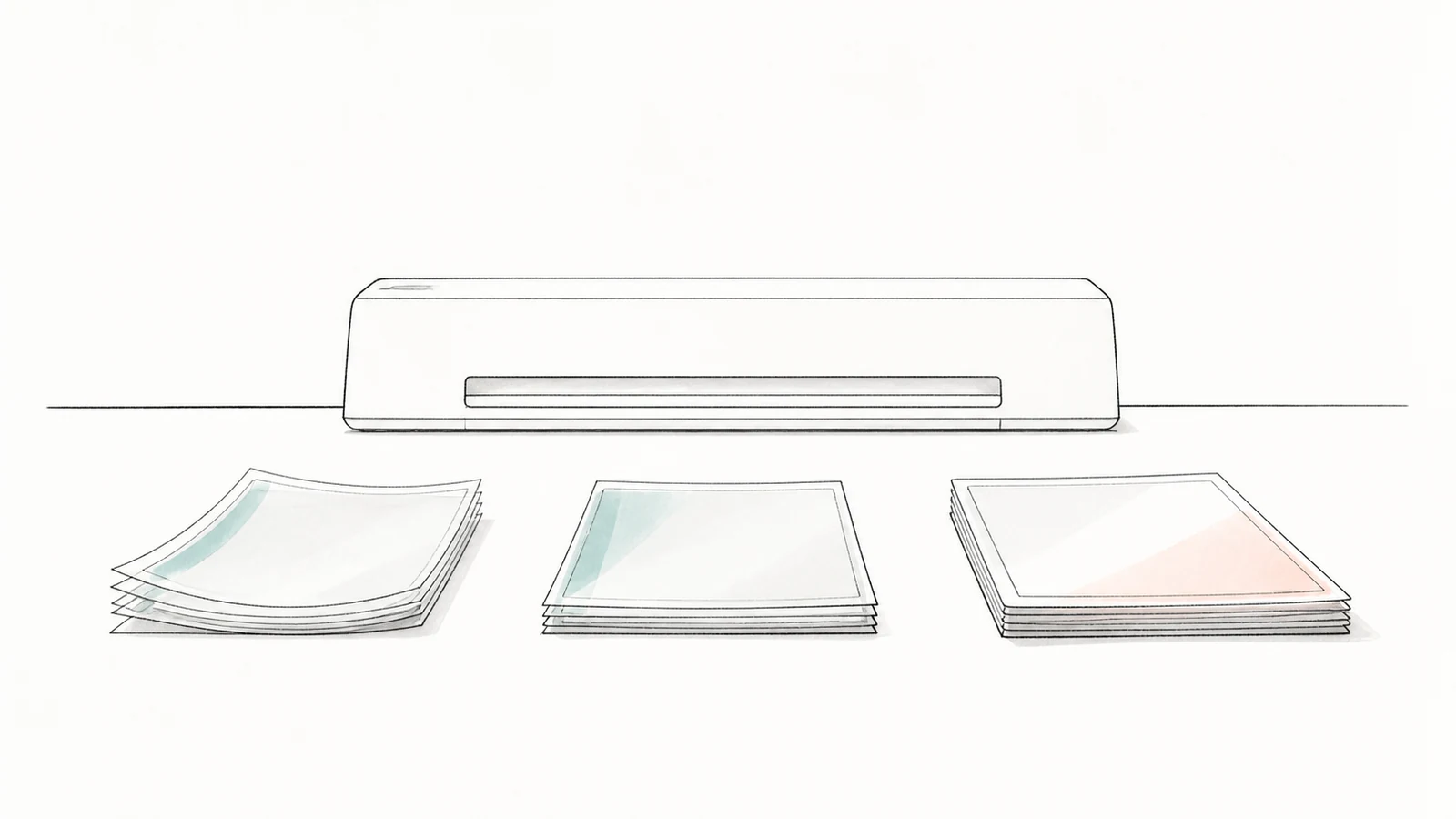
薄いフィルムで社内掲示を作った後、厚いフィルムで繰り返し使う案内カードを加工する。厚さを替えるたびに設定を確かめ、前の担当者が使った設定も見直す職場では、加工そのものより準備に迷うことがあります。
GBC フュージョンプラス7000L A3
 は、加工物の厚みを感知して速度を自動設定するラミネーターです。75~250μmのフィルムを使い分ける職場で、厚さに応じた速度選択を減らしたい場合に候補になります。
ただし、材料選び、原稿を挟む作業、一枚ずつの投入まで自動になる機種ではありません。自動モードが合わないときには手動調整も残ります。この記事では、現在使っている材料と作業の流れから、この機能を導入する意味があるかを判断します。
自動になるのは厚みに応じた加工速度の設定
メーカーは本機に「全自動厚み感知&スピード設定機能」を搭載していると説明しています。取扱説明書では、オートモードで加工物の厚みをセンサーが測定し、ラミネート速度を設定する仕組みを確認できます。
そのため、厚さの違う対応フィルムを使うたびに、利用者が速度を選び直す作業を減らせます。一方、熱に弱い紙を判別して除く、原稿をフィルムに詰める、入口へ正しく差し込むといった準備は利用者の仕事です。まとめて原稿を載せて離席できる自動給紙機としては選べません。
購入前には、いまの機械で迷っている操作を書き出します。「100μmから150μmへ替える際の設定」なら本機の主題に合いますが、「大量の原稿を一枚ずつ挟むのが大変」なら、その手作業は導入後も残ります。省きたい工程を一つに絞ると、機能名だけで選ぶことを避けられます。
フィルム厚と原稿の組み合わせを棚から確認する
最初に、実際に保管しているフィルムの箱を確認してください。A4・A3はサイズであり、75μm・100μm・150μmなどが厚さの表示です。大きさが同じでも、厚さが違えば同じ材料としてまとめないようにします。
短期の掲示用、頻繁に持つ案内用など、用途ごとにフィルムの品番・厚さ・挟む紙を一組で控えます。毎週複数の厚さを使い分けているなら、自動設定を活用する場面があります。一種類のフィルムとコピー用紙だけで足りている場合は、厚み感知より価格や置き場所を優先して比較してもよいでしょう。
開封したフィルムを厚さの表示なしで重ねて保管すると、自動感知できても完成品の硬さを選べなくなります。包装や品番が分かる状態で厚さ別に分けておきます。出所不明のフィルムは、機械へ通して適合を調べるのではなく、材料を特定するまで通常の作業用から外してください。
複数の担当者が使う場合も、「機械が感知するから何でも同じ」で済ませず、用途に合うフィルムを選ぶところは共通化します。自動設定は材料管理を不要にする機能ではありません。
75~250μmと最大厚1mmは別の条件
本機の対応フィルム厚は75~250μm、製品仕様上の最大ラミネート厚は1.0mmです。前者は使えるフィルムの範囲、後者はフィルムと原稿を合わせた加工物の厚さとして確認します。
たとえば250μmのフィルムに対応していても、厚紙を何枚も重ねてよい意味ではありません。包装にあるフィルム厚だけを見ず、挟む原稿や貼り合わせ部分を含めた厚さを確認してください。フィルムの表示が片面かどうかなども、その製品の説明に従って読みます。
さらに、現行の取扱説明書には、フィルムを含めて1.0mm以上になるものは加工しないよう記載されています。仕様欄の「最大1mm」から、ちょうど1mmを積極的に狙う選び方はせず、説明書の条件に従い上限に余裕のある組み合わせを使います。
対応する厚さでも、素材が不適切なら加工できません。本機は紙用で、説明書には金属、ビニール製品、布、木片などを加工しないこと、感熱紙や熱で変色・変質する紙を避けることが示されています。インクジェット用紙はテスト加工が必要です。厚み感知があることを、こうした材料制限を回避できる根拠にはしないでください。
一枚ずつの準備は投入図に合わせる
フィルムに原稿を挟む際は、接合されている辺まで原稿を寄せ、その接合部を先頭にしてまっすぐ投入します。開いている辺から入れる、原稿を接合部から大きく離すといった使い方は、説明書の図で不適切な例として示されています。
原稿より極端に大きなフィルムも、そのまま使えばよいわけではありません。余白が大きい場合の捨て紙の使い方は説明書に案内がありますが、共有機の通常作業では原稿サイズに合うフィルムをそろえると準備を単純にできます。フィルムを小さく切ってから投入する方法は避け、加工前のカットはしません。
この準備はフィルム厚が変わっても共通です。厚さボタンの操作が減る分、利用者向けの案内は「材料の選択」「原稿の位置」「接合部からの投入」に集中させると、説明の抜けを減らせます。説明書の投入図を見られる場所を用意し、自己流の入れ方を増やさないようにしましょう。
自動モードで足りないときは手動調整が残る
取扱説明書では、厚みセンサーが働かず加工できない場合や、波打ち・白濁などで仕上がりが不足する場合に、マニュアルモードで速度を変える方法が示されています。つまり、本機は「どの対応材料でも一度で設定が決まる」と保証された機械ではありません。
導入時の確認には、重要な原稿の原本ではなく、同じ紙とフィルムの不要な見本を使います。まず普段多い組み合わせをオートモードで加工し、冷ましてから反り、しわ、白濁、密着の状態を確認します。次に別の厚さへ替え、設定選択の手間がどの程度減るかを確かめます。
材料を替えた結果を比較できるよう、最初は紙を同じにしてフィルム厚を変えると整理しやすくなります。その後、厚紙など実際の用途ごとの組み合わせを試します。結果は「150μmなら可」だけでなく、紙の種類とフィルム品番、オートで良好だったか、手動調整が必要だったかまで残してください。
普段使う組み合わせの多くで手動調整が必要なら、導入目的だった設定作業の削減は限定的です。仕上がりだけでなく、操作が減ったかも採否の判断に含めると、機能を使い切れない買い物を避けられます。
最大速度だけで一日の処理枚数を計算しない
本機は6本ローラーで、加工速度は最大1400mm/分、ウォームアップは約60秒とされています。ただし、速度は厚みに応じて変わるため、常に最大速度で加工する前提にはできません。
一日の所要時間には、電源投入後の準備、原稿を挟む時間、一枚ずつの投入、排出物を取り出して冷ます時間、最後のローラー清掃が含まれます。厚いフィルムを多く使う職場は、その組み合わせで一連の作業を測ると、必要な作業時間を見積もりやすくなります。
連続加工では、排出されたものを前回分から取り除いてから次を投入するよう説明書に案内されています。出口へ完成品を積んだまま枚数を増やす運用にはしません。また、約30分のオートシャットオフは無操作時の機能であり、作業終了時の電源操作を省く理由にはしないでください。
A3の前後スペースと単独の電源を用意する
購入時に確認する本体側の仕様は次のとおりです。
- 品番:GLMFS7000L3-D
- 本体寸法:幅578×奥行235×高さ121mm
- 質量:8.1kg
- 加工サイズ:A3まで、A3ノビには非対応
- 電源:AC100V、消費電力1400W
- 付属サポートトレイを取り付けて使用
商品ページで仕様と操作部の画像を確認する
 際は、本体の奥行235mmだけで置き場所を決めないようにします。背面にトレイを取り付け、前後へフィルムをまっすぐ通せる平面が必要です。普段使う最大サイズのフィルムを候補の台に置き、入口側で支えられるか、出口で壁や棚に当たらないかを確かめます。
8.1kgの本体を毎回棚から出すより、作業面を含めて常設できる場所を探すと準備の負担を減らせます。ただし、空いている机でも電源条件が合うとは限りません。取扱説明書は、延長コードを含め、定格15A以上・交流100Vのコンセントへ必ず単独で接続し、タコ足配線をしないよう案内しています。
電源タップの残り容量だけを計算して同時接続する運用にはせず、適切なコンセントを確保します。アースの接続も説明書に従います。設置候補から届かない場合は、先に施設担当者と置き場所を調整してください。
清掃と詰まり対応まで含めて共有機にする
厚さの設定が減っても、ローラーに糊などが残れば次の加工へ影響します。説明書では作業後、同梱クリーニングシートを温度が高い状態で数回通す方法が案内されています。加工を終えた担当者が清掃まで行い、その後に電源を切る流れを決めます。
紙詰まり時にはオートリバース機能がありますが、それを当てにして不明な材料を試し続けないでください。異常が出たら次の一枚を入れず、説明書の表示と取り出し手順を確認します。自動で完全に排出されない場合のリバース操作も、担当者が説明書で確認できる状態にしておきます。
厚さを替える作業が多い職場で候補にする
対応範囲内の複数のフィルム厚を使い、オートモードで普段の組み合わせを良好に加工できるなら、本機は速度設定の迷いを減らす候補です。一方、原稿の準備や投入を減らしたい場合、自動感知だけではその課題は解消しません。
材料と置き場所の条件が合えば、フュージョンプラス7000L A3の商品ページ
で操作部と付属トレイを照合し、現在の作業で省ける操作を確認して選んでください。