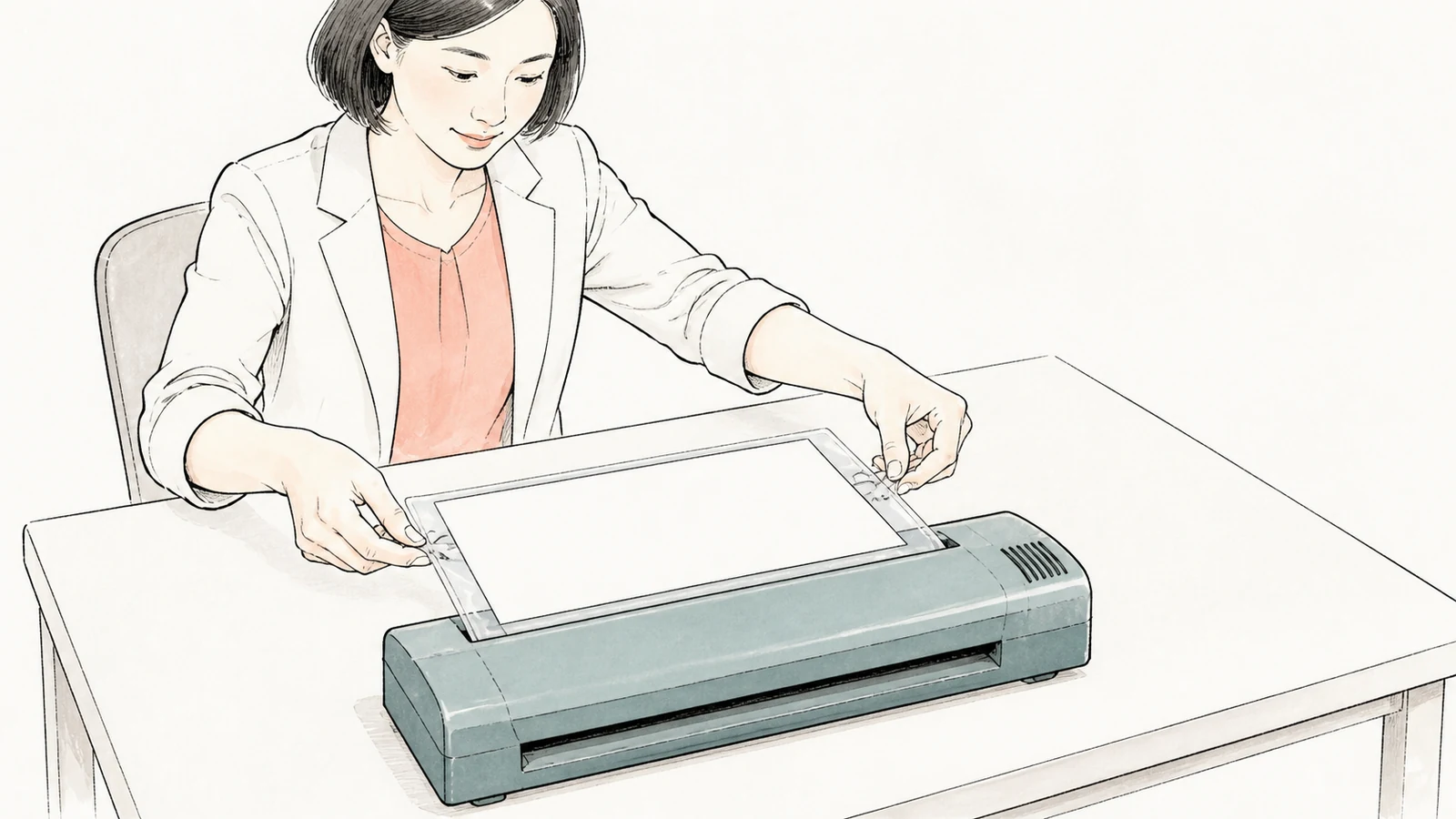
ラミネートフィルムが斜めに進むときは、買い替える前に、原稿の収め方、挿入方向、排出口の周囲、ローラーの清掃状態を切り分けます。入口ですでに傾く場合と、まっすぐ入れた後に巻き込む場合では、先に見直す条件が違うためです。
GBC ラミネーターM360CA(GLMM360CA)
 は、A3までの紙の掲示物を加工する6本ローラー機で、オートリバースとローラークリーニングのお知らせ機能を備えます。これらは加工中や使用後の対応を助ける機能で、斜めに入れたフィルムを自動でまっすぐにする保証ではありません。
まず今の機械で直せる準備を確認し、そのうえで、対応する紙・フィルムと、逆転・清掃を含む操作が仕事場に合うか判断しましょう。
原稿は接合部の奥まで入れ、先端に大きな余白を残さない
パウチフィルムは、二枚のフィルムが一辺でつながった袋状の材料です。このつながった辺を「シール部」と呼び、ラミネーターへ先に入れます。三辺の開いている側から入れると、機内でフィルムがめくれ、詰まる原因になります。
M360CAの説明書は、紙をシール部の奥まで収めるよう指定しています。左右の透明な余白をそろえるだけでなく、進行方向の先端に大きな空白を作らないことが重要です。紙を中央に置いたつもりでも、接合部から離れていれば、紙のないフィルム部分が先に加熱されます。説明書では、その部分がカールして詰まる原因になると案内されています。M360CA取扱説明書
まず原稿の用紙サイズに合うフィルムを選び、接合部側へ収めてから左右の偏りを見ます。例えばA4の案内を作るなら、A4用フィルムを使うのが基本です。余っている大きなフィルムの片側に寄せて入れる方法では、紙のない部分を多く残してしまいます。
小さな表示札を大きなフィルムで加工する場合、メーカーは「捨て紙」の使用を案内しています。仕上がりに残さない紙を原稿の周囲に置き、フィルム内の大きな余白を埋めてから加工する方法です。説明書の配置例に合わせて準備し、加工が終わってから不要部分を切り取ります。フィルムを先に小さく切ってから機械へ通す方法は避けてください。
M360CAは紙用です。感熱紙や、油分を含む特殊な紙なども加工対象から外れます。レシートを残すなら、加工可能な紙へ複写したものを使います。一枚しかない原本も直接試さず、使用する紙・印刷条件で作った複製を使って仕上がりを確認します。原稿の準備が合わないまま、ローラーの本数だけを増やして解決しようとしないことが、最初の選び分けです。
入口の傾きと、途中からの偏りを分けて観察する
フィルムを入れる前に、本体を水平で安定した台へ置き、前後の進路を空けます。出口に文具や壁が近いと、まっすぐ投入できても、出てきたフィルムが途中で引っ掛かります。機械の奥へ向かって排出されることを踏まえ、入口だけでなく背面も見てください。
M360CAでは使用するフィルム厚を選択し、READYランプの点灯を待ちます。挿入口のサイズガイドへ合わせ、接合部を入口と平行にして入れます。ローラーが取り込んだ後は、手で片側を押し続けたり、出口側から引っ張ったりして向きを直そうとしません。次の一枚は、前の加工物を取出口から取り出してから入れます。
確認時は、同じ原稿・同じフィルムを使い、一度に変える条件を一つにします。差し込んだ瞬間から片側が先に入るなら、置き方と手の添え方を見直します。入口ではまっすぐなのに途中から偏るなら、排出の引っ掛かりや清掃状態も確認します。担当者を替えたときだけ結果が変わるなら投入操作をそろえ、清掃前後を比べるなら材料を変えずに見ます。ずれた方向と枚数を残すと比較しやすくなります。ただし、症状を見ただけで内部の故障箇所まで断定はできません。
一方、フィルムがまっすぐ通過しても表面に波や白っぽさが残る場合は、投入角度だけの問題として扱いません。材料と厚さ設定、準備完了の状態を見直します。斜行、巻き込み、表面の仕上がりを分けて記録すれば、温度の話だけで投入不良を直そうとする混乱を減らせます。
6本ローラーに加え、加工する材料の範囲を合わせる
M360CAは6本ローラーで、最大加工幅は330mm、A3までに対応します。ただし、ローラーの数だけから、斜行の補正能力や、どんな原稿でもしわなく仕上がることは判断できません。手順の修正で斜行が止まったなら、まず現在の機械でその入れ方を統一する選択があります。
買い替えを比較する場合は、掲示物の大きさだけでなくフィルム厚も合わせます。本機の対応範囲は75〜150μmです。操作部には75・100・150μmの表示があり、選択ボタンで使用する厚さに合わせ、対応するランプとREADYを確認します。温度を数値で自由に調整したり、加工速度を好みで変えたりする機種と同じ操作を前提にしないでください。
「最大ラミネート厚0.8mm」は、対応フィルム厚とは別の仕様です。原稿に使う紙だけで0.8mmまでよいと読み替えず、フィルムに挟んだ加工物として確認します。厚紙を使う、表示札を重ねるといった場合は、いつものコピー用紙と同じ扱いにしません。250μmフィルムを使いたい職場なら、サイズがA3に収まっても本機の対応範囲外です。
加工速度は1000mm/分、ウォームアップの目安は約1分です。これらは通紙や準備に関する仕様で、原稿を挟む時間、取り出す時間、清掃まで含めた完成枚数の保証ではありません。M360CAの商品ページで機能と対応フィルムを確認する
 際は、速度やローラー本数だけでなく、いつもの材料で使えるかを先に照合しましょう。
オートリバースは詰まりへの対応で、投入の補正ではない
M360CAは詰まりを検知すると、ブザーが鳴り、逆転ランプが点灯、READYランプが点滅して自動で逆転します。フィルムを除去すると逆転が止まる仕組みです。手動で逆転ボタンを使う方法もあり、説明書は逆転するローラーに合わせてフィルムを投入口側へ取り出すよう案内しています。
これは詰まった際の取り出しを助ける機能です。フィルムが内部へ巻き付いているなど、逆転しても取り出せない状態まで解決するとは限りません。強く引き抜いたり、内部へ道具を入れたりせず、使用を止めて販売店やメーカーの修理窓口へ相談します。メーカーFAQ
取り出せた場合も、そのまま次のフィルムを投入するのではなく、説明書に従ってローラーを清掃します。共用機なら、途中停止したこと、フィルムを除去できたか、清掃を終えたかが次の人に伝わるようにします。単に電源が入っていることと、通常作業を再開できることを分けて扱いましょう。
清掃は熱いうちに行い、終了操作までを一組にする
ラミネート加工では、フィルムの端から出た糊がローラーへ少しずつ付着する場合があります。メーカーFAQでは、蓄積した糊の粘着性により、正しく入れたフィルムでも巻き付くことがあると説明されています。投入方向だけを直しても改善しないときに、清掃を確認する理由です。
M360CAのお知らせランプは、一定回数使用すると点灯します。汚れの量を測って「まだ清掃しなくてよい」と判断する表示ではありません。メーカーは加工後の清掃も勧めているため、通知が出るまで待つことを標準にせず、最後の一枚の後までを作業として決めます。
清掃時は、75・100・150μmのいずれかのランプとREADYが点灯した加熱状態で、同梱のクリーニングペーパー、または指定のGBCクリーニングペーパーを挿入口から数回通します。冷えてから紙を通す方法や、外側を拭くだけの手入れとは区別してください。コールド設定は常温接着フィルム用で、ローラー清掃後の冷却ボタンではありません。
清掃を終えたら電源ボタンを長押しして待機状態へ移します。その後もローラーが回り続けるため、説明書は約10分後にコンセントを抜くよう指定しています。最後の担当者が、清掃、終了操作、電源を抜くところまで扱えるかを確認しましょう。加工後のフィルムも平らな場所へ置き、約1分冷やしてから仕上がりを見ます。
本体の奥行179mmだけで置き場所を決めない
本体は幅515×奥行179×高さ115mm、重さ4.4kgです。背面には付属のサポートトレイを取り付けて使います。説明書の図では、排出口の三か所のくぼみにトレイを掛ける形で、排出されるフィルムを支えます。トレイを外した本体だけの寸法で、机の奥行が足りるとは判断しないでください。
台を選ぶときは、本体を置く面に加え、前で未加工フィルムをまっすぐ合わせる場所、背面のトレイと排出物の進路、取り出した一枚を平らに置く場所を確保します。例えばA3を使うなら、そのフィルムを台へ置いて前後の通り道を確認します。処理中だけ壁との隙間へ押し込む配置では、出口側を見たり加工物を取り出したりしにくくなります。
電源はAC100V、消費電力は1200Wです。説明書はタコ足配線をしないよう指定しています。既存タップに差し口が余っているだけで設置先を決めず、この接続条件で使える場所を選びます。前後の通紙面と電源位置がそろって初めて、常設して使える台になります。
手順で直る範囲と、機械を見直す範囲を分ける
原稿を接合部の奥へ収め、フィルムを正しい向きで入れ、清掃と排出経路を整えて改善するなら、先にその手順を共有します。それでも偏りや停止が続く機械は、無理に試験を繰り返さず、修理相談と買い替えの比較へ進みます。
A3まで・対応フィルム厚75〜150μmの加工で、逆転後の対応と使用後の清掃まで行える職場なら、M360CAの商品ページ
で機能と置き場所を照合してください。6本という数字だけで選ばず、普段の材料と一連の操作に合うことを決め手にしましょう。
