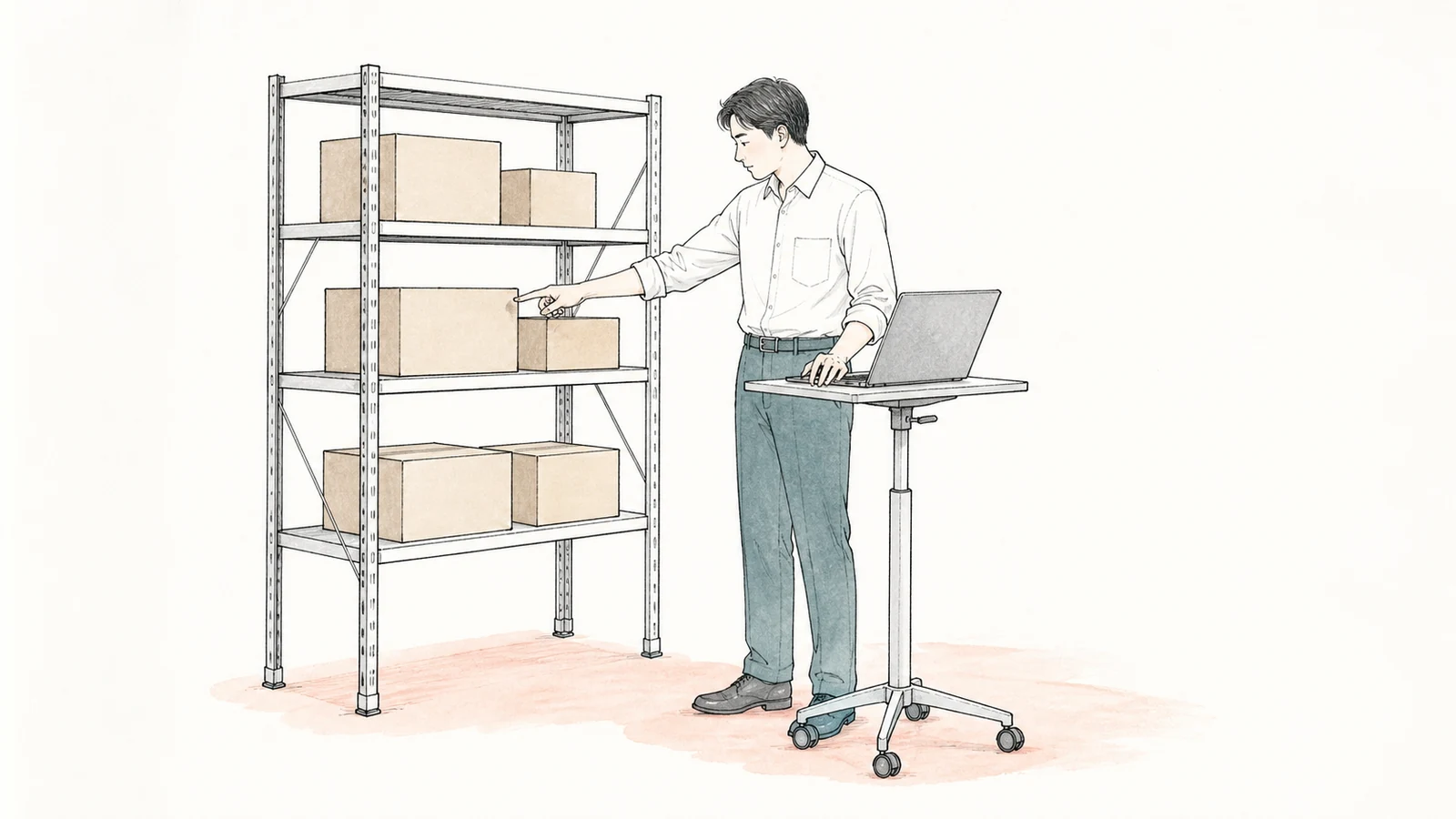
備品棚の数量を紙に書き、事務机へ戻って転記すると、棚番号と入力行を照合し直す手間がかかります。現物を見ながら入力したくても、ノートパソコンを片手で支えた状態では両手でキーを操作できません。
OCシリーズのキャスター付き昇降サイドテーブル
 は、棚の近くに小さな入力面を設けたい場合の候補です。幅700×奥行400mmの天板を高さ650~1040mmに調節でき、底面にはキャスターを内蔵しています。ただし、パソコンを載せたまま運べることや、車輪を固定できることまでは販売ページで確認できません。台を止めて入力する場所と、端末を移す方法を決めてから選びます。
一つの棚列を数える間、どこに台を置くか決める
まず、棚卸しで減らしたい手間を一つ決めます。棚の前と事務机を何度も往復しているのか、紙から画面へ同じ数量を二度入力しているのかで、台を置く場所は変わります。棚の番号と数量を画面で照合する必要があるなら、現物が見える位置に端末を置く意味があります。
一方、一枚の一覧表で棚列全体を数え、机でまとめて入力しても混乱しない作業では、端末や台を動かす工程が増えることもあります。「台が動くから便利」と決める前に、一つの棚列を試験範囲にしてください。
台は箱を取り出す場所から少し外し、棚番号が読める位置へ置きます。一台の棚を数えるごとに移す必要があるか、同じ場所から隣の棚まで確認できるかも見ます。移動回数を減らせれば、端末を載せ直す回数も抑えられます。ただし、遠い棚の表示を推測して入力する配置にはしません。
棚の前では数量の確認と短い入力を行い、差異の理由を長く記載したり、全体を集計したりする作業は事務机へ戻しても構いません。すべてのパソコン作業をこの小さな台で完結させる必要はありません。
700×400mmの中で画面を開き、数量を入力できるか
導入前に、机の上へ幅700×奥行400mmの範囲を作り、使用中のパソコンを置きます。閉じた本体の寸法だけでは足りません。画面を普段の角度まで開き、キーボードの手前、マウスを動かす横幅、コードの差し込み部分まで含めて収まりを見ます。
たとえば、幅330mmのパソコンの横にA4用紙を縦向きで置くと、幅の合計は540mmです。外形の差は160mmですが、これはマウスが自由に使える幅を保証する数字ではありません。パソコンと紙の間隔や天板の端の余白も必要です。紙とマウスの両方が必要なら、実物で一行入力して確かめるほうが判断できます。
奥行400mmについても、開いた画面が後ろへ出ないか、一覧表が手前へ垂れないかを確認します。天板は角丸なので、長方形の型紙の角いっぱいまで物を置けるとは考えません。バーコードリーダーを使う場合は、読み取ったあとに置く場所まで確保します。
天板に置く物を決めたら、重さも合計します。公表耐荷重は10kgで、本体の重さ8.4kgとは別の数値です。パソコン、周辺機器、書類、電源アダプターを載せるなら、その全量で確認してください。例えば2kgのパソコン、1kgの周辺機器、1kgの書類なら合計4kgです。これは計算例であり、手元の機器は実際の重さに置き換えます。
空いた場所に棚から下ろした箱を積み始めると、入力面が狭くなり、重量の把握もしにくくなります。数える備品は棚や別の作業面へ置き、この台には入力に使う物だけを載せる運用にします。耐荷重内でも、天板の一角へ重い物を集めたり、手をついて体重をかけたりはしません。
ガス圧の高さ調節と薄い脚を、置き場所に合わせて確認する
この商品の高さ調節は、レバー付きのガス圧式です。650~1040mmの間を無段階で変えられ、調節幅は390mmあります。昇降用の電源は不要ですが、パソコン自体の電池や充電まで不要になるわけではありません。
天板の高さは、担当者が棚の前で入力する位置に合わせて選びます。立って使う担当者と、椅子に座って確認する担当者の両方がいるなら、それぞれが必要とする天板高さが範囲内かを調べます。上限1040mm、下限650mmを超えて調節することはできません。高さだけでなく、椅子や足を置く場所と脚部の位置も見てください。
商品画像では、天板の片側寄りに支柱があり、その下に薄い脚が広がっています。脚の厚さは30mmで、底面に車輪が埋め込まれた形です。棚の下へ差し込む場合は、棚下の空間だけでなく、横桟や台輪に当たらない奥行も必要です。「脚が薄い」という理由だけで、どの備品棚にも差し込めるとは判断できません。
天板は凹凸のないメラミン樹脂化粧板、支柱はアルミ、脚はスチールです。紙に手書きする場面でも使うなら、入力機器を置いたあとに筆記面を残せるかを見ます。収納棚や引き出しは前提にせず、筆記具やリーダーを片付ける場所は別に用意します。
組み立ては購入者が行う仕様で、必要な六角レンチは付属します。届いたら付属の説明書に従って組み立て、部品の取り付けと昇降操作を確認してから業務に入れます。レバーは商品画像で天板の裏側に見えるため、昇降方法と脚部の商品画像を確認する
 際に、入力位置から手が届く場所も見ておくと配置を考えやすくなります。
通れる経路と、入力中に動かない場所を分けて調べる
経路の確認では、本体の幅700×奥行400mmが通るだけで十分とは考えません。棚前に置いた台の後ろに担当者が立ち、ほかの人が通る場面まで含めて確認します。扉の開閉範囲や避難経路を塞ぐ場所は、現物が近くても入力場所に選びません。
床の見切り、配線カバー、カーペットの端、曲がり角も確認対象です。メーカーが示す内蔵キャスターは移動を助ける機能で、段差の乗り越え高さや積載した状態での走行性能は確認できていません。導入後の最初の経路確認は空の台で行い、引っ掛かる場所を勢いで越えようとせず、その区画への配置を見直します。
移動できることと、停止位置を固定できることも別です。販売ページにはキャスターストッパーの説明がないため、購入前に販売元へ固定機構の有無を確認します。届いた台が通常のキー操作でずれる床面なら、棚や壁へ押し付けて無理に使わず、別の入力場所を選びます。
同時に、パソコンを載せたまま移動してよいかも確認してください。公表耐荷重10kgだけでは、移動中の機器の保持や落下防止まで判断できません。取扱条件を確認できない間は端末を下ろして台を移す運用とし、端末を持ち運ぶ担当や置き場所を決めます。載せ替えが頻繁で実務に合わないなら、機器を保持して運ぶ用途の専用カートを比較するほうが適切です。
一列の試験で、保存と載せ替えまで一通り行う
配置を決めたら、実際の棚卸し画面と普段使う端末で試します。空の台が通れることだけを確かめて、本番で初めて機器を置く手順にはしません。試験では、次の流れを一つの棚列で繰り返します。
- 決めた位置に台を止め、端末を置く
- 現物の棚番号と画面の対象行を照合する
- 数量を数えて入力し、保存状態を確認する
- 次の棚番号を確認し、端末を下ろして台を移す
隣の棚へ移ったあとも、前の入力行が選択されたままになっていないかを見ます。移動前の保存と、移動後の対象行の確認を分けると、どこで確認するかが明確になります。移動中にキーを押したり、画面を見ながら歩いたりはしません。
ネットワークを使う棚卸しシステムなら、棚間でも入力が保存されるかを試します。通信が切れた場合の表示や再送方法は、使用システムの案内に従います。保存されたか分からない数量を繰り返し入力する運用にはせず、反映状態を確認できる手順を決めてください。
パソコンは、一回の作業範囲を電池で使えるかも見ます。充電が必要なら、作業を止めて充電する場所を決め、コンセントにつないだコードを引きずって棚間を移動しません。有線リーダーなどのケーブルも、端末を下ろすときに別の物へ引っ掛からない長さと置き方に整えます。
試験後は、事務机との往復回数、台の移動回数、端末の載せ替え、入力し直した行を振り返ります。時間短縮を前提にせず、転記が減った分より準備や載せ替えが増えていないかを見て、台を置く単位を調整します。
交代と片付けまで決められれば、棚前の入力面として選べる
担当者を交代するときは、最後に保存した棚と次に数える棚を画面と現物で確認します。入力済みの範囲を台の置き場所だけで判断すると、片付けや移動で分からなくなります。台を離れるときの画面ロック、作業終了後の端末と台の保管場所も、普段の棚卸し手順に加えます。
この昇降台が合うのは、700×400mmに必要な入力道具が収まり、高さ範囲内で操作でき、通路を塞がずに停止場所を確保できる作業です。端末の載せ替えを含む一列の試験で、現物と画面を見比べやすくなることを確かめてから導入します。
条件が合う場合は、商品ページで天板、昇降レバー、内蔵キャスターの形を確認する
と、棚の前に置いた姿を具体的に検討できます。必要なのは、棚卸しの数量をその場で確実に入力できる面です。長文入力や箱の運搬まで任せるかは別に判断し、現場で担当させる作業を絞って選びます。
