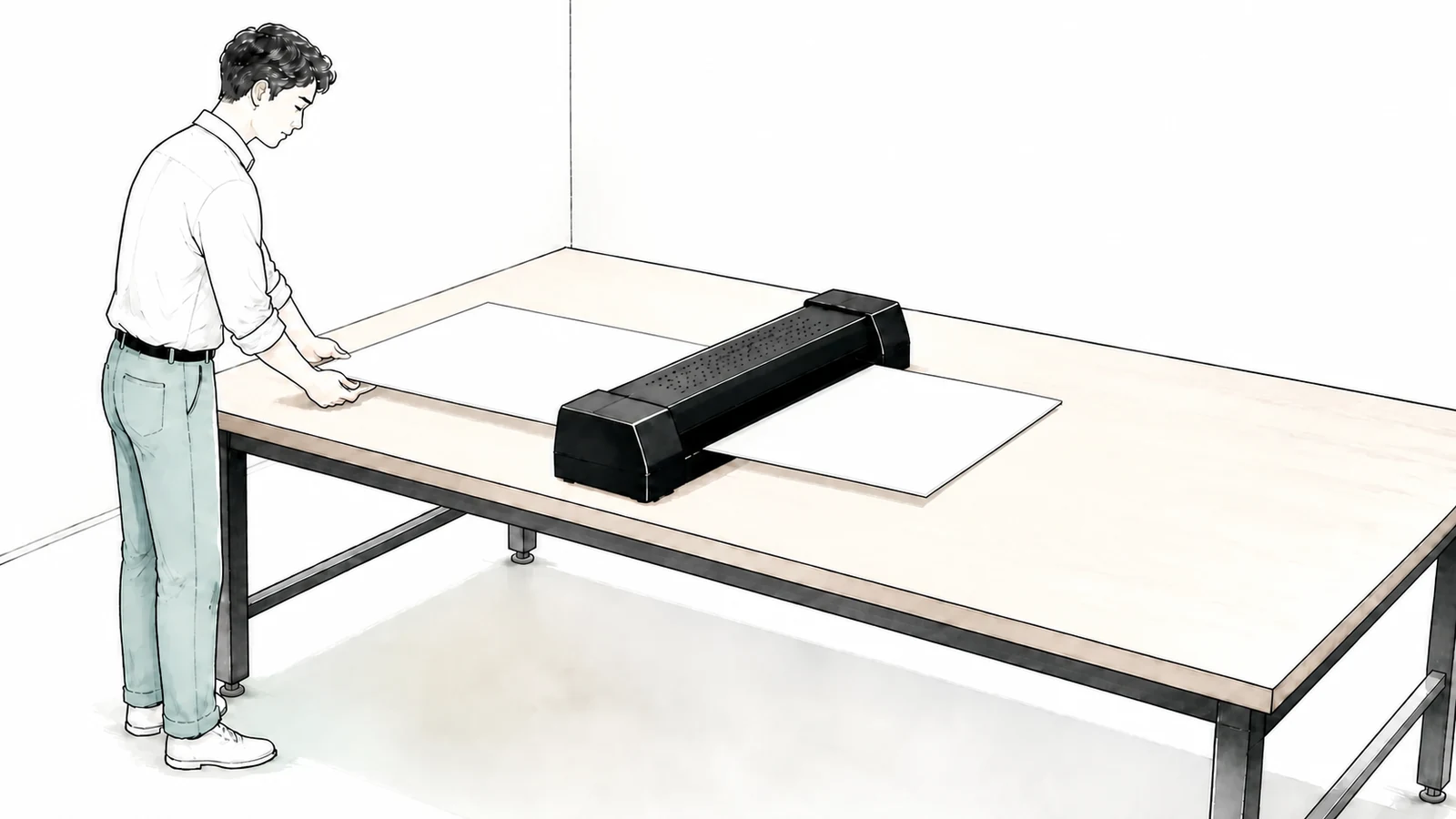
A2ポスターを社内で繰り返しラミネートするなら、機械の置き場所に加えて、大きな原稿が手前から奥へ抜ける作業面を確保することが導入の条件です。本体だけが収まる机では、原稿を差し込めても、出てきた加工物を受け取れないことがあります。
候補となるGBC パウチラミネーター A2対応 P4600
 は、幅691mm、重量20kgの機械です。袋状のフィルムで紙を挟んで加工する方式なので、A2で印刷した原稿と対応フィルムも必要になります。常設台、原稿の通り道、単独で使う電源まで決めてから、社内加工に向くか判断しましょう。
内製するのは、差し替えが繰り返されるA2原稿か
社内で加工する利点が出やすいのは、大きな掲示物を一度に大量制作する場合だけではありません。案内の変更に合わせて数枚ずつ作り直すなど、少量でも繰り返し加工する仕事があれば、外部へ持ち込む工程を社内に移せます。
例えば、各部署の掲示を月に何度か差し替える職場なら、過去の制作履歴から「A2で必要だった枚数」と「加工を依頼した回数」を分けて数えてみてください。年間の総枚数が同じでも、年に一回まとめて作る場合と、毎週少しずつ直す場合とでは、常設機を持つ意味が変わります。何枚から必ず得になる、という一律の境目はありません。
この段階で、A3以下でも読める原稿までA2として数えないことも大切です。大判にする理由がある掲示物に絞り、印刷後に繰り返し扱うためフィルム加工したい物を分けます。一度掲示してすぐ廃棄する物や、あとで折って収納する物は、同じ方法で加工する必要があるかを見直します。
P4600は印刷機ではないため、A2原稿を出力できる手段は別に必要です。A2印刷を外注している職場なら、社内へ移せるのはラミネート工程です。印刷からすべて内製できると考えて購入せず、どの作業を社内へ移したいのかを先に決めると、導入後の使い道が明確になります。
A2の紙と、紙より大きなフィルムを分けて考える
A2用紙の寸法は420×594mmです。ただし、機械へ通すのは紙だけではなく、紙を挟んだパウチフィルムです。作業台で再現する際には、用紙寸法だけでなく、実際に用意するA2用フィルムの外寸を使います。透明な縁がある分、紙だけを置いて測った範囲からはみ出します。
メーカー取扱説明書では、フィルムの接合部を先頭にし、原稿をその接合部の奥まで入れて、まっすぐ投入するよう指定しています。A2原稿の短辺側を入口へ向ける配置と、選んだフィルムの接合位置を照合してください。長辺を入口へ向ける置き方で台を測ると、必要な前後の空間を取り違えます。
同説明書は紙専用とし、和紙・布・金属・ビニール類などを対象にしていません。紙でも、熱によって変質する感熱紙や、凹凸のある物は同じ条件で扱えません。社内ポスターという名前だけで適合を決めず、印刷に使う用紙とフィルムを組み合わせて考えます。インクジェット出力紙は試し加工してから使う指定です。
対応フィルム厚は75〜250ミクロン、最大ラミネート厚は3.0mmと、メーカー製品仕様に記載されています。この二つは別の値です。フィルム厚の範囲に入っていても、厚い台紙や貼り付けた部材まで自動的に加工できるわけではありません。説明書ではフィルムを含む3mm以上の物を加工しないよう記載しているため、限界厚を狙う使い方にはしないでください。
また、フィルムを先に切って原稿へ合わせる方法は指定されていません。説明書は加工前のフィルム切断を禁止しています。まず原稿に合うフィルムを選び、余分な空白を大きく残したり、切断してから投入したりしない組み合わせを用意することが、材料選びの前提です。
本体の奥行271mmだけで作業台を決めない
P4600の本体外寸は幅691×奥行271×高さ112mmです。説明書の図では、前面の投入口から入れたフィルムが背面へ抜けます。浅い機械に見えても、加工中は前後に大きなフィルムが張り出すため、壁際の奥行が小さい棚へ置くだけでは作業場所になりません。
配置を検討するには、天板上に本体外寸の範囲を示し、その手前と奥にA2用紙を一枚ずつ、短辺を本体へ向けて置きます。紙だけで前後を平らに受ける配置例なら、奥行方向は271+594+594=1,459mmになります。これは本体と紙を単純に並べた検討用の長さで、メーカーが指定する最小設置寸法ではありません。実際にはフィルムの縁、投入時に持つ場所、壁との間隔なども見込んで配置します。
この例から分かるのは、幅だけ余る一般的な事務机でも、前後方向には足りない場合があることです。天板の長い辺を原稿の進む方向へ使う、前後に使える作業台を選ぶ、といった配置を検討できます。ただし机の向きを変えた結果、担当者が立つ場所や通路を塞ぐなら、その向きでは常設できません。
補助台を使う場合は、原稿の進む途中に大きな段差や隙間ができないかも確認します。本体の高さ112mmは投入口の高さそのものではないので、その値だけを基準に補助台を選ばないでください。実際の入口・出口から、フィルムを無理に曲げず扱える面へつながる配置が必要です。
さらに、未加工の原稿を積む場所まで投入口の正面に重ねないようにします。作業面に置く紙の模型を前から後ろへ動かしてみると、収納棚や隣の機器が邪魔になる箇所を見つけられます。単に寸法が収まることより、原稿の流れを途中で遮らないことを基準にしてください。
20kgを置き続けられる台と、単独の電源を確保する
本体重量20kgを、加工のたびに収納棚から出す運用にすると、大判原稿の準備とは別に本体移動の作業が増えます。繰り返し使う目的なら、平らな場所へ常設できることを候補に残す条件にします。台の耐荷重は、機械だけでなく同じ天板へ置く物も含めて、その台の仕様と照合します。
天板の幅が足りても、本体の脚が外へ出る位置や、ぐらつく場所は選びません。メーカー説明書は平らな場所への設置と、排出口側から加工物を取り出すスペースを求めています。本体の上をフィルムの保管場所にせず、上面を空けて使う配置も必要です。
搬入の段階で寸法が問題になりそうな職場では、梱包寸法の幅740×奥行330×高さ180mm、梱包重量21kgも経路へ当てはめます。これは使用中の寸法とは別の確認です。箱を持ったまま通る入口や曲がり角に余裕があるかを調べてから、設置場所を確定します。
電源については、消費電力1050Wだからといって、ほかの機器との合計が電源タップの定格内ならよい、とは判断できません。取扱説明書では、延長コードを含め定格15A以上、交流100Vのコンセントを単独で使用し、タコ足配線をしない指定です。付属電源コードとアースの接続も説明書に従います。
したがって、プリンターと共用しているタップの空き口だけでは設置条件がそろいません。施設担当者に使用できるコンセントを確認し、コードが原稿の通り道を横切らず、プラグへ手が届く場所を選びます。台の場所を先に固定して長い配線で補うより、単独電源を確保できる範囲で配置を決めるほうが検討しやすくなります。
最高速度より、原稿に合う温度と速度を選べるか
P4600は6本ローラーで、温度と速度を変えて加工する機械です。加工温度は常温から140℃、加工速度は最高毎分1200mmですが、どの用紙・フィルムでも最高速度を使うという意味ではありません。紙質と厚みに合わせた設定が必要です。
説明書の設定目安表では、コピー用紙と100ミクロンのフィルムは100℃・速度6、150ミクロンでは120℃・速度4になっています。ここでの速度6や4は操作パネル上の設定値で、毎分何mmという数値ではありません。フィルムを厚くすれば同じ設定のまま通すのではなく、加熱する条件も変わることが分かります。
カタログや写真には別の設定例があるため、コピー用紙の条件をすべての印刷物へ転用しません。いつも使う用紙、印刷方法、フィルム厚を決め、その組み合わせで試し加工して、反り・気泡・端の接着などを確認します。設定目安表にない組み合わせも、いきなり本番の全枚数を通すのではなく、説明書に従って仕上がりを確かめる対象です。
ウォームアップは約6分とされていますが、設定温度によって時間が異なります。経過時間だけを見て投入せず、READY表示などで加工可能な状態を確認します。担当者が変わる職場では、用紙・フィルム厚・温度・速度と試し加工の結果を一組で残すと、前の人の設定を知らずに使うことを避けられます。
この条件合わせを行えるなら、少量の差し替えにも使い分けられます。反対に、材料を毎回変えながら設定を確認する担当者を決められない場合は、内製する用紙とフィルムを限定するところから始めると、運用の範囲を決めやすくなります。
加工前から完成品まで、置き場を一方向につなぐ
実際の仕事では、機械に通した時点で作業が終わるわけではありません。未加工原稿は内容と版を確認してからフィルムへ挟み、排出後は平らな場所で仕上がりを確認します。説明書では取り出した加工物を平らな場所に置き、約1分間冷ますよう案内しています。前の一枚を取り出してから次を投入するため、未加工品と完成品が混ざらない並びにします。
例えば、原稿とフィルムは台の横で準備し、正面から投入して、奥側の加工物を完成品置き場へ移す流れです。排出口のすぐ先を完成品の山で埋める配置では、次の一枚を受けられません。まとめて加工したい枚数が多いほど、本体とは別の平置き面を残す意味があります。
加工終了後は説明書に従ってローラーを清掃し、操作パネルの電源ボタンで冷却を始めます。約4分後にCOOL表示が消えてから背面の主電源を切る手順なので、排出直後に主電源だけを切って終わらせません。自動停止機能も、終了時の清掃と冷却の代わりにはしないでください。
繰り返し使うA2原稿があり、常設台と前後の作業面、指定どおりの電源を確保できるなら、P4600は社内加工の候補になります。本体を置く場所しか取れない場合は、台の配置か内製する範囲を先に見直しましょう。条件がそろったら、P4600の商品画像と現在の仕様を確認する
 から、設置予定の向きと選択中のA2対応機を照合できます。