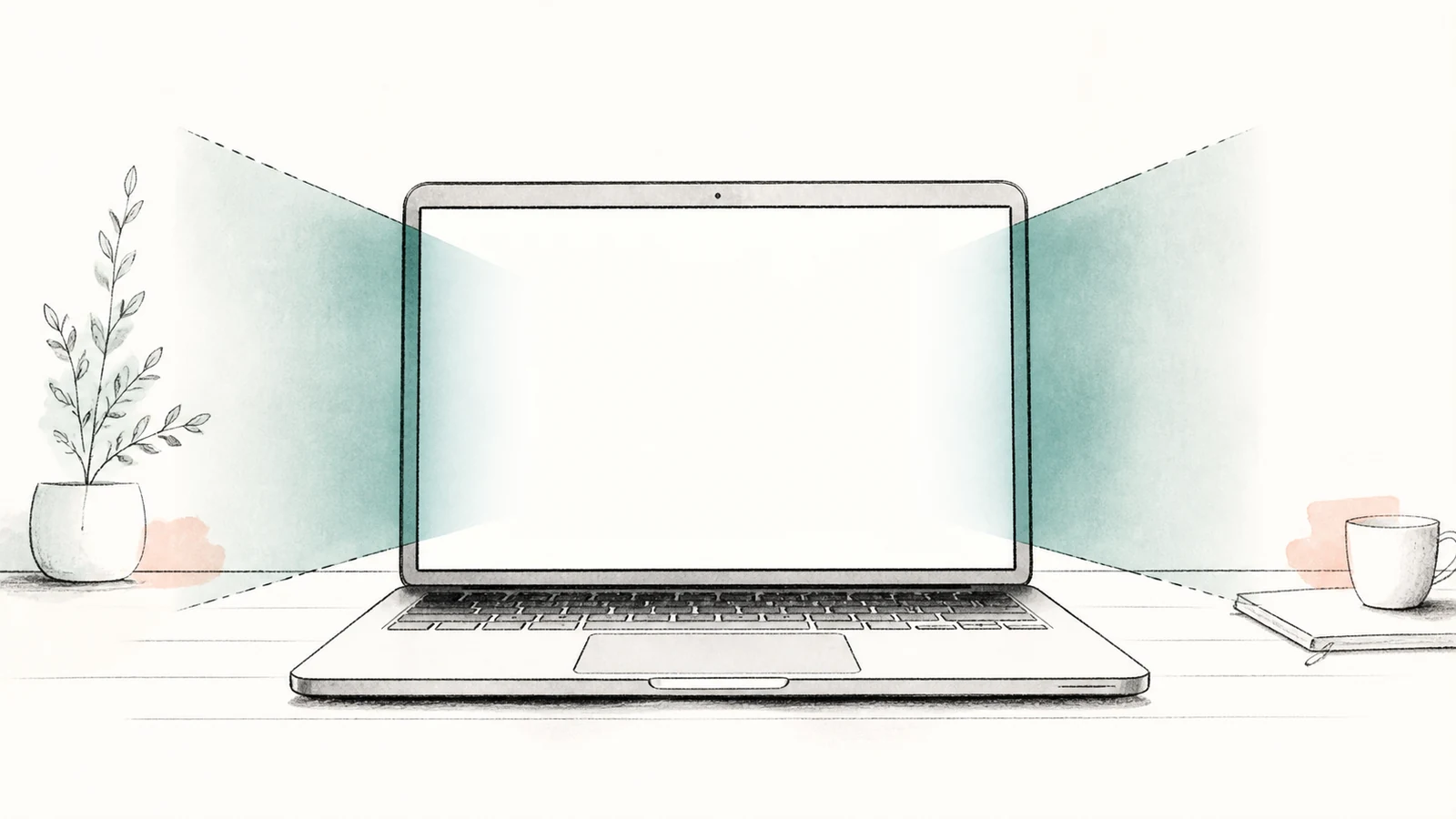
席が毎日変わるフリーアドレスでは、昨日は壁を向いていた画面が、今日は隣席や通路を向くことがあります。ノートPCの表示を横から見られたくても、いつも都合のよい席を選べるとは限りません。そんな場面で候補になるのが、必要なときに取り付け、席を移る前に外せるフィルターです。
15.6型向けのマグネット式のぞき見防止フィルター
 、エレコムEF-PFM156Wは、表示面344×194mmの16:9画面に対応します。ただし、画面サイズが合うだけでは選べません。上部の枠に10mm以上の幅があり、磁石などに反応するセンサーが取り付けを妨げず、移動時には外して保管できることが条件です。
また、左右からの見え方を制限する製品なので、真後ろなど正面に近い方向から画面を見られる席では、それだけで隠せるとは考えません。自分の端末へ付くかと、気になる視線の方向に合うかを分けて確かめます。
表示面、上部の枠、保管時の外形を分けて測る
最初に調べるのは、ノートPCの型番と画面の縦横比です。この製品は15.6Wインチ、16:9用。同じ「15.6型」という呼び方でも、表示面の寸法まで一致するかを確認します。PCの外側の幅や、閉じた本体の大きさを使わないようにしてください。
画面を点灯し、画像が表示される部分の幅と高さを測ります。対応する表示面は344×194mmです。黒い枠まで含めた数値と比較すると、画面自体は小さいのに寸法が合って見えることがあります。端末の仕様を見ながら測るときも、「画面の表示範囲」と「本体寸法」のどちらが記載されているかを分けます。
次は上部のベゼル、つまり画面の周囲にある枠です。メーカーは液晶上部に10mm以上が必要としています。薄い枠のノートPCでは、インチ数が合っていてもこの条件を満たさない場合があります。表示部分のすぐ上から枠の外縁までを測り、カメラやシャッターのある位置も一緒に見てください。
フィルターは表示面より大きめに作られており、幅350×高さ200mmです。さらに、上部の鉄板入りの黒い部分を含めると高さは212mmになります。344×194mmは対応画面、350×212mmは上部を含めた外形、と用途を分けてメモしておくと混同しません。
購入前の形状確認には、紙に幅350×高さ212mmの外形を描いて画面の前へ当ててみる方法もあります。これは取り付けを保証する試験ではなく、端末の縁から大きくはみ出さないか、収納先に入る大きさかを見るための仮合わせです。上部の黒い部分は左右にあるため、単なる長方形の紙ではカメラ周辺の正確な重なりまでは再現できません。そこは商品画像と実物の位置で確かめます。
シールを貼る前に、取り付き方とセンサーを確認する
この製品は、鉄板を内蔵したフィルターを磁力で留める方式です。メーカーの取り付け案内では、PCに内蔵された磁石でフィルターが付くかを先に試し、そのまま付く場合は付属のマグネットシールを使わない手順になっています。すべての端末へ最初からシールを貼るわけではありません。
そのまま取り付かない場合は、付属のマグネットシール2枚を上部の枠へ貼り、その上へフィルターを取り付けます。貸与PCなら、粘着物を貼れるかも貼付前に確認しておきます。端末本体に貼るシールと、日々外すフィルターを別の部品として考えると、着脱のイメージがつきます。
一方、「磁力で付くこと」と「端末が正常に動くこと」は別の確認です。メーカーは、画面上部に磁石または光に反応するセンサーがあるPCでは利用できない場合があると案内しています。装着前に同封のマグネットを使い、画面が黒くなったりスリープしたりしないか試す必要があります。
試す際は作業中のファイルを保存し、機密情報を含まない画面で確認します。磁石を近づけたときだけでなく、フィルターを予定位置に置いたときにも表示やカメラ周辺の状態を見ます。反応が出る端末を、偶然反応しない位置にずらして使えると判断しないようにしてください。
磁気センサーが問題になる場合、画面寸法を変えても解決にはつながりません。反対に、枠の幅や表示面が合わない場合は、磁石が反応しないことだけで候補に残せません。寸法と端末の反応の両方を満たしてから、席での見え方を確かめます。
左右約30度より外という範囲を、普段の席で照合する
メーカーが示す視野角は、画面の正面を中心に60度、左右それぞれ約30度です。その外側から画面が暗く見えるという説明で、左右それぞれ60度まで隠せるという意味ではありません。また、この数値から隣席との距離を一律に決めることもできません。PCをどちらへ向けるかで、隣の人が見る角度が変わるからです。
導入時は、顧客名や実際の社内資料を使わず、見本の文章や数字を表示します。普段の明るさに設定し、まず正面から文字を読めるかを確認。その後、実際の隣席や通路側から見て、気になる見出しや数字がどの程度分かるかを確かめます。
席を替えるときも、PCの正面が通路側へ開いていないかを見ます。横方向からは暗く見えていても、立った人が背後から正面に近い角度でのぞく配置は別の条件です。フィルターで足りない方向が残るなら、画面の向きを変えるか、その作業をする席を変える判断が必要になります。
画面を見られたくない気持ちが強くても、正面の自分まで読みにくくなり、毎回外してしまうようでは使い方が定まりません。この製品は可視光線透過率70%で、装着前と同じ明るさに見えるとは限りません。普段の文字サイズで読めることと、横からの見え方を同じ設定のまま比べます。
反射面とマット面は両方使えます。天井照明や窓が映り込む席では、それぞれの面で正面からの読みやすさを比べてください。片面でうまく使えた結果を、照明も画面の向きも違う席へそのまま当てはめないことがポイントです。
タッチ操作と画面を閉じる動作も、装着した状態で見る
タッチパネル対応ですが、メーカーは機器によって感度が低下する場合があるとしています。普段から画面に触れて操作する人は、装着後に小さなボタンを押す、スクロールするなど、日常の操作ができるかを確かめます。タッチを使わない人は、その機能の有無より文字の読みやすさと着脱のしやすさを優先できます。
閉じる際には厚みの違いにも注意が必要です。フィルター部分は0.37mmですが、上部の黒い部分は約1mm、マグネットシールは1.1mmで、両方を貼り付けた部分は約2.1mmになります。「薄いフィルターだから付けたまま閉じられる」とは判断できません。
メーカーは、装着したままではPCを完全に閉じられないと案内しています。閉じる場合の下端への注意に加え、上から圧力がかかると画面を損傷するおそれがあるという説明もあります。バッグへ入れて毎日運ぶ使い方では、フィルターを外してからPCを閉じる運用にします。
机上でそっと閉じる場面と、荷物が重なるバッグの中は条件が違います。半開きの端末をそのまま収納したり、閉じきらないところを押して収めたりする使い方を前提に、この方式を選ばないようにしてください。
外したフィルターの居場所まで決めておく
フリーアドレスで席を移るときは、「フィルターを外す、平らな収納先へ入れる、PCを閉じる」の順を一度試します。取り外し自体が簡単でも、外した板状の物を置く場所がなければ、机に残したりPCへ挟んだりしがちです。
収納先には、上部の黒い部分を含む幅350×高さ212mmが入る内寸を確保します。袋やポケットの外寸ではなく、開口部と実際に入る部分を確認してください。200mmの高さだけで選ぶと、上部が収まらない可能性があります。出し入れできる余裕も見込み、折り曲げずに入るかを試します。
会議で隣の人へ画面を見せたいときも、外したフィルターを同じ場所へ戻せると扱いやすくなります。机の端へ直接置いて、その上に書類やPCを重ねる使い方にならないかを見ておきます。端末と一緒に持ち運ぶなら、バッグ内でほかの荷物から押される位置も避けたいところです。
この製品が合うのは、対応画面とベゼルの条件を満たし、端末のセンサーに問題がなく、気になる横方向の視線に対して使える場合です。さらに、移動前に外して350×212mmの外形を収められることまで確認できれば、毎日の着脱を含めて選べます。
15.6型マグネット式フィルターの仕様と販売状態を確認する
 ときは、EF-PFM156Wという型番を照合します。PCを更新した場合も、同じインチ数だけで引き継がず、表示面と上部の枠、センサーの位置から再確認してください。
