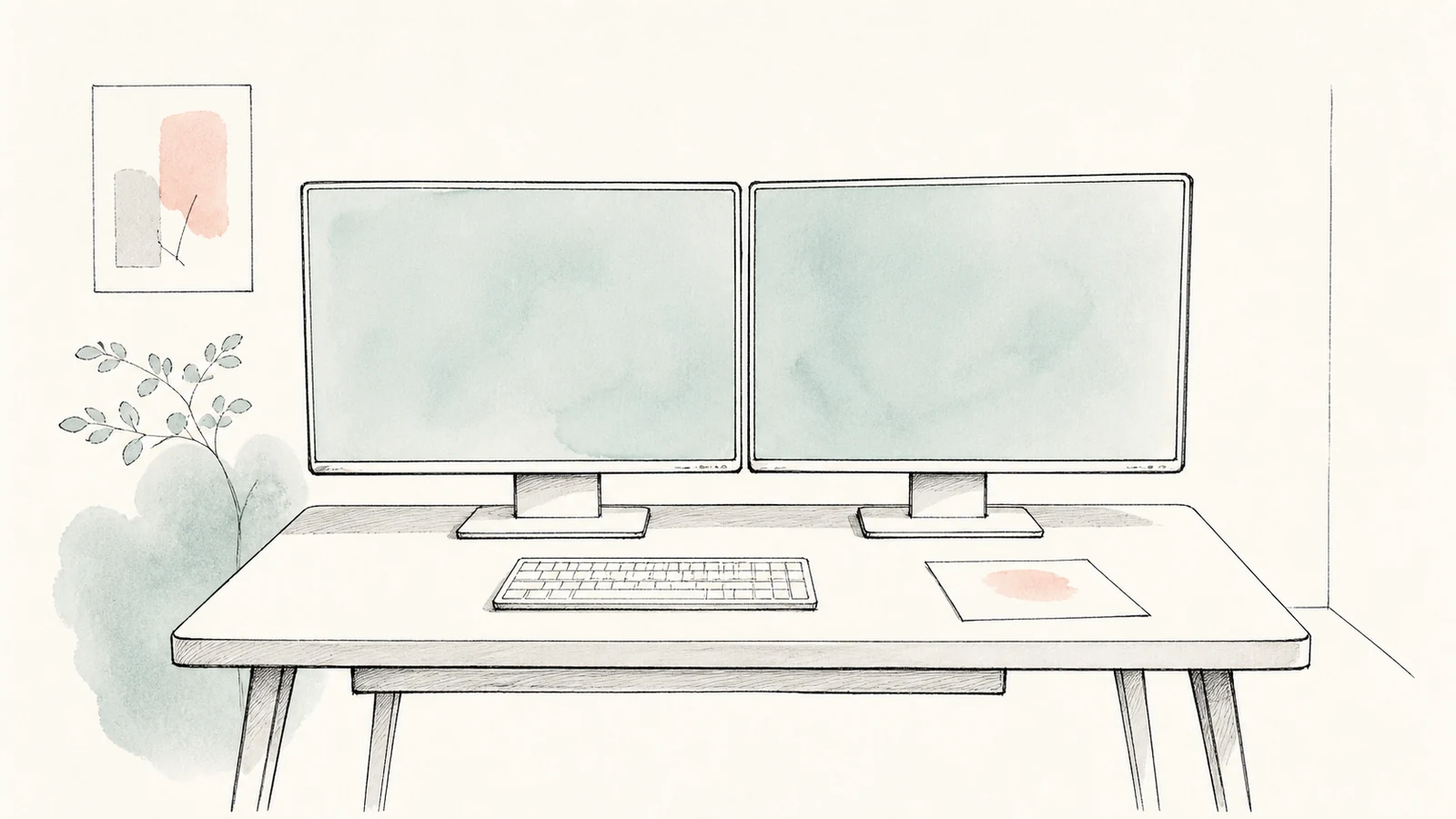
モニターを2台置いたら、キーボードの前にノートを広げられなくなった。台座を奥へ寄せても書類を置く場所が足りず、机の形状や備品の扱いからモニターアームも付けにくい。そんなときは、画面を支える場所と手元で作業する場所を別の家具へ分ける方法があります。
デュアルモニターテーブル
 は、幅1250×奥行250mmの天板を備えた壁面設置用のサブテーブルです。今の机の奥に置いてモニターを移せれば、元の天板を手元の作業に使えます。ただし、奥行250mmに手持ちの台座が収まることと、壁際に家具を追加できることが先の条件です。2台対応という名称だけで、どの組み合わせにも合うとは判断しません。
台座の脚が、奥行250mmの中で支えられるか
最初に測るのは画面のインチ数より、台座が机に接している部分です。丸い台座なら前後の大きさ、V字の脚なら前端と後端の支持位置を測ります。画面が薄くても、スタンドの脚は前後へ大きく伸びていることがあります。
例えば台座の前後寸法が280mmなら、奥行250mmの天板にそのまま収まる計画は立てられません。台座を斜めにすれば置けそうに見えても、画面を横に並べる幅や向きが変わります。見えている外形だけでなく、底面の接地する脚やパッドの位置を調べ、モニター側の設置条件と照合します。
前後寸法が230mmなら差は20mmですが、これも余裕を前後に10mmずつ確保できるという単純な計算例です。天板の端、切り欠きの位置、スタンドから出る端子などを含めて、実際にどこへ置くかを決めます。天板と同じ寸法の台座なら、わずかな位置調整も難しくなります。
机とサブテーブルを近づけても、二つの天板を一枚の板として扱わないでください。台座の前脚だけを元の机、後脚をサブテーブルへ載せる置き方では、別々に動く家具をまたぐことになります。モニター一台の支持部分は、一つの天板内で収まる計画にします。
幅1250mmは、画面の外幅と向きにも割り当てる
台座の奥行が合ったら、2台の画面を並べた幅を調べます。インチ数は画面の対角線なので、同じインチ表記でも外枠を含む横幅は機種で異なります。モニターの仕様にあるスタンド付き寸法と、実際に使う角度の両方を見ます。
例えば外幅540mmの画面を2台、まっすぐ横に置けば合計1080mmです。幅1250mmとの差は170mmですが、この余りをすべて中央の間隔に使えるとは限りません。台座の位置、壁の幅、隣にある棚との距離も考えます。画面の端が天板から出てもよいかは、支持部分が収まる条件と周囲の空間を分けて判断します。
2台を内側へ振る配置では、正面から見た横幅が変わる一方、画面の角が前後へ出ます。台座も一緒に回す機種なら、台座の奥行方向の収まりも変わります。平行に並べた状態で入るという計算だけで、普段の角度でも置けると考えないことが大切です。
片方を縦画面にする場合も、画面の回転機構が手持ちのモニターにあることが前提です。このテーブル自体がモニターを回転させるわけではありません。2台の大きさが違う職場では、左右を入れ替えたときの配線口と台座の位置まで紙に描くと、置き方を絞れます。
奥へ追加した250mmは、部屋のどこから確保するか
この商品は必ず壁面に設置するよう案内されています。部屋の中央へ単独で置く案や、移動しながら使う補助机としての選定には合いません。机の奥へ追加する場合は、まず壁際に幅1250mmの置き場所があるかを確認します。
今の机がすでに壁に付いているなら、奥行250mmの家具を入れるために机を手前へ動かすことになります。実際には巾木、壁のコンセント、プラグの出っ張りなどもあるため、必要な移動量を一律250mmと決めず、設置場所で測ります。
例えば奥行600mmの机と奥行250mmのテーブルを前後に並べると、家具の奥行だけで850mmになります。間の隙間や壁との離れは別です。手元の机が広く使えるようになっても、椅子を引く場所や背後の通り道が同じ分だけ狭くなるなら、部屋全体では使いにくくなることがあります。
本体は組立式で、梱包サイズは約1310×270×110mmです。壁と机の間へ入れる前に組み立てる場所を取り、設置後に配線をつなげる順番も決めておくと、狭い隙間で作業をやり直す手間を減らせます。
床に天板寸法の目安を置き、机と椅子を実際の位置へ動かしてみると、購入前に配置を試せます。横に置いてL字に使う案でも壁面設置の条件は残りますし、正面の2画面を一緒に見る配置から用途が変わります。元の困り事が「正面の机を空けたい」なら、その位置で成立するかを先に見ます。
高さは700mmか825mmを、今の机から引いて考える
天板は高さ700mmと825mmの2段階に設定できます。間の高さへ連続的に調整する商品ではありません。商品画像では、低い位置に天板を設けた状態でも側面フレームの上端が残ります。天板を下げれば家具全体がその高さまで低くなる、と読み替えないようにします。
高さ700mmの机へ並べるなら、700mm設定では天板高が揃い、825mm設定では差が125mmです。一方、机が720mmなら差はそれぞれマイナス20mmとプラス105mmになります。125mmは二つの設定間の差であり、どの机と組み合わせても生じる段差ではありません。
画面の実際の位置には、さらにモニタースタンドの高さが加わります。今の画面位置で見やすいなら、サブテーブルへ移したときに画面がどれほど上がるかを計算します。スタンド側で高さを下げられる範囲も確認し、テーブルの高さだけで決めないようにします。
高さ変更を頻繁に行う昇降机としては考えず、組み立て時に使う位置を決める計画にします。公開資料では、モニターを載せたまま工具不要で切り替えられるとは確認できません。商品写真で天板とフレームの位置を見て、設置後に気軽に上下できる機能と取り違えないことが必要です。
配線受けは、タップ本体と挿したプラグを合わせて見る
天板下には内寸幅570×奥行125×高さ60mmの配線受けがあり、天板にはコードを通す切り欠きがあります。タップを床から離して置きたい場合には便利ですが、タップの長さだけが570mm以内なら入る、という判断では足りません。
挿したACアダプターの高さや横への張り出し、コードを曲げて外へ出す部分も含めて測ります。大きな電源アダプターが二つ並ぶ場合は、差込口が空いていても隣のプラグと干渉することがあります。高さ60mmは収納部の内寸で、どんな向きのプラグでも収まるという意味ではありません。
机の奥にテーブルを置くと、配線受けへ手を入れる経路も限られます。日々差し替える充電器まで全部まとめるのか、抜き差しの少ないモニター用の電源を中心に収めるのかを分けると、設置後の使い方が決まります。
映像ケーブルも、モニター側からパソコン側までの経路で長さを確認します。画面を奥へ移す分だけ足りなくなるとは限らず、天板の切り欠きと脚を回る分が必要になる場合もあります。コードを張って距離を稼ぐ計画にはせず、接続位置を先に決めます。
フレームのスチール部分にはマグネットを使えると案内されています。ただし、磁石で取り付ける小物の重さや保持力まで本体仕様から分かるわけではありません。まず付属の配線受けと切り欠きで経路を決め、必要な箇所へ対応するコード留めを追加する順番にします。
寸法で候補を絞り、重さの適合は未確認として残す
確認できた販売ページとメーカー製品情報では、この組み合わせに適用できる耐荷重を確定できませんでした。「モニター2台対応」から重さの上限を推測したり、本体重量約9.5kgを耐荷重として使ったりはできません。
ここまでの寸法照合で台座が入らない、壁際に奥行を取れないと分かれば、荷重の確認を待たずに候補から外せます。配置が成立する場合は、モニターのスタンド込み重量を2台分合計し、同じ天板へ載せる物も整理した状態で、販売元へ適用条件を確認します。例えば5kgと6kgなら11kgですが、その合計を支えられるという確認は別に必要です。
商品ページで高さの切り替え方と配線受けの形状を確認
 し、手持ちの台座、机、壁際の寸法を照合してください。独立したテーブルへ画面の支持場所を移せる条件が揃えば、机上台で段を増やす方法とは違い、元の机から台座そのものを退かす使い方を検討できます。