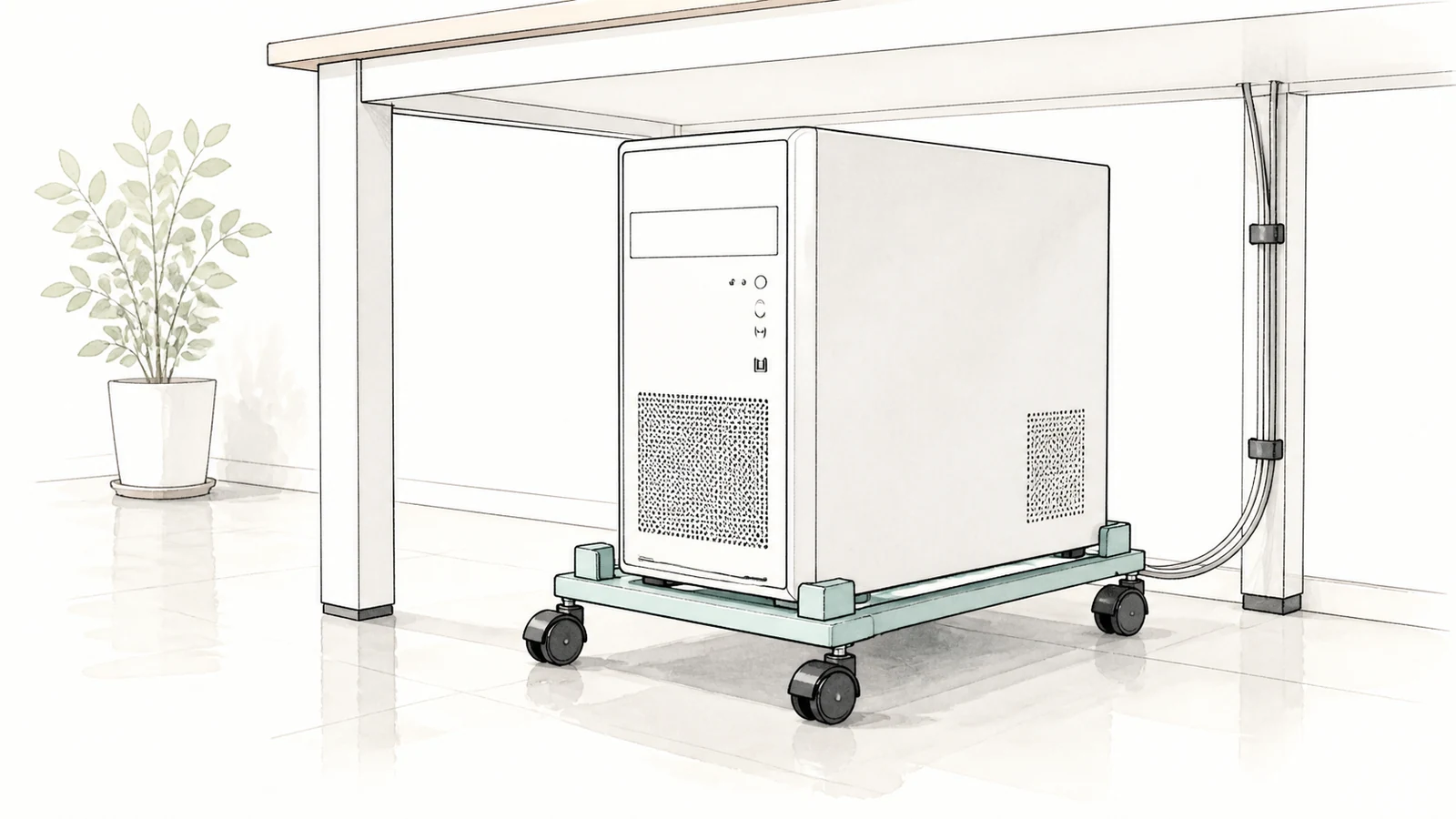
机の下へ置いたパソコンの周りにほこりがたまるのに、本体を持ち上げるのが面倒で掃除しにくい。そんな場合は、床へ直接置く代わりに、パソコンスタンド キャスター付き SS-CP-031
 へ載せる方法があります。机上の作業面を使わず、本体の周囲や背面へ近づきやすい置き方を作るための台です。
候補に残せるのは、本体の幅が10〜255mm、重量が20kg以内で、支えが通気口などと重ならず、机の下から清掃位置まで取り出せる場合です。台の高さ120mmはパソコンの底面を120mm持ち上げる意味ではありません。ほこりの侵入を防ぐ用品とも区別して、載せる本体と置き場所を照合します。
ほこりを遮る台ではなく、掃除しやすい置き方を作る
このスタンドは本体を囲うケースではなく、下側を支える構造です。床へ直置きする状態から変えられても、通気口へ入るほこりを何割減らせるかという性能は公表されていません。「少し浮かせれば内部の掃除は不要」とは判断できません。
選ぶ理由になるのは、普段は机下へ収め、必要なときに近くへ引き出して床や本体の外側を手入れできることです。例えば、奥に置いたPCの裏へ掃除道具を入れにくい席なら、動かせる台と取り出す場所を一緒に用意する意味があります。台だけ追加し、これまで以上に奥へ押し込む配置では、その利点を使えません。
反対に、周囲の床はすでに容易に掃除でき、困っているのが本体内部の汚れだけなら、まずその機種の手入れ方法を確認します。スタンドの追加で解決する範囲と、パソコン側で必要な手入れを分けると、期待する役割がはっきりします。冷却性能やファン音が改善することを購入の前提にはしません。
本体幅10〜255mmは、受ける場所で照合する
SS-CP-031はサンワサプライのCP-031を扱う商品です。CPUスタンドという名称ですが、机の下へ置くパソコン本体を支える台を指します。メーカーの仕様でも、対応する本体幅は10〜255mm、総耐荷重は20kgと確認できます。
まず、パソコンの型番から本体重量を調べ、脚や側面の張り出しを含めて、台が支える位置の幅を見ます。例えばカタログの筐体幅が250mmでも、下部の脚が270mmへ張り出していて、その脚の部分を受けるなら、255mm以内とは扱えません。大きい側の外寸だけを見て買う前に、どこが台へ触れるかを確かめます。
幅と重さが範囲内であることは入口の条件です。支えが着脱する側板や通気口に重ならないか、底部の脚を無理なく受けられるかも必要になります。薄い本体だから必ず収まる、大きな本体でも20kg以下ならよい、という選び方はできません。
増設した部品があるPCは、その状態の重さで考えます。型番の標準構成しか分からず実物との違いが大きい場合は、重量を確認してから判断してください。機器を更新したときも、前のPCが載ったことを次のPCの適合根拠にはしません。
幅を広げたときの外形と、底面の接触位置を見る
スタンドの外寸は幅96〜320×奥行280〜400×高さ120mmです。本体幅の上限255mmと、スタンド自体の幅320mmは別の値です。机下に確保する場所はPCの幅だけで決めず、外側へ出る台やキャスターも含めて考えます。
組立説明書を見ると、支えが中央で交差する形になっています。四角い棚板の上へPCを置く構造ではありません。幅と奥行をそれぞれ好みの値へ独立して固定できると見込まず、PCの幅へ合わせた状態で、前後の支えがどの位置に来るかを照合します。
メーカーはPC本体の奥行に制限がないと案内しています。ただし、長いケースの底面全体が支えられるという意味ではありません。前後の脚の位置や、底面の段差、部品の張り出しがあるケースでは、寸法図と底面の形を合わせて見る必要があります。載せる向きだけで無理に合わせる前提にしないでください。
机の袖箱と足元の間へ入れるなら、PCと台を一組にした幅が収まるかを確認します。設置できても、椅子を動かすたびに台を避ける位置では日常の置き場に向きません。先に机下の使わない側を決め、その範囲へ本体と支えを収められるかを見ると、床の空きだけで判断せずに済みます。
高さ120mmから、底面の隙間は計算しない
120mmは側方の立ち上がりなどを含む製品全体の高さです。パソコンが載る受け面の床からの高さとは異なります。確認した商品仕様と組立説明書には、受け面の高さを特定できる寸法がなく、底面が何mm上がるとは断定できません。
そのため、底面吸気の機種で一定の離隔を確保することが必須なら、その機種が求める条件と、台の受け面の高さ・形状を追加で照合します。台の支えが吸気部分へ重なることも考え、単に床との距離が増えればよいとは扱いません。必要な空間はパソコンの説明書を優先します。
机下の高さにも同じ考え方を使います。例えば、高さ430mmの本体を、床から500mmの横桟の下へ入れたい場合、残る70mmには受け面による持ち上がりと必要な上部空間を含めなければなりません。この仮例で「製品高120mmを足す」とも、「70mm余るから入る」とも決められません。支えた状態の全高が分かってから選ぶ条件です。

普段の位置と、清掃する位置を二つ決める
置き場所を測るときは、机の奥に収めた通常位置と、背面へ手が届く清掃位置を分けます。その間を動かす経路に、机の脚、椅子、床の段差、余ったケーブルがないかを見ます。幅だけが通っても、電源や映像のケーブルが途中で張るなら引き出せません。
電源、映像、LAN、USBなどは、接続先までの実際の経路で長さを確認します。近くへ少し引き出せば届くのか、必要な配線を外してから動かすのかを決めてください。余裕を作った線も床へ広げたままにせず、キャスターが通る範囲と分けます。本体の背面から机上へ上がる線は、机の角で引かれない経路が必要です。
清掃のために動かす際は、作業を保存し、そのPCの説明書に従って終了や配線の扱いを確認します。どの線を外したかが分かれば、元の位置へ戻すときも接続先を照合できます。机の奥へ戻した後は、当初確保した通気空間まで狭めていないかを見ておきます。
床清掃を別の担当者が行う職場なら、「キャスター付きなので自由に動かしてよい」とはせず、PCを扱う人と移動の範囲をそろえます。管理台帳を増やすことが目的ではなく、掃除しやすくした台を、接続状態を知らないまま引き出さないための取り決めです。
部屋をまたぐ運搬や、固定収納の代わりには選ばない
メーカーは、キャスターが長距離移動を想定したものではないと明記しています。近くへ引き出して手入れする使い方と、会議室や別フロアへPCを運ぶ使い方を分けます。頻繁な運搬が目的なら、今回の台の可動性だけを理由には選べません。
キャスター径は30mmです。机下から出す経路にカーペットの縁などがある場合、そこで動かせるかは外寸だけでは分かりません。車輪が沈む床や、段差を越えることを前提とする置き方では、清掃位置へ出す方法から再検討します。
また、確認した仕様と組立図では、ストッパーの有無を確定できていません。停止機能があるものとして注文せず、前面の電源ボタンやUSB端子を操作するときにも台を固定したいなら、その機能が明示された方式を選ぶか、対象品の仕様を確認します。床から浮かせること、動かせること、固定できることは別の条件です。
組立説明書ではキャスター5個と、大小の滑り止めパッド各4個を取り付けます。工具不要でも箱から出すだけで設置完了とは扱わず、図の取付位置を確認してからPCを載せます。実際の受け位置が底面形状に合わなければ、調整幅の数字だけで使い続ける判断はしません。
清掃のために近くへ取り出せるなら候補になる
SS-CP-031が目的に合うのは、PCと支えの形が適合し、机下に置いた本体を近くへ出して手入れできる場合です。ほこりを遮断することや、特定の高さを保証することが必要なら、この台の公表仕様だけではその条件を満たしたと判断できません。
PC本体の型番・底面の形と、通常位置から清掃位置までの経路をそろえたうえで、キャスター付きCPUスタンド SS-CP-031を確認する
と、幅調整の機能を自分の机で使えるかを検討できます。
