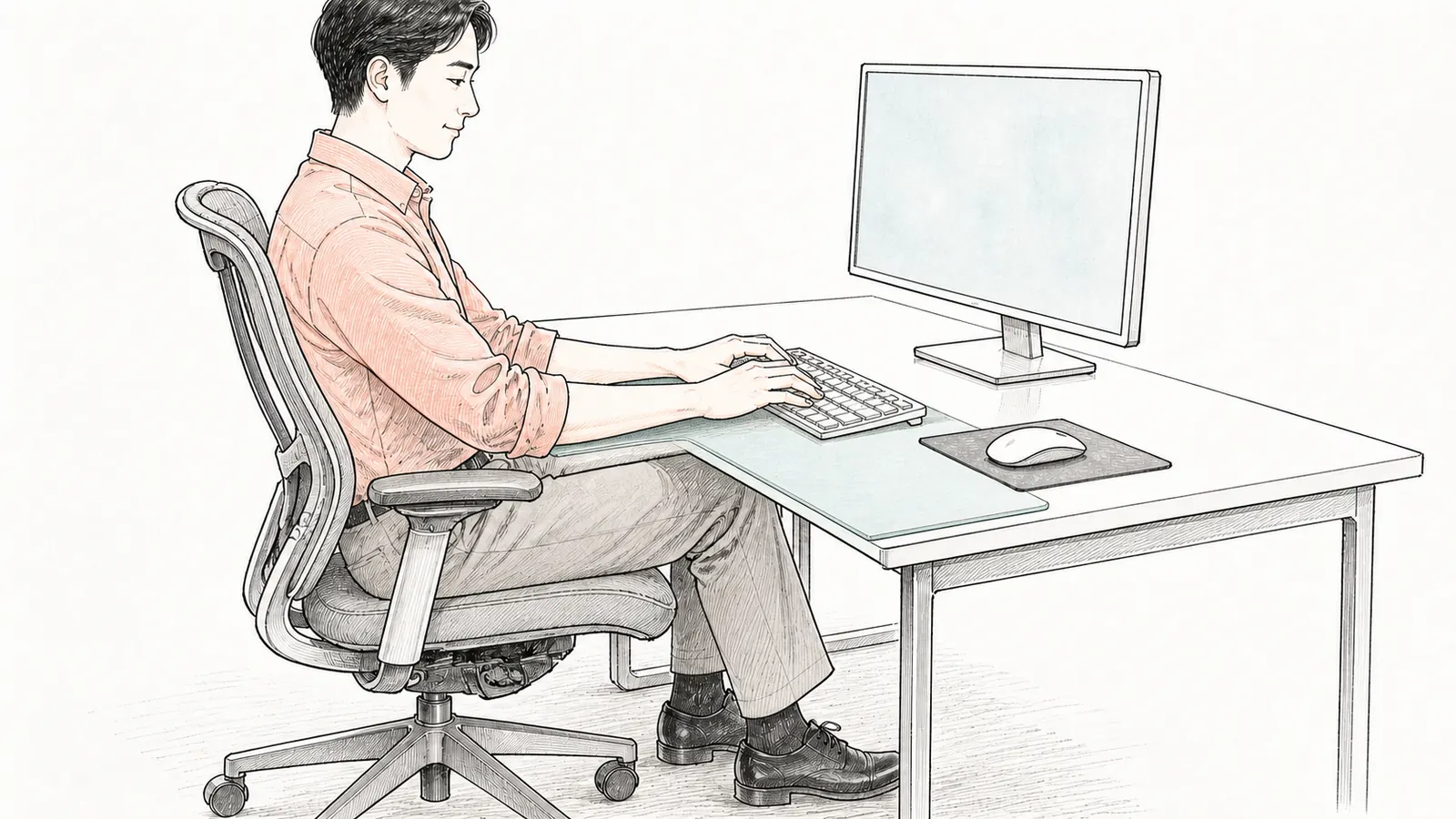
パソコン作業中に前腕が痛くなるなら、机の手前縁へ同じ場所を当て続けていないか確認してみてください。硬い縁へ接触している場合は、椅子や入力機器の配置を直したうえで、手前をななめに仕上げたデスクマットを置く方法があります。
この記事では、机の縁が腕に当たって痛い人と備品担当者へ、原因を切り分ける順番と、天板に合うマットか判断する方法を説明します。
候補は、PLUS あんしんデスクマット DM-168Aです。手前のななめカットが特徴ですが、痛みを治療する製品ではありません。接触している位置が違う場合は、別の調整が必要です。
前腕のどこが何に触れているか確認する
普段どおりキーボード入力とマウス操作を行い、痛む場所と机へ触れる場所を見比べます。前腕の同じ部分が机の手前縁へ当たり、腕を浮かせると接触しなくなるなら、縁の形状が判断材料になります。
手首がキーボードの角へ当たる、マウスを遠くへ置いたときだけ痛む、肘掛けとの段差で肩が上がるといった場合は、机の縁だけが原因とは限りません。マットを買う前に、接触相手を一つまで特定してください。
しびれ、腫れ、強い痛みがある場合や、作業をやめても症状が続く場合は、マットだけで対処しようとせず、職場の健康管理担当者や医療機関へ相談します。
椅子と入力機器を先に調整する
厚生労働省の情報機器作業ガイドラインでは、自然で無理のない姿勢のために、椅子の座面高、机の高さ、キーボード、マウス、ディスプレイの位置を総合的に調整するよう示しています。机の縁へ腕が当たるときも、マットを置く前に次の順で配置を直します。
椅子へ深く腰掛け、足裏全体を床または足台へ付けます。上腕と前腕の角度を90度以上にし、肩を持ち上げずキーボードへ自然に手が届く高さを探します。マウスはキーボードのすぐ横へ置き、腕を前や横へ伸ばし続けない位置にします。
この調整で前腕が手前縁へ強く押し付けられなくなれば、まずはその配置で作業できます。それでも作業中に同じ場所が縁へ触れる場合に、ななめカットのマットを比較します。
接触を避けても作業時間と休止を見直す
腕が机へ当たらなくなっても、同じ姿勢で入力を続ける負担までなくなるわけではありません。作業内容に応じて小休止や別作業への切り替えを設け、休止中にメール閲覧など同じ入力作業を続けないようにします。職場で定めた情報機器作業のルールや健康管理担当者の案内がある場合は、そちらを優先してください。
マット設置後も痛みが続く場合は、商品が柔らかく感じるかではなく、作業中の接触位置と姿勢を再確認します。症状を我慢して試用期間を延ばさず、作業方法の変更や相談へ切り替えます。
1590×790mmを天板上で再現する
DM-168Aの本体寸法は、幅1590×奥行790×厚さ1.8mmです。購入前にメジャーで四隅の位置を決め、天板へ跡を残さない方法で幅1590×奥行790mmの範囲を再現します。
幅1600×奥行800mmの天板なら、マットとの差は幅、奥行とも10mmです。中央へ置く計算では左右に各5mm、手前と奥に各5mm残ります。ただし、天板の角が丸い場合や、縁に盛り上がりがある場合は、数値が収まってもマットが浮くことがあります。
配線穴、モニターアームのクランプ、机上ラックの固定金具が枠内にないかも確認します。マットを金具で挟む、穴に合わせて自己判断で切る、段差へまたがせる必要があるなら、この寸法のまま平らに置けません。
ななめカットを手前へ向けて接触位置を合わせる
この商品の購入目的は、前腕が触れる手前側の段差をななめカットに合わせることです。奥側や左右へ向けると、確認した接触位置と商品の特徴が一致しません。
設置予定の枠へキーボードとマウスパッドを置き、着席した状態で前腕が触れる線を見ます。その線がマットの手前縁に沿い、キーボード操作中に腕がマットの角を横切らない配置にします。右手だけがマウス操作で外へ出る場合は、マットの位置を変える前にマウスをキーボードへ近づけます。
ななめカットは、椅子や机の高さが合わない状態を補正する機能ではありません。前腕を机へ強く押し付ける姿勢が残っている場合は、配置調整を優先します。
DM-168Aのそのほかの仕様と扱い方
- 商品コード: GA-DM-168A
- 品番: 41111
- 重量: 3.506kg
- 材質: フタル酸エステルを含まない塩ビ
- マウス対応: 光学マウス非対応
- 形状の特徴: 腕が触れる手前側のななめカット
商品ページには、長期間暗い場所で保管すると塩ビに含まれる酸化防止剤が発色し、黄変する場合があるとの注意があります。保管方法も含め、詳しい扱いは商品ページで確認してください。
光学マウス用の場所を枠内に確保する
DM-168Aは光学マウスに対応していないため、光学マウスを使う場合はマウスパッドなどが別に必要です。商品ページにも、その旨が明記されています。
幅1590×奥行790mmの枠を再現した段階で、キーボードとマウスパッドを並べます。マウスを通常の操作範囲まで動かしてもパッドから外れず、パッドの一部だけがマットへ乗ってがたつかない配置にしてください。
机上を透明な一枚で覆い、そのまま光学マウスを使いたい場合は、この商品とは条件が合いません。ななめカットよりマウス対応を優先するなら、対応を明記した別のマットと比較します。
設置後は同じ作業で接触を比べる
設置後は、購入前に痛みを感じた入力作業を同じ機器配置で行います。確認するのは、前腕が触れる場所、縁へ当たる角度、腕を押し付けていないかの三点です。マットを置く前と違う姿勢で試すと、ななめカットによる違いを切り分けられません。
マットが波打つ、天板の縁からはみ出す、クランプや配線穴へ重なる場合は、腕への当たりを確かめる前に設置条件を見直します。平らに置けない状態で使い続けず、天板に合う別寸法を選びます。
共有デスクでは向きと机上機器を毎回戻す
フリーアドレスや交代勤務の席では、前の利用者がマットをずらしたり、マウスパッドを別の位置へ移したりすると、ななめカットと腕の接触位置が合わなくなります。手前側が分かる表示を決め、利用開始時に平らな状態と周辺機器の配置を確認します。
飲み物や筆記具の汚れが付いたときは、素材に合う手入れ方法をメーカーへ確認し、強い洗浄剤を自己判断で使いません。表面のべたつき、端の反り、ひび、ななめカット部の傷みがある場合は使用を止めます。机をクランプで挟む機器を追加したときも、マットを無理に折ったり切ったりせず、設置条件を判定し直してください。
机の縁が腕に当たって痛いとき、DM-168Aを候補にできる条件は、前腕の接触先が机の手前縁であることと、幅1590×奥行790mmを天板へ平らに置けることです。この二点を満たし、光学マウス用の場所も確保できるなら、商品ページでななめカットの形状を確認してみてください。