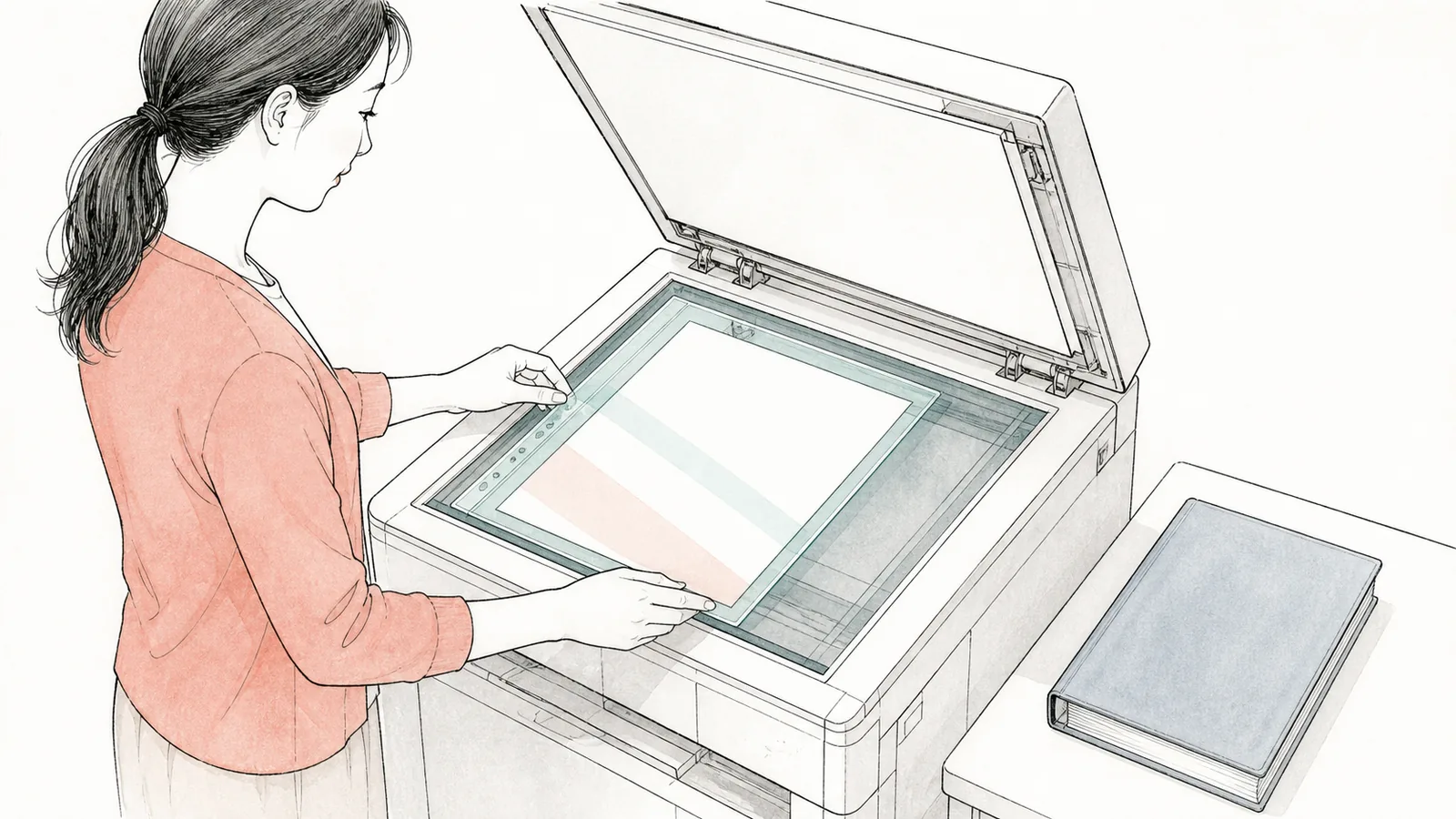
よく使う申請書の見本や点検票を、透明ポケットから出さずにコピーしたい。そんな場合は、原稿台ガラスで一枚ずつ読み取り、必要な文字や罫線が再現できる書類に限って使うと、出し入れを減らせます。
コレクトの透明ポケット CF-440R
 は、ポケットに入れたままコピーできると案内されているA4+10mmの製品です。ただし、透明な袋ならすべて同じように使えるわけでも、どの複合機でも原稿を出したときと同じ仕上がりになるわけでもありません。寸法の意味とコピー方法を分け、普段使う機種で採用できるかを判断しましょう。
よくコピーする原稿と、再現したい情報を選ぶ
対象にしやすいのは、毎日・毎週コピーする文字中心の書類です。たとえば記入例のない申請書、配布用の点検票、繰り返し使う案内文など。保管と複写のたびに紙を抜き差ししているなら、袋越しに読めることで省ける作業があります。
反対に、ほとんどコピーしない書類まで全部移す必要はありません。まず一週間程度、取り出してコピーした書類名と回数をメモすると、優先する原稿が絞れます。原稿そのものへ加筆したり、添付紙を入れ替えたりする回数も多いなら、コピー時だけ出さなくてよい利点がどれほどあるかを考えます。
次に、そのコピーで何が読めればよいかを決めます。文字中心でも、端の管理番号が欠けてよいわけではありません。淡いスタンプ、鉛筆の追記、細い色線などが必要なら、その箇所を試しコピーの判定対象にしてください。
写真の階調や印章の細部、紙面の質感まで確認したい原稿は、出し入れを省くことより再現性を優先します。ホログラムや透かしなど、通常のコピーでは確かめにくい情報もあるため、袋に入れれば扱いが解決するとは考えません。社外へ提出する写しは、必要な画質や提出形式を先に確認し、それに合う複写方法を選びます。
A4+10mmは、20枚を綴じたコピー用冊子ではない
CF-440Rの商品ページ
 では、縦307×横220mm、20枚入りと案内されています。メーカーの総合カタログVol.42・30〜31ページでは、A4判+10mmのE型で、厚さ60μmのOPPフィルムを使った透明ポケットです。OPPはポリプロピレンのフィルムで、高い透明度と静電気防止加工が説明されています。
形は短辺側から差し込む袋で、入口には表裏の長さに段差を設けた「リップ」があります。CF-440Rのリップ表記は3mm。これは入口を開きやすくする段差で、背幅や収納できる束の厚さを表す数字ではありません。20枚は独立したポケットの入数であり、ページをめくる冊子やバインダーが付く意味でもありません。
A4用紙の297×210mmに対して、商品に表示された縦横の数値はそれぞれ10mm大きくなっています。ただし、紙の四辺に必ず5mmずつ使える余白ができる、という説明にはできません。リップや溶着部があり、メーカーも表示寸法と製品実寸に若干の差があると注記しています。紙の角が折れている、付箋が飛び出しているといった状態も、収まり方に影響します。
カタログには、このサイズの収納例としてA4書類約10〜20枚、カタログ、A4判厚紙が挙げられています。つまり、紙をまとめて保管する使い方も想定されていますが、保管できる枚数と、取り出さずコピーできる枚数は別です。何枚も重ねれば内側のページを読むには入れ替えが必要になります。
今回のように一枚の書式を繰り返しコピーするなら、一つのポケットにコピー対象を一枚入れる使い方が分かりやすくなります。厚紙や冊子も必ず平らに読めるとは限らないので、収納例だけを理由にコピー用途まで広げないでください。
ポケットの角ではなく、紙の位置を見て原稿台へ置く
コピー対応という案内から、自動原稿送り装置に通せるとは判断しません。自動原稿送り装置は、原稿をローラーで送って連続読み取りする部分で、ADFとも呼ばれます。本記事では透明ポケットをそこへ投入せず、原稿台ガラスで一枚ずつ扱います。
たとえばキヤノンの原稿セット手順では、対象機種のOHPフィルムなどの透過原稿は原稿台ガラスへ置くよう案内されています。これはCF-440Rとの適合保証ではなく、フィルムを含む原稿を紙と同じように連続搬送しないための参考です。実際に使う機種の説明書でも、原稿の種類、原稿台の読取範囲、置く向きを確認します。
原稿は、読み取る面をガラス側へ向けます。このとき、ポケットの角を原稿台の基準へ合わせても、中の紙の角まで一致するとは限りません。A4+10mmの余りや袋の中での紙のずれがあるからです。複合機が読むのは設定された範囲なので、紙が数mmずれただけで端の番号が欠けるなら、その置き方は採用できません。
最初は中の紙がどこにあるかを見ながら置き、紙の端とコピー結果を照合してください。原稿サイズの自動検知で狙いどおりにならない機種では、説明書に従って原稿サイズや倍率を指定し、原稿台内の紙の位置も合わせます。ポケット全体をA4へ縮めれば解決するとは限らず、書式の大きさを変えられない用途なら等倍で使えることが条件になります。
小さい伝票などは袋の中で動きやすいため、運んだあとも同じ位置に収まっているかを見ます。向きを示す印やラベルを付ける場合は、それ自体が写り込まない位置にしてください。紙がずれるたびに細かく合わせ直す必要があるなら、出し入れを減らす利点より位置調整の負担が大きくなります。
袋から出した原稿と、同じ設定でコピーを比べる
試し方は、同じ原稿を袋から出した状態と入れた状態で、それぞれ普段の設定でコピーして比べる方法です。先に設定を変えると、袋による差と設定による差が混ざり、どこを直すべきか分かりにくくなります。
見比べるのは、最も小さい文字、細い罫線、薄い印字や印影、写真や濃い背景、そして端の番号です。全体を眺めてきれいに見えても、必要な一桁が判別できなければ使えません。裏面もコピーする書類では、ポケットごと裏返した結果まで比べます。
袋に入れたときだけ線や曇りが増える場合は、原稿の折れや袋の波打ち、表面の汚れを見ます。原稿台も機種の手入れ方法に従って清掃し、まず平らに置き直します。どちらにも同じ欠けがあるなら、袋を替える前に元原稿や読み取り設定を確認する順番です。
それでも薄い部分だけ読みにくい場合に、濃度や原稿種類を一項目ずつ変えて試します。濃くして細字が読めても、背景まで濃くなって別の箇所がつぶれることがあります。調整した一部分だけでなく、コピー全体をもう一度見てください。採用する設定が見つかったら、見本へ設定名を残して通常のコピーと区別します。
良品の別ポケットに替えると線が消えるなら、元の袋は交換対象にできます。傷や折れを濃度設定で補い続けず、原稿を移して不要な袋を外します。洗浄剤で透明性を戻せるとは決めつけず、表面の手入れはメーカーの案内に従います。
必要な情報が普段の設定、または無理なく再現できる固定設定で読めれば、少数の原稿で継続して試す段階へ進めます。毎回設定を探し直す、写真や端の文字を再現できないといった場合は、従来どおり出してコピーする方法を残します。
20枚は原稿ごとに割り当て、戻す手順まで試す
必要数は、書類の種類だけでなく「出さずにコピーしたい紙が何枚あるか」で数えます。一つの案件に三枚の原稿があり、三枚とも頻繁に複写するなら、各一枚に分ける使い方では三つのポケットが必要です。一枚の原稿の表裏をコピーするだけなら、反転できるので必ず二つ必要になるわけではありません。
たとえば、毎週使う書式が8枚、月ごとに差し替える案内原稿が6枚なら、各一枚ずつで14ポケットを使い、20枚入りの残り6枚を予備や新しい書式へ回せます。これは割り当て例です。24枚すべてを一枚ずつ入れるなら20枚入り一つでは足りません。無理に重ねず、対象を絞るか包装数を増やします。
最初は複写頻度の高い三〜五種類で一週間ほど試し、袋から出さずに済んだ回数と、位置・画質を調整した回数を見ます。紙質や印刷が違う書類へ広げるときは、その原稿でも比較してください。透明ポケットを使ったこと自体ではなく、必要なコピーを少ない操作で得られたかが継続の判断になります。
共有する原稿は名称と改訂日を一覧へ記し、差し替えたら旧版を外して一覧も更新します。袋へ版表示を付けるなら、ここでも写り込みを避けます。コピー後は原稿台にポケットごと残っていないかを確認し、原稿が入っていることを見て所定の順番へ戻します。袋を使っても置き忘れの確認は省けません。
持ち出せる人や複写できる範囲は、従来の職場のルールを維持します。透明な袋で内容を見せたくない移動中は閉じたファイルなどへ入れ、出力紙や試し刷りも一緒に回収します。袋は保管と複写をつなぐ道具であり、書類の管理方法全体を置き換えるものではありません。
同じ機種で画質を保ち、出し入れを減らせるなら選ぶ
CF-440Rをコピー用途に選ぶ決め手は、対象原稿を平らに入れられ、使う複合機で必要な情報を再現できることです。A4+10mmの余裕や20枚入りという数だけで決めず、紙の位置合わせと画質調整を含めて作業が減るかを見ます。
一枚ずつ繰り返し使う原稿に合いそうなら、CF-440Rの商品ページでサイズとコピー対応の説明を確認する
 ところから、必要なポケット数と注文条件を確かめてください。