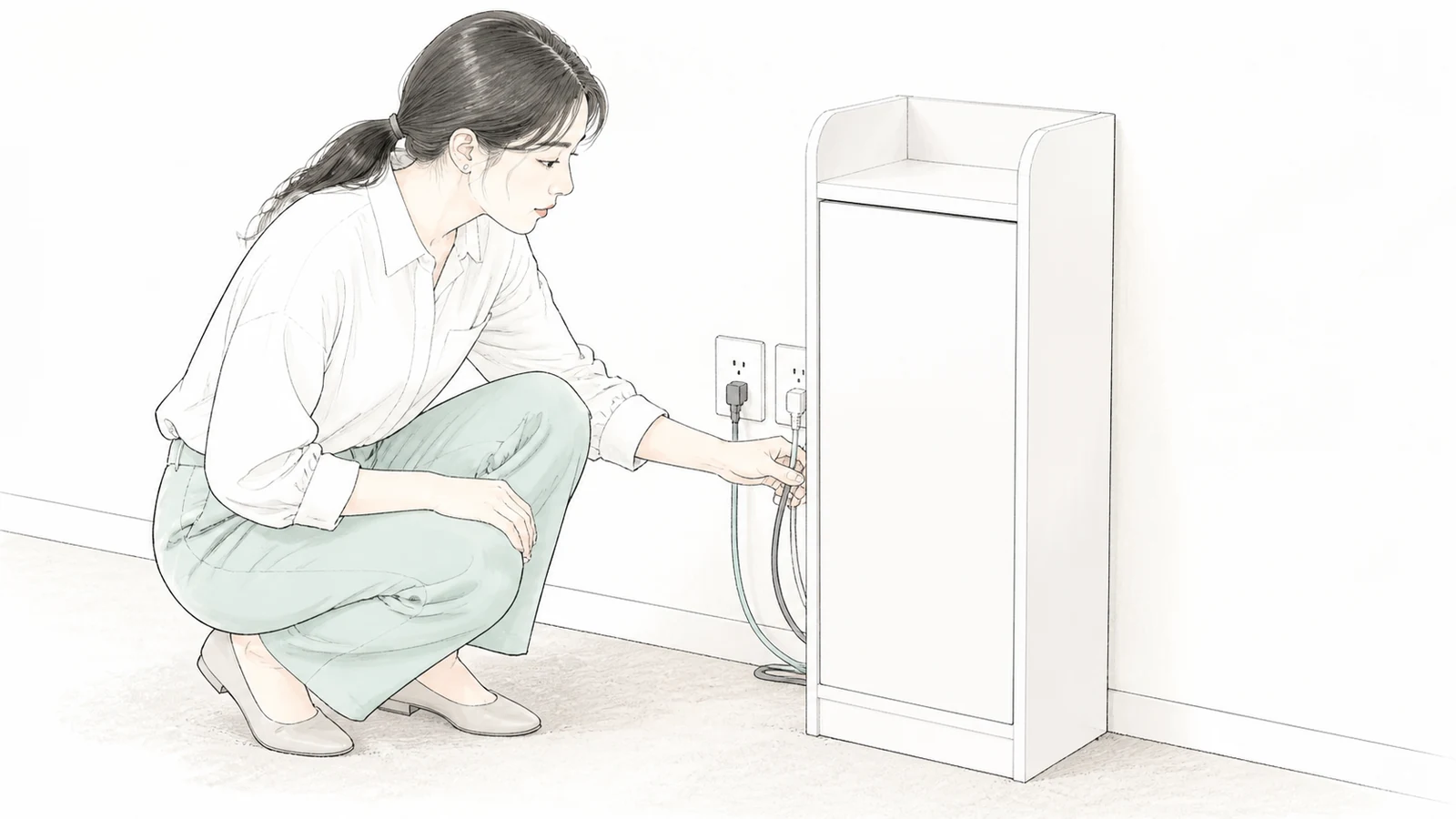
会社のルーターやONUを床から収納へ移すなら、家具の外幅より先に、機器が通る入口と、配線した状態で使える空間を測ります。本体が棚に入っても、プラグが壁に当たる、指定された放熱の間隔を取れない、といった配置では置き場所を決められません。
鏡面モデム収納ラック KR-RACK
 は、外幅300mmの細い家具へ通信機器をまとめたい場合の候補です。一枚のプッシュ式扉の内側が上下二段に分かれ、背面は板のないオープン仕様。小規模オフィスの総務・IT担当者は、機器、床の設置場所、通信状態の順に照合すると、全部を収めるか、一部を外へ残すかを判断できます。
外幅300mmと機器が通る235mmを分ける
まず、今使っているルーター、ONU、光電話アダプター、LANハブ、電源タップを並べて、収納したい物を特定します。ONUは光回線の終端装置です。ルーターと別の箱になっている場合もあり、目立つ一台だけ測ると、残った機器や電源アダプターの置き場所がなくなります。
KR-RACKの寸法は、外側と扉内で次のように異なります。
- 外寸:幅300×奥行295×高さ800mm
- 上段の扉内:幅260mm、入口幅235mm、奥行230mm、高さ310mm
- 下段の扉内:幅260mm、入口幅235mm、奥行255mm、高さ310mm
- 棚:固定式。上下を一室に広げて使う構造ではありません。
機器は、使用する台座や横へ出る部品を含めて測ります。入口235mmは通し入れるときの判断材料、内幅260mmは収納後に並べる幅の判断材料です。二台の本体幅を足して260mm未満でも、各機器に必要な間隔や横向きの端子があれば、その分も同じ段に収まる必要があります。
幅が入口を超える機器を斜めに回せば入ると決めつけず、回す空間と収納後の向きを考えます。無理なく出し入れできることを基準にし、家具へ収めるためだけに、取り外せない台座やアンテナを外す前提にはしません。点検で取り出すたびに隣の機器を抜線する配置も避けたいところです。
棚の奥行と背面へ出るコードを別々に測る
上段の奥行は230mm、下段は255mmです。先に、機器の脚や台座が棚の上で安定して支えられるかを見ます。そのうえで、接続したプラグの長さと、ケーブルを無理に曲げずに後ろへ出す経路を加えます。
たとえば本体奥行200mm、背面プラグと曲がり始めまでに必要な長さ40mmなら、前後方向に使う長さは合計240mmです。これは仮の計算例です。上段の230mmより長いものの、背面が開いているため、コードが後方へ出る配置まで一律に不可とはいえません。機器本体を棚で支え、残りを背後へ逃がせるかを分けて判断します。
下段255mmなら計算上は15mm残りますが、その数字だけで余裕十分ともいえません。前面のボタンや表示を扉へ押し付けずに置けるか、後方でコードが壁に当たらないかも必要です。棚内の寸法に収まる場合でも、背面の取り回しに必要な空間が消えるわけではありません。
光ファイバーやLANケーブルは、家具へ押し込むために直角に折らず、使っているケーブルと機器の説明書に沿って曲げます。壁の端子から新しい置き場所まで、上下段を結ぶ部分も含めて経路をたどってください。長さが足りず機器を端へ引っ張る配置なら、先に配線計画を変えます。
付属の金具は余ったコードを整理するための部品です。巻けるという商品説明を、どの線もきつく巻いてよい意味には取りません。接続先を追える余長を残し、使っている線に合うまとめ方にします。
電源タップは本体の細さだけで判断せず、普段のアダプターを挿した状態で幅と高さを測ります。大きなアダプターが隣の差込口をふさぐと、タップを収納できても必要な台数を接続できません。差込口の数、実際に使える口、コードの出る向きを、下段の機器配置と一緒に確認します。
固定棚には放熱の間隔も含めて配置する
各段の高さ310mmには、機器そのものだけでなく、使用する向きやアンテナ、必要な周囲の空間も収めます。縦置き指定の機器を横に寝かせたり、積み重ねて吸排気口をふさいだりする配置は、収納量を増やす案に含めません。
背面が開いていることは配線のしやすさにつながりますが、扉を閉じた棚内で、すべての通信機器が使える保証ではありません。機器ごとの説明書で使用姿勢、通気口の位置、周囲に必要な間隔を調べ、ラックの側板・固定棚・隣の機器との距離に当てはめます。
上段にONUとルーターを並べる予定でも、必要な間隔を取れなければ、一台を下段へ分けるか収納の外へ残します。下段へ移すと電源タップの場所が減るため、機器とアダプターを一組として配置し直すのが要点です。箱の数だけで上下へ割り振らないでください。
条件を満たす置き方が作れない場合は、より広い開放型の棚などを比較します。収納後に扉を常時開けて使うことを前提にすると、配線を隠すという購入目的とも合いにくくなります。指定条件に適合させたうえで、移設後の警告表示や再起動などの変化も確認します。
床の設置面と天板の使用面は同じ寸法ではない
床に幅300×奥行295mmの枠を作り、背後のプラグや配線に必要な分だけ壁から前へ出して、実際の前端を確かめます。幅木、コンセント、デスク脚との干渉もこの段階で見ます。家具本体だけが収まる隙間と、配線した家具が使える隙間は別です。
前面には、扉を開けて機器やタップへ手を入れる場所が必要です。扉が通路へ張り出すだけでなく、隣の家具に当たって開け切れない配置にも注意します。メジャーで本体寸法を写す際には、担当者がしゃがんで表示と端子を確認できる位置まで含めてください。
天板へ電話機を載せる場合は、外幅300×外奥行295mmをそのまま使用面として計算しません。商品寸法図で示される天板の使用面は幅260×奥行270mmです。周囲に立ち上がりがあるため、電話機の底面と脚がその内側に収まるかを測ります。
仮に電話機の底面幅が280mmなら、家具の外幅より小さくても、使用面260mmには収まりません。また、底面だけ合っても、受話器を取るときやコードを後方へ出すときに周囲へ当たる場合があります。実機の形状と操作まで見て、載せる電話機を決めます。寸法図には多少の誤差がある旨の注記もあり、ぴったりの寸法だけで発注しないほうが判断しやすくなります。
本体は9kgで、購入者が組み立てる商品です。届いた家具を配線済み機器へかぶせる手順にはせず、組み立てと設置位置の確認を終えてから、機器の移設時間を設けます。
Wi-Fiは候補位置と扉を閉めた状態で比べる
有線の配線が届いても、Wi-Fiを発信する機器の置き場所は別に評価します。床に近い隅へ移す、周囲を家具で囲む、アンテナの向きを変えるといった変更で、普段使う席の通信状態が変わることがあります。
購入前には、業務を止められる時間に候補位置の近くで接続を確認します。普段の位置での状態も控え、会議室、執務席、受付など必要な場所で、同じ端末を使ってWeb会議や業務システムの操作を比べます。仮置きの結果は置き場所の評価であり、まだない収納の扉の影響まで確認した結果ではありません。
設置後は、機器の説明書に適合した配置で扉を閉じ、同じ場所・操作を再確認します。寸法は合うのに必要な接続が保てないなら、Wi-Fi機器を外へ残し、ONUやタップだけ収納する案もあります。すべてを隠すことが必須なら、このラックにこだわらず設置場所から見直します。
移設前の配線を残し、点検できる向きで使う
実際に移す前には、機器名、接続端子、電源アダプターの対応が分かる写真と簡単な配置図を残します。似た箱やアダプターを外見だけで入れ替えないためです。抜線が必要な作業は管理担当者と時間を決め、どの機器につながるか分からない線を試しに抜くことは避けます。
配置後は、インターネットだけでなく、業務で使う有線接続や電話も確認します。扉を開けて表示を見られ、点検時にタップへ手が届く向きを保ちます。不具合があれば変更箇所を追い、元の位置と配線へ戻せる記録があると、収納への移設が原因かを切り分けやすくなります。
収まる寸法と使える配置がそろえば候補になる
KR-RACKを選ぶ条件は、機器を入口から出し入れできることと、配線・放熱・通信を含めた使用状態が成立することです。幅30cmの家具で床を整えたいときは、商品画像の天板使用面と扉内寸を、手元の機器一覧へ照合してください。
