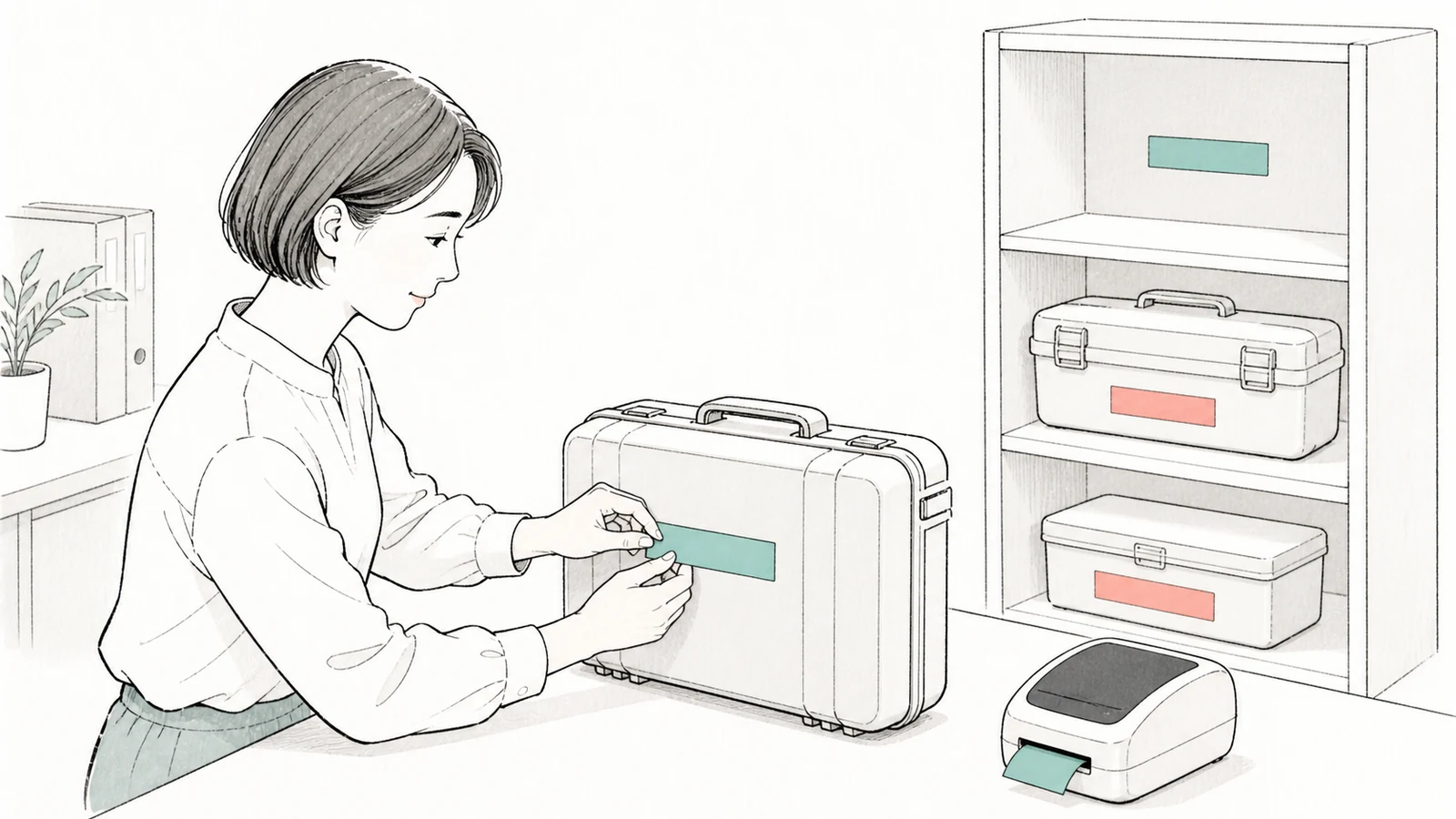
共有の充電器や工具が、使い終わった後に別の棚へ戻されてしまう。そんな取り違えを減らすには、備品本体と保管場所を同じ管理番号で結び、誰が作り直しても同じ表記になるラベルを用意する方法があります。文字の形をそろえるだけでなく、返す人が照合する情報と、再発行する原稿を決めることが大切です。
キングジム テプラPRO SR750
 は、小型備品から棚の見出しまで異なるテープ幅を扱い、本体に保存した原稿やパソコンのデータからラベルを作成できる機種です。備品の面積に合う表示を作れ、担当者が替わっても再発行できる運用なら候補になります。まず少数の備品で「番号を見つけて、同じ番号の場所へ戻す」流れを試しましょう。
備品の番号と、変更される戻し先を分ける
管理番号は一つの備品を識別するための情報です。同じ型の充電器が複数ある場合も、個体を区別したいなら、それぞれ異なる番号を付けます。「USB充電器」という名前だけを全台へ貼ると、元の取り違えは残ります。採番済みの番号は台帳で管理し、印刷する人がその場で新しい番号を作らないようにします。
本体の表記例は「IT-023/USB充電器/棚B2」です。棚側にも「IT-023/USB充電器」を表示すれば、返す人は番号を照合できます。棚B2から棚C1へ移すときは、同じ備品ならIT-023を保ち、戻し先の表示と台帳を更新する、と決めておくと番号が増殖しません。これは運用例なので、既存の資産番号がある会社ではその規則を優先します。
本体、専用ケース、付属品を一式として戻すなら、どの範囲を同じ組とするかも決めます。個別に貸し出す付属品まで同じ番号だけにすると区別できないため、必要なら台帳で枝番などを設けます。組を示す情報と個体を示す情報を、ラベルを作る前に整理してください。
小さい備品へ三つの情報を詰め込めない場合は、照合に使う番号を優先し、詳しい名称や戻し先を棚側へ持たせる方法があります。色を区分に使っても、色だけで判断させず番号や区分名を残します。電話番号や個人名を印刷する場合は社外へ持ち出した際の表示も考え、連絡先が必要なら会社で管理する窓口にそろえます。
テープ幅は変えても、番号の書き方はそろえる
SR750が扱うPROテープ幅は、4・6・9・12・18・24・36mmです。棚の大きな見出しと小型充電器に同じ幅を強制する必要はありません。そろえるのは番号の桁や文字順、備品名の略し方であり、貼る面に応じて幅を分けます。
貼付面では、短辺だけでなくラベルの長さが取れるかも測ります。通気口、操作ボタン、ふたの継ぎ目、可動部、メーカーの型番や電源仕様の表示を避け、平らな範囲を選びます。使うときに手で隠れる場所や、収納すると裏側になる場所も、番号を探す手間が増えるため候補から外します。
テープ幅と印刷できる範囲は同じではありません。SR750の最大印刷可能幅は、36mmテープ使用時で27.1mmです。テープいっぱいに文字が載る想定で寸法を決めず、実際の原稿を試し印刷して、余白を含めて貼れるかを見ます。
たとえば、本体は手に持って番号を読む細めのラベル、棚側は立った位置から区画を探す広めのラベル、と役割を分けられます。文字が収まらないときは、すぐに小さく縮めるのではなく、棚側へ移せる説明を減らします。本体と棚で大きさが違っても、同じ番号が同じ順番で見つかれば、返却時の照合はできます。
粘着力は、貼り続ける期間とはがす場面で選ぶ
幅が決まったら、テープの種類を貼付面と照合します。汚れや油分を取り、乾いた面へ貼ることを基本に、目立たない部分で付着状態とはがした後の状態を試します。リース品や借用品へ直接貼れない場合は、管理元が認めるタグやケース側に表示する方法を選びます。
キングジムの「キレイにはがせるラベル」は、糊が残りにくい弱粘着タイプです。貼り替える予定の表示には検討できますが、はがしたラベルを繰り返し使うためのものではありません。また、メーカーはPP製品、凹凸面や曲面、段ボールなどでは自然にはがれる場合があると案内しています。短期間の表示だから弱粘着でよい、と素材を見ずに決めないようにします。
PP素材や細かい凹凸のある面には強粘着ラベルという選択肢もあります。ただし、強く付くことと、あとで跡を残さず取れることは別です。戻し先の変更が多い機器では、番号は固定して場所の表示だけを交換する、交換頻度の高い表示は棚やタグへ分けるなど、貼り方自体を見直すほうが扱いやすい場合があります。
同じ会社の備品でも、金属の工具箱と樹脂の充電器では面の条件が異なります。すべてを一種類のテープへそろえることより、文字の規則を共通にし、材質ごとのテープ選択を記録しておくことを優先します。
本体入力では、保存原稿と定長印刷を使う
現場で数枚ずつ作るなら、SR750本体のキーボードから入力する方法があります。定長印刷はラベルの長さを指定する機能なので、同じ棚の区画ラベルを同じ長さへそろえる際に使えます。備品名が長いものを含む場合は、その原稿を試し、文字が読みやすい大きさで収まる長さを決めます。
文章と書式は本体のファイルに登録でき、呼び出して変更や再印刷ができます。取扱説明書では、文章だけでなく編集機能の指定やラベルの状態も保存すると説明されています。備品用、棚用など、用途が分かる原稿を保存しておけば、汚れたラベルを見ながら毎回作り直す必要がありません。直近5件の印刷履歴だけを、長期の再発行用原稿の代わりにしないことがポイントです。
本体と棚へ同じ番号を貼るなら、同じラベルを2枚続けて印刷する使い方ができます。これは異なる備品へ番号を増やして印刷する「連番」とは別です。台帳で決めた番号を使う作業と、同じ表示を必要枚数だけ出す作業を分けると、印刷した順に番号を付けてしまう取り違えを避けやすくなります。
ハーフカットは、裏紙を残してラベル側へ切れ目を入れ、はがしやすくする機能です。オートカットでラベルを切り離す機能と使い分けられますが、テープの種類によっては使えません。マグネットなどの特殊なテープを使う場合は、カートリッジの注意と本体説明書に合わせて設定します。角を丸めるオートトリマーも9〜36mm幅が対象で、4mm・6mm幅へ同じ仕上げをすることはできません。
一覧からまとめて作るなら、PC側の原稿を正本にする
備品の数が多く、台帳から備品名と番号を一件ずつ転記する手間が大きいなら、パソコン接続を検討します。Windows向けの「テプラ クリエイター」には、CSVやExcelのデータをラベルへ配置して印刷する流し込み印刷があります。既存の台帳を元に、印刷する項目と並びをそろえる用途に使えます。
ただし、データを取り込めることと、番号の重複や誤った戻し先を自動で直せることは別です。印刷前に台帳を確定し、先頭のゼロを含む管理番号の表記や、長い備品名が意図どおりに出るかを最初の一枚で照合します。番号、名称、場所を別の列へ分けておくと、配置を決める際に扱いやすくなります。
現行の対応ソフトはWindowsが「テプラ クリエイター」、macOSが「TEPRA LINK 2」です。Windows版にはARM版非対応などの条件があります。また、両ソフトの原稿には互換性がないため、Windowsで作ったものをMacでもそのまま編集する運用にはできません。どのパソコンとソフトで再発行するかを決め、完成原稿と使用テープを一緒に記録します。
SR750の接続はUSB A-Bタイプで、ケーブルは別に用意し、メーカーはUSBハブを使わないよう案内しています。ラベルソフトはメーカーからダウンロードするため、会社のパソコンへ必要なソフトを入れられるかも導入前の条件です。PCでまとめて作る担当と、本体で少量を作る担当がいる場合も、見本の番号位置・文字順・余白を共有し、双方で別の書式が増えないようにします。

少数で返却を試し、変更時は本体と棚を同時に直す
最初は取り違えが起きる備品を5点ほど選び、ラベルを作った人以外に、説明せずに棚へ戻してもらいます。本体の番号を見つけられるか、棚側の番号と照合できるか、収納した後も表示が見えるかを確認します。ケースを含めて指定の区画へ戻せるか、一式の付属品が返し忘れられていないかも見ます。
読みにくい場合は、番号を先頭へ移す、棚側の表示位置を変える、テープ幅を広げるなど、原因に対応する変更を一つずつ試します。数日使って、端が浮く、こすれて読みにくくなるなどの問題も確認してから、同じルールをほかの備品へ広げます。
戻し先や所属を変更するときは、台帳を更新し、本体と棚のラベルを同じ作業で直します。古い表示の横に新しい表示を追加するのではなく、有効な戻し先が一つだけ分かる状態にします。廃棄・譲渡時にも会社名や連絡先などが残らないかを確認する手順にしておきます。
再発行を続けるには、本体と予備テープを出しやすい場所へ置くことも必要です。SR750は約幅204×奥行220×高さ85mm、約1,160gで、重量には乾電池とテープを含みません。付属ACアダプタや予備カートリッジを含む保管場所を決め、原稿の更新とテープ補充をする担当を決めておくと、表示がはがれたまま放置されにくくなります。
同じ番号で戻せて、同じ原稿から再発行できるなら候補
SR750を選ぶ判断は、備品と棚へ読み取れる対の表示を貼れることと、保存した原稿から必要なラベルを作り直せることです。幅や粘着タイプまで一律にする必要はなく、番号と表記の規則を共通にします。
この運用が合うなら、テプラPRO SR750の商品ページ
 で必要なテープ幅、本体の置き場所、PC接続の使い方を照合してください。誰が持ち出したか分からない問題が中心なら、ラベルの作成と併せて貸出記録を整える必要があります。
