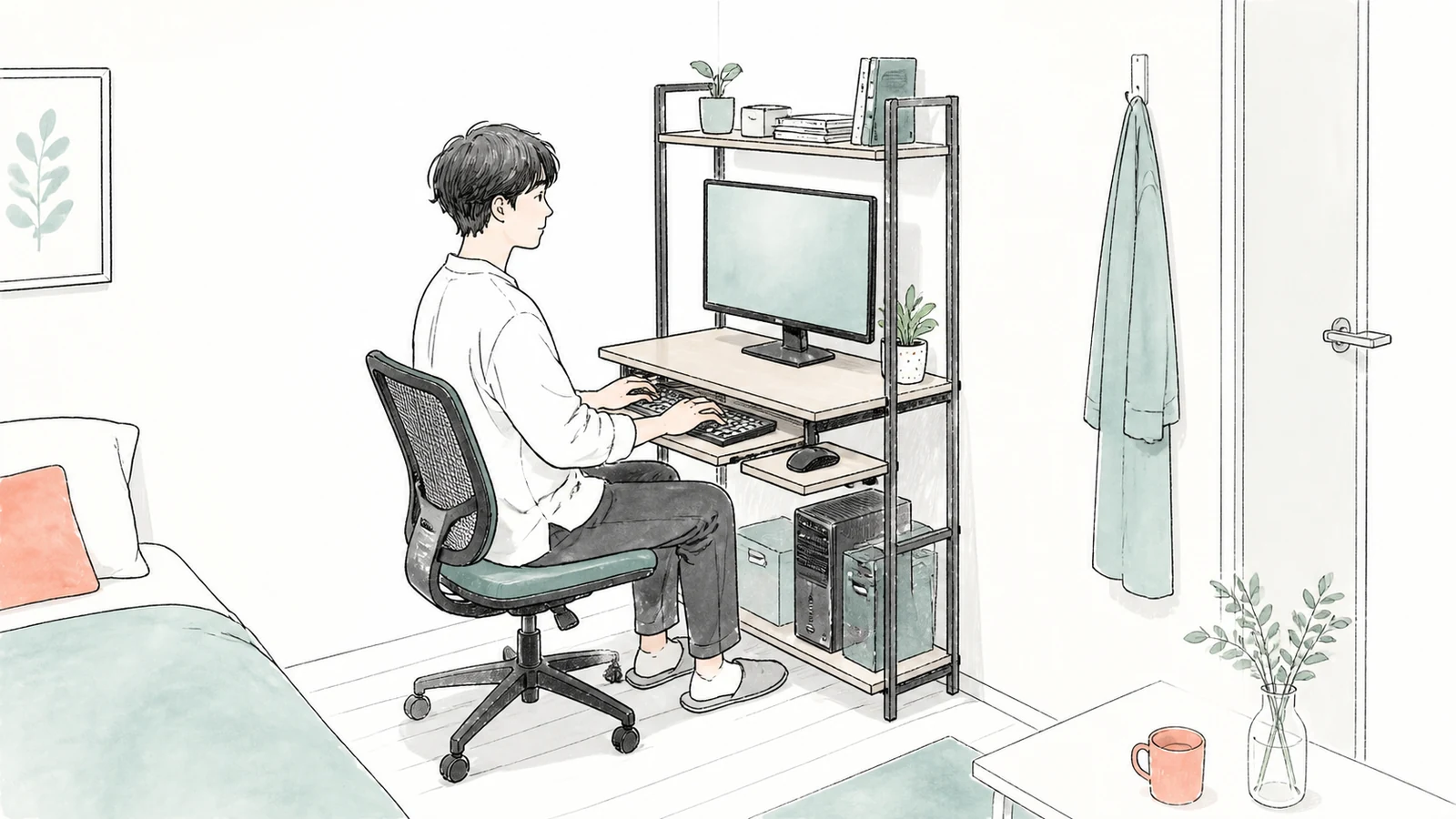
ワンルームや小さな仕事部屋にパソコンデスクを置きたいものの、「幅60cmでは作業しにくいのでは」「モニターやキーボードまで収まるのか」と迷っていませんか。
幅600mmのデスクは床を占める横幅を抑えられますが、天板だけに機器を並べると手元が窮屈になりやすいサイズです。上棚とキーボードスライダーがある縦長のデスクなら、モニター、入力機器、周辺機器の場所を上下に分けられます。
この記事では、狭い部屋に幅60cmのパソコンデスクを置きたい人に向けて、購入前に確認したい機器の寸法、壁面の高さ、椅子の動線を説明します。
具体的な候補は、キーボードスライダー付きコンパクトパソコンデスクです。本体は幅600×奥行480×高さ1220mmで、上棚、下棚、キーボードトレーを備えています。
幅60cmで足りるかは機器を上下に分けられるかで決まる
幅60cmの天板へ、モニター、キーボード、マウス、スピーカー、書類を横一列に置くのは現実的ではありません。まず、パソコン作業に必要な物を三つに分けます。
- 操作中に常に触る物
- キーボード、マウス、ペンタブレットなど
- 画面を見るために正面へ置く物
- モニターやノートパソコン
- 作業中に触る回数が少ない物
- プリンター、ルーター、予備の周辺機器など
キーボードとマウスをスライドトレーへ移し、使用頻度の低い機器を棚へ分けられるなら、幅600mmでも正面の作業場所を整理しやすくなります。反対に、A4書類を横へ広げながら入力したい、二台のモニターを並べたい、手元で筆記もしたい場合は、より広い天板を比較したほうがよいでしょう。
置きたい機器の実寸を先に測る
「24インチモニター」のような呼び方だけでは、デスクへ収まるか判断できません。画面本体の横幅、スタンドの接地幅と奥行、モニター下端の高さを測ります。スタンドが天板からはみ出さず、転倒しにくい状態で置けることを確認してください。
キーボードとマウスも並べて実測します。この商品はマウストレーを左右へ付け替えられるため、壁や家具との位置関係に合わせられます。ただし、トレーを引き出したときに隣の家具や出入口と干渉しないことが前提です。
デスクトップパソコン本体を使う場合は、本体を置く場所と通気も確認します。背面や側面の吸排気口を壁や棚板で塞がず、接続端子へ手を入れられる余白を残します。
床の奥行は480mmだけで考えない
デスク本体の奥行は480mmですが、実際に必要な床面はそれだけではありません。背面から出る電源コードや映像ケーブルの曲がり、椅子を引く範囲、人が座る空間も必要です。
購入前に床へテープを貼り、幅600×奥行480mmの本体位置を再現します。その正面に普段使う椅子を置き、次の動作ができるか試してください。
- 椅子を引いて着席できる
- キーボードトレーを手前へ出せる
- 着席中でもドアや収納扉を開けられる
- ベッドや壁との間を通れる
- 電源コードを強く折り曲げずに配線できる
部屋の角へ置く場合は、巾木の厚みでデスクが壁へ密着しないこともあります。本体の公称寸法だけでなく、設置後の隙間を含めて測ることが大切です。
高さ1220mmの壁面を使えるか確認する
このデスクは上棚を含めた高さが1220mmあります。横幅を抑える代わりに、壁面の縦方向を収納へ使う構成です。
設置予定の壁に、窓枠、コンセント、スイッチ、換気口、エアコンの配管、壁付け棚がないか確認します。カーテンの開閉や窓の操作を妨げる場所も避けてください。
棚へ機器を置く場合は、機器の高さだけでなく、ふたや給紙トレーを開く空間、ケーブルを接続する空間まで見込みます。プリンターを置くなら、用紙補充やインク交換を設置したままできるかも確認しましょう。
天板耐荷重5kgに収まるか確かめる
天板の耐荷重は5kg、キーボードトレーの耐荷重は3kgです。天板へ置くモニターやノートパソコン、スタンド、小物の合計重量を確認してください。
大型モニターはスタンド込みで5kgを超える場合があります。耐荷重ぎりぎりまで載せるのではなく、メーカーが示す重量を調べ、余裕を残します。モニターアームを後付けすると天板の一部へ荷重が集中するため、対応が明記されていない使い方は避けたほうが安全です。
キーボードトレーにも、キーボード以外の重い機器を載せないようにします。肘をついて体重をかける使い方にも向きません。
キーボードスライダー付きコンパクトデスクの仕様
今回の用途に合う候補が、オフィスコムのキーボードスライダー付きコンパクトパソコンデスクです。
- 商品番号: FB-PCD-FT
- 本体寸法: 幅600×奥行480×高さ1220mm
- 重量: 15.7kg
- 天板耐荷重: 5kg
- 棚板耐荷重: 15kg
- 下部棚板耐荷重: 3kg
- キーボードトレー耐荷重: 3kg
- マウストレー耐荷重: 0.5kg
- 材質: MDF、スチール
- 装備: 上棚、下棚、キーボードスライダー、左右付け替え可能なマウストレー
横幅600mmに機能をまとめたタワー型なので、広い机上で書類作業をする用途より、パソコン操作に必要な機器の定位置を小さく作る用途に向いています。
モニターと入力機器を個別に照合する
モニターの呼びサイズは画面の対角線であり、本体の外寸やスタンドの形までは示しません。画面の大きさだけで決めず、現在使っているモニターの外寸、台座の接地部、スタンド込みの重量を天板の条件と照合します。
入力機器は、キーボードを中央のスライドトレー、マウスを左右どちらかの専用トレーへ分ける構成です。マウストレーの左右を決めるときは利き手だけでなく、壁や隣の家具に触れずに手を動かせるかを見ます。トレーを収納しないと通路へ出る配置なら、離席のたびに戻す運用が続くかも判断材料です。
棚板ごとに載せる機器を決める
商品ページでは、天板、棚板、下部棚板、キーボードトレー、マウストレーに異なる耐荷重が示されています。「デスク全体で載る」とまとめて考えず、機器の重量を実際に置く板の条件と照合します。
上棚へプリンターを置くなら、重量だけでなく、用紙とカバーを操作できることが必要です。補充のたびに機器を下ろす必要があるなら、棚が空いていても常設位置としては合いません。下部棚は、足や電源タップと干渉せず、配線の抜き差しができる機器に使います。
スライドトレーを作業の切り替えに使えるか
この構成では、入力中はトレーが手前に出て、離席時に収めるという使い方になります。トレーを出した位置で、肘を体の横に保って入力できるか、椅子の肘掛けがトレーの下へ当たらないかを確認します。
筆記や資料の閲覧へ切り替えるたびにキーボードを収められるなら、限られた天板を兼用できます。キーボードの上に書類を重ねたままにしたり、トレーを出しっぱなしにしたりするなら、上下に分ける利点を活かせません。
組み立て前に配線とマウス側を決める
この商品は購入者が組み立てる方式です。完成後に狭い隙間へ入れてからマウストレーの側や機器の配置を変えると、取り外しと配線のやり直しが発生します。説明書を開く作業面を別に確保し、使う椅子、コンセントの側、マウスを操作する側を決めてから組み立てます。
電源コードと映像ケーブルは、トレーのレールや収納する機器に振らない経路へ分けます。キーボードとマウスを引き出してもケーブルが張らず、収めてもレールに挟まらないことを、機器の電源を入れる前に確認します。 配線を完了してから壁際の定位置へ移します。
横幅を増やせるなら平天板も比較する
この商品が活きるのは、設置できる横幅がほぼ60cmに限られ、パソコン操作専用の場所を作りたい場合です。24インチ前後のモニター1台を置き、入力機器をスライドトレーへ分ける構成なら、限られた床面を使いやすくできます。
ただし、家具の配置を見直して横幅を増やせるなら、上棚付きだけでなく平天板のデスクも比較します。マウスを天板上で使いたい、ノートや書類を横へ置きたい、画面と筆記を同時に行いたい場合は、床面の小ささより作業面の連続性が重要です。
幅60cmを選ぶ基準は、単に部屋が狭いことではありません。「横幅は増やせないが、上棚と引き出し式トレーを使える」という条件に合うかどうかです。その条件に合わない場合は、収納棚の多さよりも天板の広さを優先したほうが使いやすいでしょう。